
En arbetsuppgift beskriver var medarbetaren arbetar, till exempel i receptionen eller på lagret. Genom att koppla medarbetare och arbetspass till rätt arbetsuppgift kan du planera bemanningen, följa kostnader och ta fram rapporter för rätt del av verksamheten. Arbetsuppgiften kan också motsvara ett kostnadsställe i ert lönesystem.
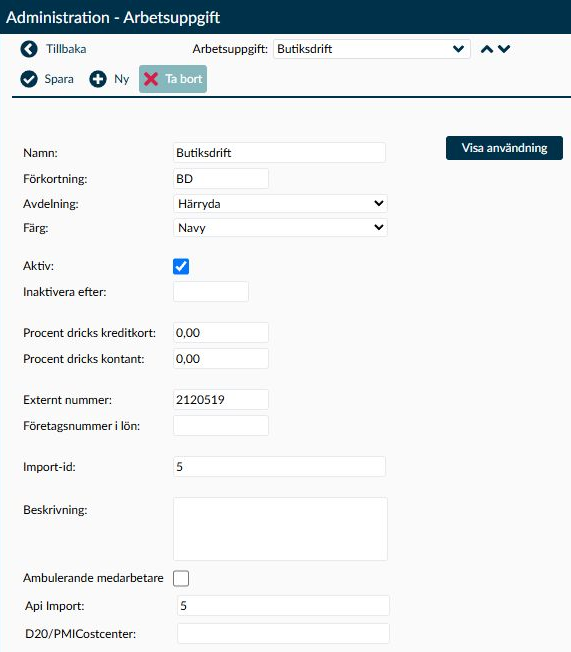
Bild 1. Detaljsidan i exemplet visar både dricksfält och två särskilt inställda integrationsfält. Vilka sådana fält du ser beror på era inställningar och anslutna system.
Översikten visar normalt aktiva arbetsuppgifter i det valda företaget. Med Visa även inaktiva arbetsuppgifter kan du ta med sådana som har inaktiverats. Namn, förkortning och färg hjälper dig att känna igen arbetsuppgiften. Om ni använder avdelningar visar listan även vilken avdelning den hör till.
Hos organisationer med den förenklade organisationsvyn hanteras arbetsuppgifterna i stället från sidan Organisation. Det är samma slags arbetsuppgifter, men vägen till detaljsidan och knapparna för att lägga till dem skiljer sig åt.
En medarbetare behöver vara kopplad till arbetsuppgiften i sitt Anställningsavtal för att kunna planeras där. Att bara skapa arbetsuppgiften lägger alltså inte till den på medarbetarnas avtal. Kontrollera också eventuella kopplingar till lön eller schemaimport innan den börjar användas.
- Namn behöver vara ifyllt och får innehålla högst 50 tecken. Välj ett namn som tydligt beskriver verksamhetsdelen. Namnet får inte redan användas av en annan arbetsuppgift som inte är borttagen i samma företag; även en inaktiv arbetsuppgift kan därför ha ett namn som du inte kan återanvända.
- Förkortning används i kompakta vyer, till exempel på sidan Veckoöversikt, där hela namnet inte ryms. Fältet behöver vara ifyllt och rymmer högst 10 tecken. Välj en förkortning som medarbetarna och administratörerna lätt kan känna igen.
- Avdelning är den överordnade grupp som arbetsuppgiften hör till. Strukturen är Företag → Avdelning → Arbetsuppgift. Fältet visas när ni använder avdelningar, och då behöver en av företagets avdelningar väljas. Medarbetarna och arbetspassen kopplas fortfarande till arbetsuppgiften, inte direkt till avdelningen.
- Färg hjälper dig att känna igen arbetsuppgiften i planeringen. Listan erbjuder aktiverade färger som inte redan används av en annan aktiv arbetsuppgift samt den aktuella arbetsuppgiftens befintliga färg. Om en viss färg saknas kan den därför redan vara upptagen.
- Beskrivning ger utrymme för en förklaring av vad arbetsuppgiften omfattar. Här kan du använda upp till 500 tecken för sådant som inte framgår av namnet.
En ny arbetsuppgift har Aktiv markerat. Om du avmarkerar kryssrutan och sparar blir arbetsuppgiften inaktiv direkt. Den försvinner då från listor och nya val som bara tar med aktiva arbetsuppgifter. Befintliga avtal, arbetspass, saldon och schemakopplingar finns däremot kvar. I en funktion där en inaktiv arbetsuppgift redan är vald kan den fortfarande visas som det befintliga valet.
Inaktivera efter är ett frivilligt datumfält för en planerad inaktivering. Datumet är arbetsuppgiftens sista aktiva dag. Timeplans nattliga bearbetning inaktiverar den vid första körningen efter den dagen.
Exempel: Om du anger 31 oktober är arbetsuppgiften fortfarande aktiv den 31 oktober. Den inaktiveras inte från början av den angivna dagen.
När du öppnar datumfältet kan du välja månad, år och dag i kalendern eller skriva datumet i fältet. Ett framtida datum ändrar inte redan sparade avtal eller arbetspass.
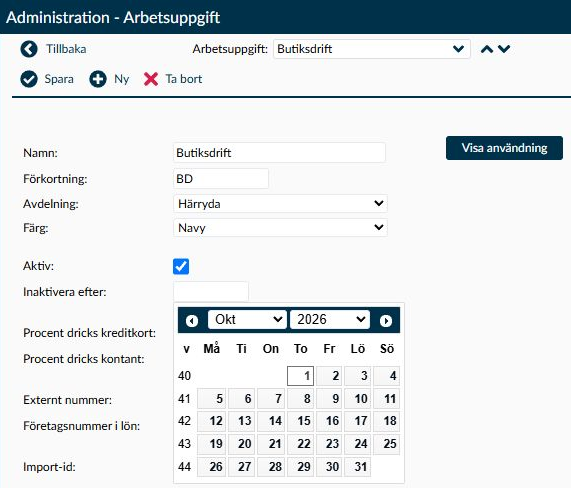
Bild 2. Kalendern hör till fältet Inaktivera efter. Välj den sista dag arbetsuppgiften ska vara aktiv, inte den första dagen då den ska vara inaktiv.
Om planerna ändras kan du tömma datumfältet och spara för att avbryta den planerade inaktiveringen. Det gör inte en redan inaktiv arbetsuppgift aktiv igen. För att återaktivera den tar du med inaktiva arbetsuppgifter i översikten, öppnar den, markerar Aktiv och sparar. När kryssrutan ändras rensas också det planerade datumet. Kontrollera därför båda uppgifterna innan du sparar.
Innan du inaktiverar en arbetsuppgift behöver du kontrollera framtida avtal, arbetspass, behovsmallar och integrationer. Då undviker du att ett kommande arbetsflöde hänvisar till en arbetsuppgift som inte längre går att välja.
- Externt nummer används när en integration behöver känna igen arbetsuppgiften i ett annat system, exempelvis som ett kostnadsställe i löneexporten. Fältet rymmer högst 50 tecken. Använd det värde som den aktuella kopplingen förväntar sig.
- Företagsnummer i lön är ett separat fält och rymmer högst 50 tecken. Det används av vissa lönekopplingar, bland annat Personec och Svensk Lön, när exporten behöver företagets nummer. Blanda inte ihop det med arbetsuppgiftens externa nummer och utgå inte från att alla lönesystem använder båda fälten.
- Import-id rymmer högst 500 tecken. Fältet sparar den text du anger, men ett ifyllt id är inte i sig en bekräftelse på att en import använder det. Lägg därför inte in flera id:n med semikolon som en generell lösning. Kontrollera först vilket fält och format den aktuella importen faktiskt använder.
- Ytterligare integrationsfält kan visas med egna namn. De beror på vad som är inställt för organisationen och behöver inte se likadana ut hos andra användare. Om du tömmer ett sådant fält och sparar tas det tidigare sparade värdet för arbetsuppgiften bort; ett tomt fält betyder alltså inte att det gamla värdet lämnas orört.
Ändra externa värden först när du har kontrollerat motsvarande post i det andra systemet. Annars kan importen eller exporten koppla informationen till fel verksamhetsdel.
Vid en schemaimport som är inställd för fältet Plugins behöver arbetsuppgifterna ha de unika heltals-id:n som importen förväntar sig där. Ett sådant integrationsfält är inte samma sak som det vanliga Import-id. Om Plugins saknas behöver den som ansvarar för kopplingen hjälpa till med inställningen. Ändra inte befintliga integrations-id:n utan att först kontrollera följderna för schemaimport och eventuella kopplingar till system för rapportering och analys. På själva arbetsuppgiftssidan kontrolleras inte att de särskilt inställda fälten innehåller unika tal; kraven kommer från den integration som använder dem.
Fältet Procent dricks kreditkort visas när ni använder Restaurangmodulen och procentbaserad fördelning av dricks är aktiverad i avtalet. För att även Procent dricks kontant ska visas behöver kontantdricks vara aktiverad där. Om ett fält saknas kan du alltså behöva kontrollera avtalsinställningarna, inte bara din behörighet.
Procentsatserna används när dricks fördelas för de valda arbetsuppgifterna:
- Ett positivt värde begränsar den del av kort- respektive kontantbeloppet som får fördelas. Om flera arbetsuppgifter ingår används den lägsta kreditkortsprocenten bland dem och, separat, den lägsta kontantprocenten. Kontrollera därför samtliga arbetsuppgifter i urvalet om resultatet blir lägre än väntat.
- Värdet 0 ger ingen sparad fördelning för den typen av dricks när procentfördelning används. I den nuvarande versionen kan sidan Fördelning av dricks ändå visa ett belopp som om hela summan skulle fördelas. Utgå därför inte från den visade summan när en av procentsatserna är noll; kontrollera med den som ansvarar för drickshanteringen innan fördelningen sparas.
- Om både kreditkorts- och kontantprocenten är 0 stoppas sparandet på sidan Fördelning av dricks. Kontantprocenten räknas med i den kontrollen även när kontantdricks är avstängd och fältet är dolt. En positiv dold kontantprocent kan därför göra att just den spärren släpper trots att kreditkortsprocenten är noll. Det garanterar inte att övriga villkor för att spara är uppfyllda eller att det visade beloppet är rätt.
- Fälten tar emot decimaltal med högst åtta tecken. Dagens sida kontrollerar talformatet, men inte att procenten ligger mellan 0 och 100. En lyckad sparning betyder alltså inte att procentsatsen är rimlig för er fördelning. Stäm av värdena med den som ansvarar för drickshanteringen.
Om ett tomt Procent dricks kreditkort når sparningen i dagens version kan den tidigare kreditkortsprocenten ligga kvar samtidigt som kontantprocenten felaktigt blir 0. Ange därför uttryckligen 0 om kreditkortsprocenten ska nollställas, behåll den avsedda kontantprocenten och kontrollera båda värdena efter sparning. Använd inte ett tomt fält som ersättning för ett bestämt värde. Vid procentfördelning kan 0 procent dessutom visa ett dricksbelopp som inte sparas. När en redan sparad fördelning ändras till noll kan det tidigare ändringsbara saldot tas bort. Att Spara går att välja är alltså inte ett bevis på att beloppen som visas kommer att ligga kvar.
Ambulerande medarbetare används när närvaro behöver kunna visas över företagsgränser. En markerad arbetsuppgift kan tas med på Närvarolista när den hör till ett annat företag än det administratören för tillfället arbetar i. I den vanliga visningen gäller fortfarande urvalet av aktiva arbetsuppgifter och administratörens åtkomst. Systeminställningen Vilka arbetsuppgifter som ska visas på statussidan styr om visningen omfattar alla tillämpliga arbetsuppgifter eller bara dem administratören har tillgång till.
Markeringen för ambulerande visas när arbetsuppgiften hör till ett annat företag än det som visas. Kryssrutan flyttar inte medarbetarens anställning, ändrar inga avtal och påverkar inte arbetad tid, lön eller dricksberäkning. Använd den därför för närvarovisningen, inte som ett sätt att flytta en medarbetare mellan företag.
Här förklaras sidans funktioner och dialoger när ett val får följder som inte framgår direkt av gränssnittet.
Arbetsuppgiftens särskilt sparade integrationsvärden tas bort när arbetsuppgiften tas bort. De hindrar inte borttagningen och visas inte i dialogen Visa användning. Kontrollera därför kopplingarna till era andra system även om dialogen inte visar någon användning. Inaktivera i stället om arbetsuppgiften bara ska sluta erbjudas i nya val men dess uppgifter behöver finnas kvar.
Ett byte av avdelning påverkar arbetsuppgiftens plats i organisationen. Om en aktiv behovsmall i den gamla avdelningen använder en passmall som riktar sig mot arbetsuppgiften stoppar Timeplan bytet.
- Kontrollera vilken behovsmall som fortfarande använder arbetsuppgiften i den gamla avdelningen.
- Anpassa behovsmallen och dess passmallar till den organisation ni ska använda framöver.
- Gå tillbaka till arbetsuppgiften, välj den nya avdelningen och spara när kopplingen inte längre hindrar bytet.
Dialogen Visa användning hjälper dig att undersöka vilka kopplingar som behöver hanteras innan arbetsuppgiften kan tas bort. En grupp visas bara när det finns en motsvarande koppling, så du behöver inte se alla samtidigt. Dialogen kan visa följande grupper:
- Medarbetare visar relevanta kopplingar från anställningsavtal, både när arbetsuppgiften är primär och när den är en ytterligare arbetsuppgift. Datumintervallet hjälper dig att se när kopplingen gäller.
- Har arbetspass visar medarbetare som har berörda planerade pass, tillsammans med antal samt första och sista datum.
- Har arbetat visar användning i registrerade saldon, också med antal och datum. Gruppen är därför inte samma sak som planerade pass.
- Grundschema avancerad visar namn på de scheman som är kopplade till arbetsuppgiften.
Avtals-, pass- och saldouppgifterna är avgränsade till sådant som fortfarande är relevant efter den senaste låsta löneperioden. I den verifierade dialogen förekommer även rader utan namn under Har arbetspass. Kontrollera då antalet och datumintervallet mot planeringen, eftersom dialogen inte förklarar vad den namnlösa raden avser.
Borttagningen kan även stoppas av nyckeltal, behovsmallar, beräknings- och periodregler samt mallen för självregistrering. De kopplingarna visas inte i Visa användning i alla versioner. Läs därför alltid meddelandet som visas när borttagningen stoppas och kontrollera den berörda funktionen även om dialogen inte visar kopplingen.
Arbetsuppgiftens särskilda integrationsvärden visas inte i dialogen, eftersom de inte hindrar borttagning. De tas bort när arbetsuppgiften tas bort, vilket du behöver tänka på även om dialogen inte visar någon användning.
När du försöker ta bort en arbetsuppgift kontrollerar Timeplan först var den används. Borttagningen stoppas om något av följande beroenden behöver tas om hand:
- anställningsavtal, arbetspass eller saldon efter den senaste låsta löneperioden,
- grundscheman, schemaplaner eller behovsmallar,
- nyckeltal, beräkningsregler eller periodregler,
- mallar för självregistrering.
Använd Visa användning som hjälp, men läs också det meddelande som visas när borttagningen stoppas. Ändra inte historiska uppgifter enbart för att städa bort en arbetsuppgift. Bedöm först hur kopplingarna ska hanteras i den verksamhet ni faktiskt har.
När borttagningen tillåts markeras arbetsuppgiften som borttagen och får tillägget _DELETED i namnet. Ett långt namn kan kortas för att tillägget ska rymmas. Tidigare historik finns kvar, men detta är inte en vanlig inaktivering. Arbetsuppgiftens särskilt sparade integrationsvärden tas dessutom bort; de hindrar inte i sig borttagningen.
- På sidan Anställningsavtal anger du vilka arbetsuppgifter medarbetaren tillhör och vilken som är primär. Kontrollera den kopplingen när en medarbetare saknas i planeringen för en arbetsuppgift.
- Veckoöversikt och annan planering använder färg, förkortning och kopplingen till medarbetaren. Ett igenkännbart namn och en tydlig förkortning hjälper därför fler än den som administrerar arbetsuppgifterna.
- På sidan Administratörer kan åtkomsten begränsas till valda arbetsuppgifter. En arbetsuppgift kan alltså finnas i företaget utan att varje administratör får arbeta med den.
- I Personalrapporter används arbetsuppgiften för urval och gruppering. Kopplingen hjälper dig att ta fram underlag för rätt del av verksamheten, inte bara för hela företaget.
- Automatiska meddelanden kan riktas till medarbetare vid valda arbetsuppgifter. När en ny arbetsuppgift skapas läggs den till i mallar som redan gäller alla aktiva arbetsuppgifter. Se därför över meddelandena när organisationen utökas, så att mottagarurvalet fortfarande är det avsedda.
Börja med att kontrollera arbetsuppgiftens status och medarbetarens aktuella anställningsavtal. Om kopplingen saknas i avtalet behöver den läggas till där innan medarbetaren planeras på arbetsuppgiften. Kontrollera också att du själv har åtkomst till den aktuella arbetsuppgiften; att den finns i företaget räcker inte om ditt urval är begränsat.
Öppna Visa användning och kontrollera vilka kopplingar som visas. Dialogen kan visa medarbetare, planerade pass, registrerade saldon och avancerade grundscheman. Borttagningen kan även stoppas av nyckeltal, behovsmallar, beräknings- och periodregler samt mallen för självregistrering, även om de kopplingarna inte visas i dialogen i er version.
Läs också det aktuella beskedet om borttagningen stoppas. Bedöm hur varje koppling ska hanteras innan du gör ändringar; att en arbetsuppgift inte längre ska användas för nya pass betyder inte att befintliga regler eller mallar redan har slutat använda den.
En aktiv behovsmall i den tidigare avdelningen kan använda en passmall som riktar sig mot arbetsuppgiften. Då behöver den kopplingen anpassas innan bytet går att spara. Följ arbetsgången under Byt avdelning på sidan Arbetsuppgift så att behovsmallen och arbetsuppgiften även efter flytten hör till den avsedda organisationen.