
På sidan Händelselogg under Administration kan du undersöka vad Timeplan har registrerat när något inte fungerar som väntat. Genom att avgränsa händelserna till rätt del av Timeplan blir det lättare att hitta information kring den tidpunkt då problemet uppstod. Loggen är ett underlag för felsökning; att läsa den ändrar inte de uppgifter eller händelser som den beskriver.
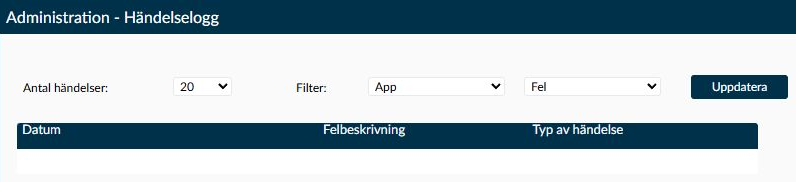
Bild 1. I exemplet är filtren App och Fel valda. Inga händelser matchar detta urval, så listan under kolumnrubrikerna är tom.
Varje rad visar Datum, Felbeskrivning och Typ av händelse. Börja med tidpunkten och vad användaren gjorde då. En loggrad som ligger nära problemet i tid är lättare att bedöma tillsammans med det sammanhanget än som en fristående feltext.
De senaste händelserna visas först och listan går inte att sortera om. Om flera händelser har exakt samma tidpunkt visar deras inbördes ordning inte säkert i vilken följd de inträffade.
Det här är inte samma logg som Händelselogg under Personal, där du följer ändringar som gäller en viss medarbetare. Administrationens logg samlar i stället händelser från olika delar av Timeplan, exempelvis import, stämplingsfunktioner och webb.
Loggen är inte begränsad till det företag du har valt. Den kan innehålla händelser från hela er Timeplan-miljö, med e-postadresser, nätverksadresser, uppgifter om anställningar eller andra interna referenser. Dela därför inte hela loggen när några få rader räcker. Kontrollera först vad utdraget innehåller och använd den kanal som ni har kommit överens om med supporten.
Antal händelser begränsar hur många händelser som visas efter att filtren har tillämpats. När sidan öppnas är 20 valt. Listan erbjuder 20, 100, 500, 1000, 5000, 10000 och 50000. Om den tidpunkt du söker inte kommer med kan du öka antalet, men ett större urval innehåller också mer information att gå igenom. Börja därför gärna med att avgränsa vilken del av Timeplan du vill undersöka.
Under Filter finns två listor som hjälper dig att begränsa resultatet:
- I den första väljer du händelsetyp. Alternativen är Alla händelser, Serverprogrammet, Stämpelterminaler, Webb, Personimport, Schemaimport, Löneexport, App, Dolda händelser och StatImport. Välj den del där problemet uppstod, till exempel Schemaimport när du undersöker en import av arbetspass.
- I den andra väljer du Alla nivåer, Fel, Varningar eller Information. Om du enbart visar fel kan du missa information strax före felet som hjälper till att förklara vad som hände. Använd därför Alla nivåer när du behöver förstå händelseförloppet, inte bara se felmeddelandet.
När du ändrar antal, händelsetyp eller nivå hämtas ett nytt resultat. Uppdatera ger dig möjlighet att hämta resultatet igen med samma urval, exempelvis efter att det problem du undersöker har inträffat på nytt.
Färgerna hjälper dig att skilja nivåerna åt: felrader har röd bakgrund, varningar gul och informationsrader grön. Läs ändå beskrivningen och sammanhanget; färgen ensam förklarar inte följderna av händelsen.
Dolda händelser fungerar inte som namnet antyder i dagens version. Sådana händelser utesluts även när det alternativet väljs, vilket gör listan tom. Använd inte den tomma listan som bevis för att inga dolda händelser finns. Be supporten om hjälp om just den informationen behövs.
Sidan används för att läsa och avgränsa händelser. Det finns ingen funktion här för att ändra en loggrad eller rätta den uppgift som ett felmeddelande handlar om.
Om du väntar på en ny händelse kan du hämta listan på nytt utan att byta filter:
- Kontrollera att händelsetypen, nivån och antalet passar det du letar efter.
- Välj Uppdatera för att läsa in resultatet igen.
- Kontrollera tidpunkterna i listan. Ett oförändrat resultat behöver inte betyda att uppdateringen misslyckades; det kan också saknas nya händelser som matchar dina val.
En teknisk feltext behöver tolkas tillsammans med det som hände i Timeplan. När du beskriver problemet för supporten är följande uppgifter användbara:
- Ange ungefärlig tidpunkt och vilken sida eller funktion som användes. Beskriv också vad användaren försökte göra och vilket resultat som visades.
- Ange vilka filter du använde i loggen. Då går det att förstå varför vissa händelser finns med i utdraget och andra inte.
- Ta med de närliggande loggrader som behövs för att visa förloppet, efter att du har kontrollerat innehållet enligt varningen ovan. Låt supporten hjälpa till att tolka interna referenser som inte är begripliga för dig.
Ändra inte inställningar enbart för att en teknisk feltext nämner dem. Utred först vad felet gäller, så att en ändring inte påverkar andra delar av verksamheten i onödan.
- På sidan Serverkö kan du se väntande bakgrundsarbeten. Den hjälper till när en bearbetning inte verkar vara klar, medan Händelselogg används för att undersöka registrerade händelser.
- Sidan Terminaler innehåller inställningar för terminalerna. Om en loggrad gäller ett stämplingsproblem kan supporten behöva jämföra händelsen med rätt terminal, men läsningen av loggen ändrar inga terminalinställningar.
- I Händelselogg under Personal följer du ändringar för en viss medarbetare. Använd den när du behöver undersöka en ändring i medarbetarens uppgifter, i stället för att leta efter samma information i administrationens tekniska logg.
- På sidan Administratörsprofiler bestäms om din profil ger åtkomst till Händelselogg. Den åtkomsten ska bedömas med hänsyn till att loggen omfattar hela Timeplan-miljön, inte bara ditt valda företag. Sidan är skrivskyddad även för en administratör med skrivrättighet.
Det kan saknas händelser som matchar kombinationen av typ och nivå. Prova ett bredare urval, till exempel Alla nivåer, och jämför med tidpunkten för problemet. En tom lista är inte i sig ett besked om att problemet aldrig inträffade.
Om du har valt Dolda händelser beror den tomma listan på begränsningen som beskrivs under filtren ovan, inte på en tillförlitlig kontroll av om sådana händelser finns.
Nej. Sidan visar den registrerade felbeskrivningen men inte de separata uppgifterna om interna undantag och teknisk anropskedja. Supporten kan därför behöva ytterligare underlag för en utredning.
Det betyder inte att texten på sidan är rensad från känsliga uppgifter. Felbeskrivningen kan fortfarande innehålla adresser och interna referenser, så kontrollera även ett litet utdrag innan du delar det.
Inte nödvändigtvis. En felrad berättar att Timeplan har registrerat ett fel, men den visar inte ensam vilka följder det fick för användaren. Jämför med det användaren faktiskt försökte göra, tidpunkten och eventuella meddelanden på den berörda sidan. Be supporten om hjälp om sambandet inte är tydligt.
Nej, sidan är skrivskyddad och avsedd för felsökning. Du kan filtrera och läsa händelserna, men inte ändra eller ta bort dem här.