
På sidan Organisation får du en samlad bild av företagets arbetsuppgifter. Du kan ändra deras namn direkt i översikten och öppna de fullständiga inställningarna när du behöver ändra exempelvis färg, förkortning eller företagets uppgifter.
Arbetsuppgifter hjälper er att gruppera medarbetare och arbetspass, till exempel efter var arbetet utförs. Organisationssidan ger en förenklad översikt där du ser de arbetsuppgifter som du har åtkomst till. Färgmarkeringen på varje rad hjälper dig att känna igen arbetsuppgiften från planeringen.
Listan är ordnad efter namn och visar aktiva arbetsuppgifter från början. Markera kryssrutan Visa inaktiva arbetsuppgifter när du även behöver hitta en avslutad arbetsuppgift. Den visas då med texten Inaktivt efter namnet.
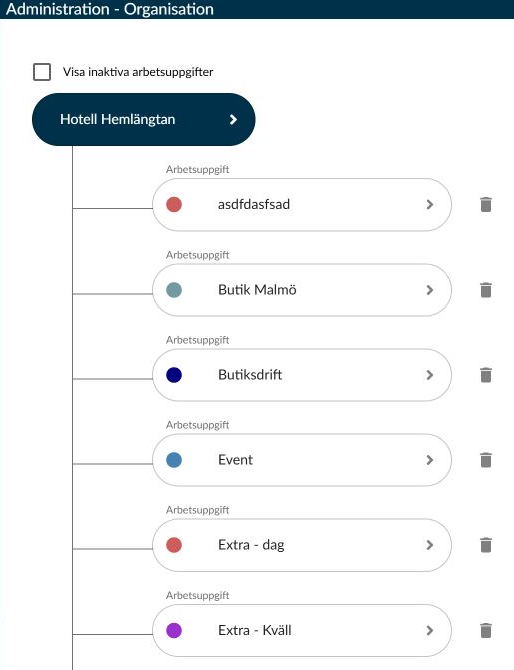
Bilden visar ett utsnitt av organisationsöversikten. Arbetsuppgifterna fortsätter längre ned på sidan.
På organisationssidan finns inget separat sparsteg. Ett ändrat organisationsnamn sparas när du lämnar fältet, och ett arbetsuppgiftsnamn sparas när du lämnar fältet eller trycker på Enter. Kontrollera därför stavningen innan du går vidare.
Ange ett namn som inte redan används av en annan organisation, och använd högst 50 tecken. Namnet högst upp visas i organisationens översikt; det är inte företagets juridiska namn. Om du behöver ändra arbetsgivarens juridiska uppgifter använder du Ändra företag, som öppnar sidan Företag.
Om namnet redan används visas Namn måste vara unikt under fältet. Välj då ett annat namn och kontrollera att meddelandet försvinner innan du lämnar sidan.
Välj ett arbetsuppgiftsnamn som inte redan används inom organisationen, och håll namnet inom 50 tecken. När du skapar arbetsuppgiften får den automatiskt både en förkortning och en färg: förkortningen består av namnets fem första tecken, och färgen väljs bland de aktiva färger som används minst.
- Om förkortningen fortfarande är det automatiska förslaget följer den med när du ändrar namnet. Har du redan angett en egen förkortning behålls den.
- Färgmarkeringen visar den sparade färgen. Vill du själv välja färg eller förkortning använder du Ändra arbetsuppgift för att öppna sidan Arbetsuppgift.
- Om namnet redan används visas Namn måste vara unikt under just den arbetsuppgiftens fält. Rätta den raden, så att du inte av misstag ändrar en annan arbetsuppgift med ett liknande namn.
Översikten visar bara de arbetsuppgifter som ingår i din åtkomst. När du skapar en ny arbetsuppgift får du också åtkomst till den om du inte redan har en övergripande behörighet. Du ska alltså kunna fortsätta arbeta med den nya posten efter att den har lagts till.
Om du endast har läsrättighet går det att se uppgifterna, men inte att ändra namn, lägga till eller radera arbetsuppgifter. Då saknas också verktygen för dessa ändringar.
Använd Lägg till för en ny arbetsuppgift och länkarna Ändra företag eller Ändra arbetsuppgift när du behöver mer än översiktens namnändring. Det är viktigt att skilja mellan att avsluta en arbetsuppgift och att radera den.
När en arbetsuppgift raderas bevaras historiken, men arbetsuppgiften markeras som borttagen och dess integrationsattributvärden tas bort. Om arbetet bara ska upphöra från ett visst datum bör du i stället kontrollera möjligheten till inaktivering på sidan Arbetsuppgift.
Lägg till en arbetsuppgift när medarbetare och arbetspass behöver kunna kopplas till en ny del av verksamheten. Tänk igenom namnet först, eftersom raden sparas när du lämnar namnfältet.
- Välj Lägg till och ange arbetsuppgiftens namn.
- Lämna fältet eller tryck på Enter. Kontrollera att arbetsuppgiften har lagts till utan ett meddelande om att namnet redan används.
- Välj Ändra arbetsuppgift om du behöver anpassa förkortningen, färgen eller övriga uppgifter på sidan Arbetsuppgift.
- Kontrollera vilka medarbetare som ska kunna planeras där och koppla arbetsuppgiften till deras Anställningsavtal.
När det ännu inte finns någon arbetsuppgift visas två exempelrader: t.ex. Produktion och t.ex. Försäljning. Den andra raden går att ändra först när den första arbetsuppgiften har skapats. Gör därför klart den första raden innan du fortsätter med nästa. Lägg till är inte tillgänglig medan du arbetar med en ny rad eller med de två första exempelraderna.
- Länken öppnar den valda arbetsuppgiften på sidan Arbetsuppgift. Där kan du bland annat anpassa förkortning och färg, kontrollera användning och ange när arbetsuppgiften ska bli inaktiv.
- Externa nummer, integrationsfält och eventuella inställningar för dricks eller ambulerande arbete hör också till den sidan, inte till organisationsöversikten.
Läs den sidans förklaringar innan du ändrar ett värde som används av ett annat system eller i en beräkning. Då kan du kontrollera både inställningen och vad ändringen påverkar.
Länken öppnar sidan Företag. Där hanteras bland annat juridiskt namn, adressuppgifter, logotyp, externa nummer och inaktivering av företaget. Att ändra organisationsnamnet i översikten ersätter inte en ändring av dessa uppgifter.
När du väljer Radera arbetsuppgift får du först frågan Är du säker på att du vill ta bort?. Om arbetsuppgiften fortfarande används stoppas borttagningen, och dialogen Arbetsuppgiften kan inte tas bort visar alla hittade orsaker tillsammans.
De beroenden du behöver kontrollera är:
- Mallar för självregistrering och aktuella anställningsavtal där arbetsuppgiften fortfarande ingår.
- Arbetspass och saldon efter den senast låsta löneperioden.
- Nyckeltal, schemaplaner och behovsmallar som använder arbetsuppgiften.
- Beräkningsregler eller periodregler där arbetsuppgiften är vald.
Läs hela listan i dialogen och undersök beroendena på sidan Arbetsuppgift innan du ändrar dem. Ta inte bort kopplingar som fortfarande behövs enbart för att få igenom en radering.
När raderingen tillåts markeras arbetsuppgiften som borttagen och får ett tillägg i sitt namn, medan historiken bevaras. Detta är inte samma sak som att göra arbetsuppgiften tillfälligt inaktiv.
- Medarbetare och arbetspass kopplas till arbetsuppgiften. För att en medarbetare ska kunna planeras där behöver arbetsuppgiften därför ingå i medarbetarens Anställningsavtal. Det räcker inte att skapa den i organisationsöversikten.
- Förkortning och färg gör arbetsuppgiften lättare att känna igen på sidan Veckoöversikt. När en koppling till lön behöver ett kostnadsställe hanteras det externa numret på sidan Arbetsuppgift, tillsammans med övriga integrationsuppgifter.
Den förenklade organisationssidan används när inställningen för avdelningsnivån är avstängd och miljön har högst 20 aktiva arbetsuppgifter. I andra lägen används de separata sidorna Företag och Arbetsuppgift i menyn. Sidan Avdelning är en separat sida i båda organisationslägena; organisationsöversikten ersätter alltså inte den.
Namnen redigeras direkt i översikten. Organisationsnamnet sparas när du lämnar fältet, medan arbetsuppgiftens namn också kan sparas med Enter. Om du råkade ange fel namn behöver du rätta samma fält och kontrollera ändringen efter att du har lämnat det.
Börja med att markera kryssrutan Visa inaktiva arbetsuppgifter. Om arbetsuppgiften fortfarande saknas behöver du kontrollera din tillgång till den. Listan visar inte arbetsuppgifter utanför ditt åtkomstområde eller arbetsuppgifter som har raderats.
Avsluta först den nya rad som redan är öppen. På en tom organisationssida behöver du hantera exempelraderna i ordning; den andra är låst tills den första arbetsuppgiften har skapats. Om du bara har läsrättighet visas inte Lägg till alls.
Timeplan väljer automatiskt en av de aktiva färger som används minst. Om flera färger används lika lite finns ingen bestämd ordning mellan dem. Välj Ändra arbetsuppgift om du vill anpassa färgen på sidan Arbetsuppgift.
Om det helt saknas aktiva färger kan skapandet misslyckas. Be då Timeplans support kontrollera färginställningarna i stället för att försöka skapa samma arbetsuppgift flera gånger.