Ska medarbetaren få nya villkor från en viss dag? Öppna det nuvarande anställningsavtalet och välj Ny. Följ sedan den datumdialog eller kopieringsfråga som visas för medarbetarens befintliga avtal. Då kan de tidigare villkoren finnas kvar i historiken medan du ändrar de nya. Ska du i stället rätta ett villkor i det befintliga avtalet, ändrar du uppgiften där och väljer när ändringen ska börja gälla om Timeplan frågar. Kontrollera alltid datum, planering och saldon innan du sparar.
Ta reda på vilket kollektivavtal, vilken anställningsform, veckoarbetstid och vilka arbetsuppgifter som ska gälla från ändringsdagen. Kontrollera också om medarbetaren redan har ett senare avtal. Du behöver rätt att ändra anställningsavtal för det berörda företaget; ett avtal som är låst av digital signering eller en stängd löneperiod går inte att ändra på vanligt sätt.
Om du ändrar villkor bakåt i tiden, ta först fram det underlag ni behöver för att kunna jämföra tidigare och nya resultat, till exempel en tid- och kontorapport för den berörda perioden och en schemarapport för framtida arbetspass. Stäm av en period som behöver avslutas innan du skapar det nya avtalet. Ett nytt avtal gör inte periodavstämningen åt dig.
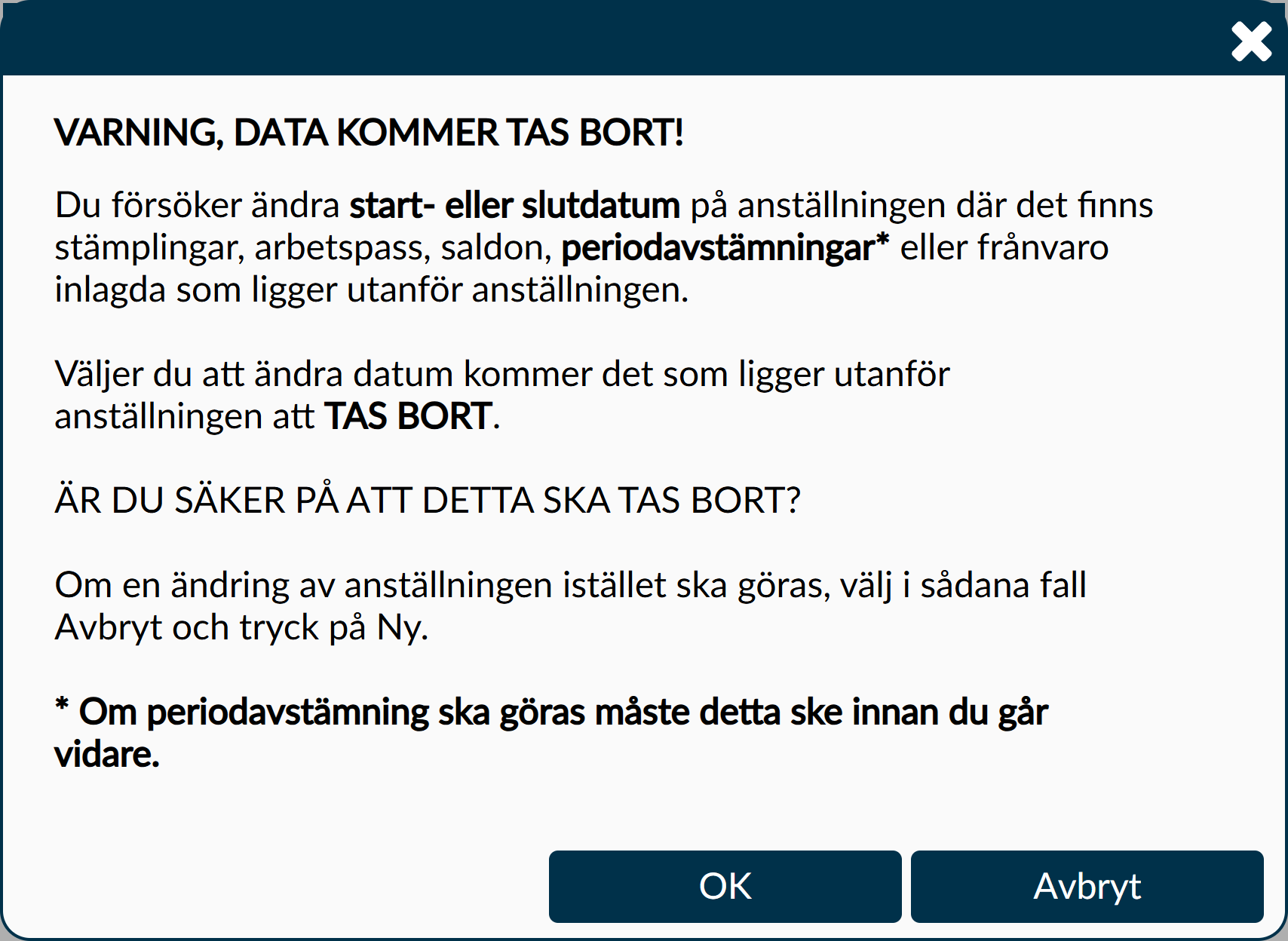
Om du flyttar Fr o m datum eller T o m datum i ett befintligt avtal kan stämplingar, arbetspass, saldon, periodavstämningar och frånvaro hamna utanför avtalsperioden. Timeplan visar då en varning om att de uppgifterna tas bort om du fortsätter. Välj Avbryt och använd Ny om avsikten är att låta tidigare uppgifter finnas kvar och börja med nya villkor från ett visst datum.
Om en tidigare sparad Befattning inte längre är tillåten i kollektivavtalet kan ett annat värde väljas automatiskt när avtalet öppnas, eller så blir valet tomt. En lönepost som har stängts av i kollektivavtalet behåller sitt gamla belopp tills avtalet sparas nästa gång. Då tas beloppet bort även om du bara ändrar ett annat fält. Kontrollera därför Befattning och löneposterna innan du väljer Spara. Om du inte ser löneuppgifterna behöver en administratör med lönebehörighet kontrollera dem.
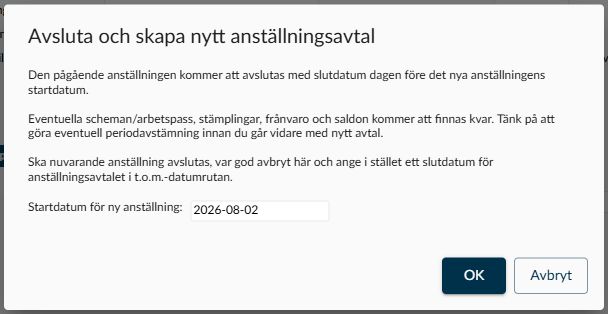
- Om något befintligt avtal saknar slutdatum får du datumdialogen. Läs förklaringen innan du bekräftar datumet. När det nya avtalet ska ta vid efter eller under det valda avtalet sätter Timeplan slutdatum på det tidigare avtalet till dagen före det nya startdatumet. Det nya avtalet skapas då och sparas som en kopia utan slutdatum.
- Om alla befintliga avtal redan har slutdatum visas i stället frågan om du vill kopiera föregående anställningsavtal. Ja förifyller en ny avtalsblankett från avtalet med senast startdatum; Nej öppnar blanketten utan att använda det avtalet som uttrycklig kopieringskälla. Granska startdatum och alla förifyllda villkor innan du sparar blanketten. Kopieringsfrågan sparar inte ett nytt avtal.
- Om du lägger in ett avtal före ett redan befintligt avtal får kopian i stället slutdatum dagen före det befintliga avtalets start. Kontrollera därför både rubriken och förklaringen i dialogen; de ändras efter var startdatumet ligger i förhållande till de befintliga avtalen.
- Datumdialogen visar vilka startdatum som går att använda. Ett datum som överlappar ett annat avtal, ligger utanför en redigerbar löneperiod eller har blivit ogiltigt efter att någon annan ändrat avtalen behöver väljas om. Byt inte till ett annat datum enbart för att komma vidare, utan kontrollera först vilket datum som faktiskt ska gälla för medarbetaren.
- Scheman, arbetspass, stämplingar, frånvaro och saldon ligger kvar när du skapar ett nytt avtal på den här vägen. Om du senare gör en separat omräkning behöver du kontrollera dess resultat.
- Om avsikten bara är att avsluta anställningen ska du välja Avbryt i dialogen och hantera slutdatumet i det befintliga avtalet i stället. Då undviker du att skapa ett nytt avtal som inte motsvarar den verkliga förändringen.
Datumfrågan visas för vissa ändringar av ett befintligt avtal, men inte för varje fält du sparar. Läs valet som en fråga om vilken period som ska få de nya villkoren, inte bara när uppgiften ska sparas:
- När du ändrar Kollektivavtal, Veckoarbetstid eller valet för extra ledighetsdag i ett HRF-avtal som använder den funktionen får du datumfrågan efter att övriga kontroller har passerats. En ändrad, synlig Summa lön som inte är noll ger också frågan. Om du bara fördelar om löneposter utan att totalsumman ändras, utlöser det inte datumfrågan på egen hand.
- Ett byte, tillägg eller borttag av en primär arbetsuppgift kan också ge datumfrågan när du har obegränsad rätt att ändra avtalet. Det gäller primära val både i samma företag och i andra företag. Om du bara ändrar sekundära arbetsuppgifter och behåller alla primära val får du ingen datumfråga av den ändringen. Välj därför Ny först om de tidigare villkoren ska bevaras fram till en ny avtalsperiod.
- Ändrad Befattning, anställningsform eller text under Övriga villkor utlöser inte datumfrågan på egen hand. Om du samtidigt förkortar avtalsperioden och bekräftar en varning om att uppgifter tas bort, jämför Timeplan därefter den övergripande primära arbetsuppgiften och dess företag i stället för alla företags primära val. Gör helst inte dessa två ändringar samtidigt; kontrollera noga vilken avtalsperiod som påverkas.
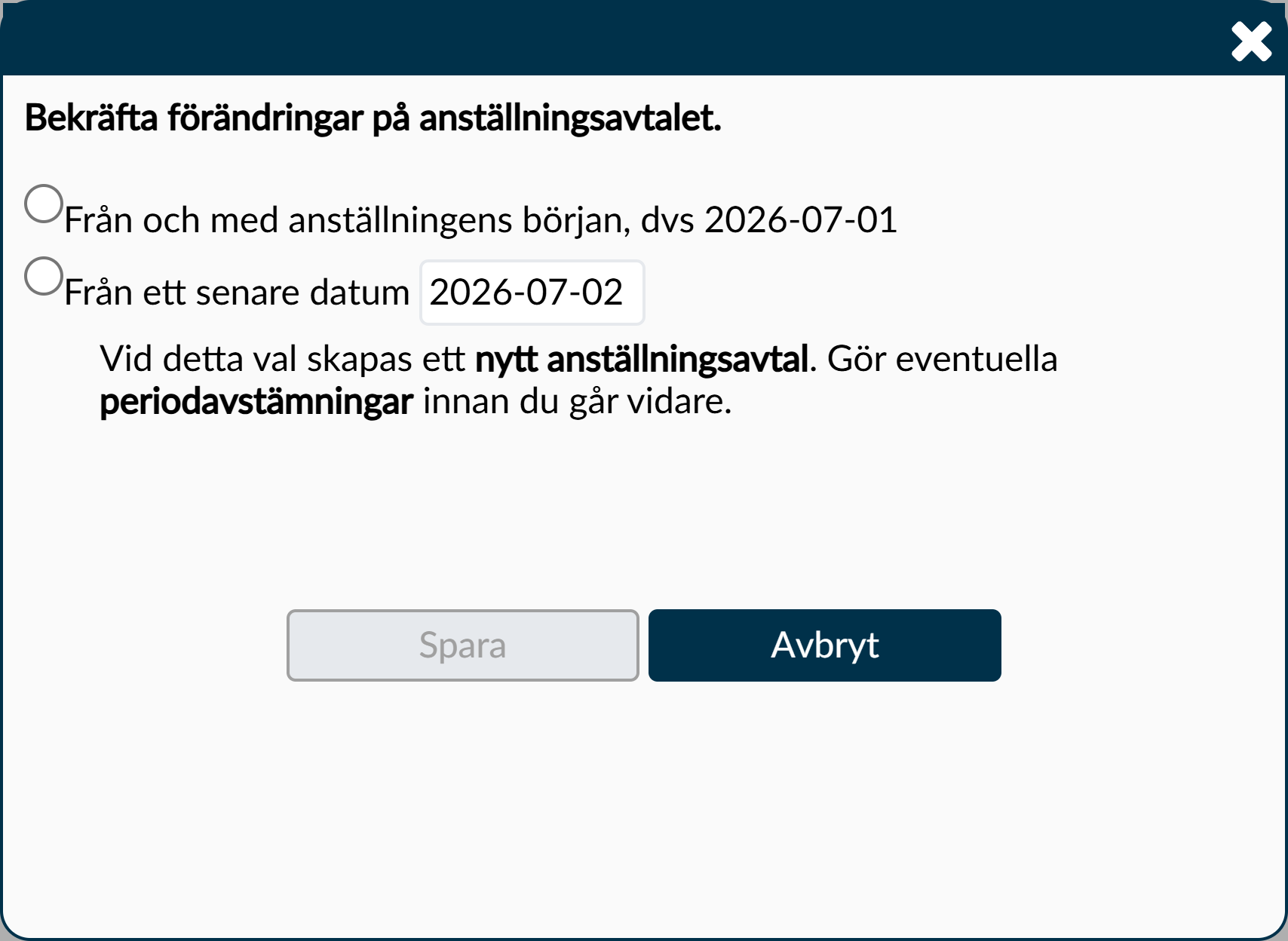
- Välj Från och med anställningens början när uppgiften har varit fel sedan avtalets start och rättelsen ska gälla den redigerbara avtalsperioden från början.
- Om bara en primär arbetsuppgift har ändrats kan alternativet från avtalets början vara valbart även när avtalets start ligger före den vanliga gränsen för redigerbar löneperiod. Det är inte en allmän möjlighet att ändra stängda perioder: om du samtidigt ändrar exempelvis Kollektivavtal eller Veckoarbetstid gäller den vanliga datumgränsen.
- Välj Från ett senare datum när de tidigare villkoren ska gälla fram till en bestämd dag. Datumet måste ligga inom avtalet och i en löneperiod som fortfarande går att ändra. Timeplan skapar då ett nytt avtal för de nya villkoren och startar omräkning från den dagen.
- När du väljer Spara i datumdialogen sparas ändringen. Väljer du ett senare datum sparas också uppdelningen i ett tidigare och ett nytt avtal, utan att du behöver välja sidans Spara en gång till.
- En periodavstämning görs inte automatiskt i något av valen. Om perioden behöver stämmas av ska det ske separat innan du går vidare.
- Kontrollera efteråt både avtalsperioderna och de saldon som berörs av rättelsen.
- Om du valde en senare dag ska historiken visa ett nytt avtal från den dagen och de tidigare villkoren fram till dagen före. Om du rättade uppgiften från avtalets början ska du i stället kontrollera att den ändrade uppgiften gäller från rätt startdatum.
- Titta också på den faktiska planeringen och på saldona i de berörda perioderna. Rätt text på avtalet räcker inte som kontroll av att beräkningarna fick det resultat ni avsåg.
- Om saldona för en öppen period fortfarande behöver räknas om finns funktionen Räkna om avtalet på avtalet. Den räknar om saldon för en vald, redigerbar period men ändrar inte avtalsuppgifterna. Använd den alltså inte som ersättning för att rätta fel kollektivavtal, arbetstid eller datum.
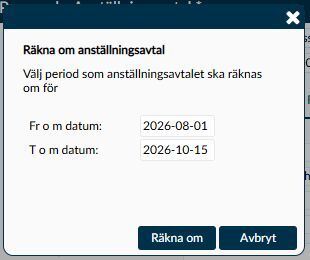
Det tidigare och det nya avtalet ska visa rätt villkor för varsin period när du har gjort ett avtalsbyte. Vid en rättelse ska villkoret gälla från den dag du valde. Kontrollera anställningsavtalets historik och jämför berörda scheman, stämplingar, frånvaro, saldon och löneunderlag med underlaget från före ändringen. Följ upp en periodavstämning separat om den behövs.
Kontrollera om ett annat avtal redan gäller den dagen eller om den berörda löneperioden är stängd. Om någon annan har ändrat avtalen medan dialogen varit öppen kan du behöva öppna Ny på nytt och välja bland de datum som nu erbjuds. Välj inte ett felaktigt datum för att kringgå spärren.
Avtalet kan vara låst därför att det är skickat för digital signering, delvis signerat eller färdigsignerat med låsning aktiverad. Även en stängd löneperiod, ett inaktivt primärt företag, otillräcklig behörighet eller registrerat arbete som beror på avtalet kan stoppa en ändring. Kontrollera meddelandet på sidan och låt en behörig administratör hantera orsaken; gör inte ett nytt avtal som genväg runt en spärr.
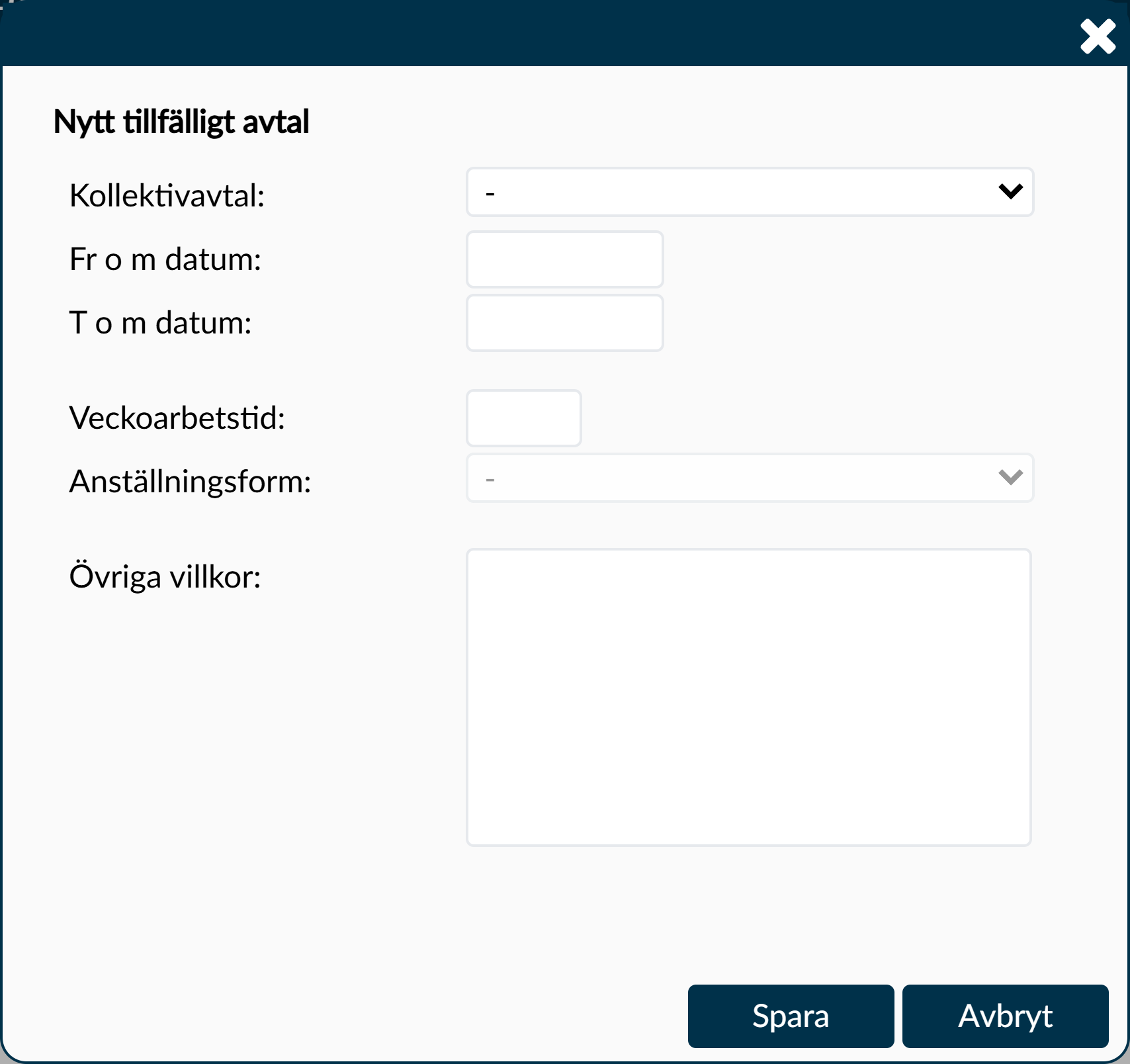
Nytt tillfälligt avtal... används när andra villkor ska gälla under en bestämd del av ett befintligt avtal. Du behöver ange både start- och slutdatum inom samma avtal och inom redigerbara löneperioder. Räkna om avtalet används efter en rättelse när saldon i en öppen period behöver beräknas på nytt; funktionen ändrar inte själva avtalsvillkoren. Ingen av funktionerna ersätter ett vanligt avtalsbyte som ska fortsätta utan bestämt slutdatum.