
Sök fram medarbetaren, öppna sidan Anställningsavtal och ange personens sista anställningsdag i T o m datum. Om er organisation använder HR-modulen och fältet Orsak till avslut visas väljer du rätt orsak. Läs eventuella varningar noggrant innan du bekräftar ändringen. Medarbetaren och historiken finns kvar, men personen räknas inte längre som aktiv när det inte finns något avtal som gäller dagens datum.
Bekräfta den sista anställningsdagen med den som ansvarar för personalfrågan. Kontrollera därefter om medarbetaren har fler anställningsavtal eller om det finns grundschema, planerade arbetspass, frånvaro, stämplingar, saldon eller periodavstämningar efter den tänkta slutdagen. De uppgifterna behöver hanteras innan du sparar om de inte ska tas bort.
Stäm också av avslutet med löneansvarig. Om en berörd löneperiod redan är stängd kan du behöva hjälp av någon med rätt behörighet innan avtalet går att ändra. Den här guiden beskriver hur en verklig anställning avslutas. Att ta bort själva medarbetaren på sidan Personuppgifter är en annan åtgärd, som påverkar bland annat appkonto och externa inloggningar. Följ organisationens särskilda rutin om det verkligen är den åtgärden som behövs.
När avtalsperioden kortas kan Timeplan ta bort arbetspass, stämplingar, saldon, periodavstämningar och frånvaro som hamnar utanför den nya avtalsperioden. Det går inte att behandla varningen som en vanlig bekräftelse. Om den visar uppgifter som ska finnas kvar väljer du Avbryt, utreder varför uppgifterna ligger efter slutdagen och rättar underlaget innan du försöker igen.
- Om personen inte syns i den vanliga listan kan det bero på att inget avtal gäller i dag, att personen tillhör ett annat företag eller att din behörighet inte omfattar personens arbetsuppgift. Börja med att kontrollera filtren. Använd Utan aktivt anställningsavtal om du behöver hitta någon vars avtal redan har upphört.
- En medarbetare som saknar ett aktivt avtal kan visas med en annan färg eller stil än en aktiv medarbetare. Det betyder inte att personen eller historiken är raderad. Öppna medarbetaren och kontrollera avtalen innan du bestämmer vad som behöver göras.
- Om personen har flera avtal väljer du det avtal som faktiskt ska avslutas. Ett senare avtal kan innebära att anställningen fortsätter i Timeplan trots att det valda avtalet får ett slutdatum. Använd Historik och avtalsväljaren för att se hela följden.
- Om avslutet egentligen är ett byte av villkor eller kollektivavtal ska du inte korta det befintliga avtalet direkt. Följ i stället guiden Ändra anställningsvillkor eller byta avtal, så att det gamla och det nya avtalet får en tydlig och sammanhängande giltighet.
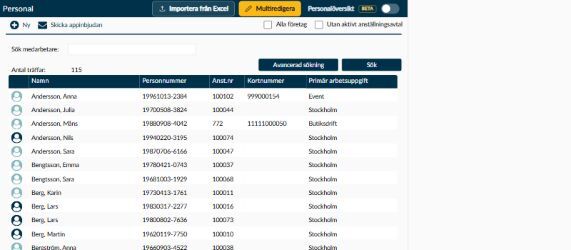
Bild 1. På sidan Personal söker du fram rätt medarbetare. Filtret Utan aktivt anställningsavtal används först efter avslutet när du vill kontrollera resultatet.
- T o m datum är den sista dag då avtalet gäller. Om medarbetaren arbetar sin sista dag den 30 september ska du därför ange 30 september, inte 1 oktober. Jämför datumet med det sista planerade arbetspasset och med löneunderlaget innan du går vidare.
- Fältet Orsak till avslut används när HR-modulen är aktiv, avtalet har ett slutdatum och inget annat avtal för samma medarbetare börjar redan dagen efter. När fältet visas behöver du fylla i det innan avtalet kan sparas. Välj den faktiska orsaken; använd inte ett allmänt alternativ bara för att komma vidare, eftersom uppgiften ska kunna förstås vid en senare uppföljning.
- Om ett nytt avtal börjar redan dagen efter slutdatumet är anställningen sammanhängande och fältet Orsak till avslut visas inte för det föregående avtalet. Om det finns ett uppehåll innan ett senare avtal börjar kan orsaken däremot fortfarande behöva anges när HR-modulen används. Kontrollera därför hela avtalsföljden innan du bestämmer hur avslutet ska registreras.
- Vissa anställningsformer har ett slutdatum redan när avtalet skapas. Om en sådan anställning ska upphöra tidigare behöver du flytta slutdatumet. Då är det särskilt viktigt att först kontrollera vad som redan har planerats eller registrerats efter det nya datumet.
- Ett signerat avtal eller en stängd löneperiod kan begränsa vilka ändringar du får göra. Försök inte kringgå låsningen. Be i stället en behörig administratör eller löneansvarig bedöma hur avslutet ska registreras.
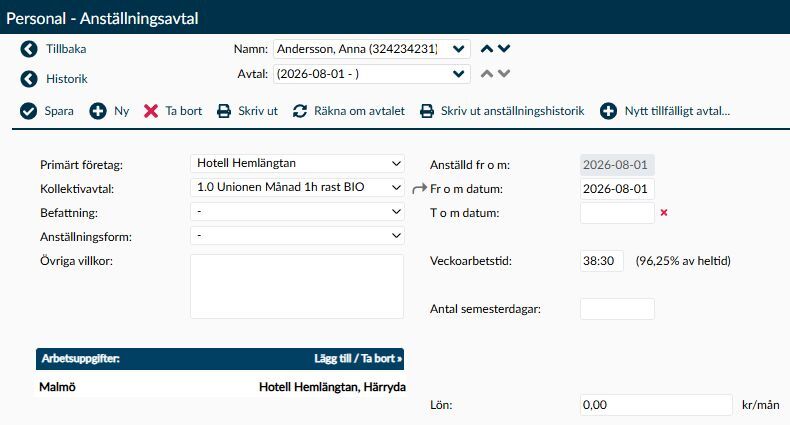
Bild 2. Kontrollera avtalsväljaren högst upp innan du fyller i T o m datum. Fältet Orsak till avslut visas när det behövs för det valda avslutet.
- Dialogrutan räknar upp de typer av information som kan påverkas, till exempel stämplingar, arbetspass, saldon, periodavstämningar och frånvaro. Gå tillbaka till respektive sida om du behöver veta exakt vilka poster som ligger efter slutdagen. Du ska inte anta att innehållet går att återställa efter att du har bekräftat.
- Om ett arbetspass ligger efter slutdagen kan antingen slutdatumet eller planeringen vara fel. Flytta eller ta bort passet först när du har bekräftat vad som faktiskt ska gälla. Samma princip gäller för frånvaro och registrerad tid.
- Om det finns en periodavstämning som behöver göras ska den slutföras innan du bekräftar datumändringen. Varningen berättar uttryckligen att du behöver göra detta innan du går vidare.
- Ett avslutat avtal bevarar personen och den historik som ligger inom avtalsperioden. Det är därför normalt rätt sätt att hantera någon som har slutat. Ta bort på sidan Personuppgifter är en separat åtgärd som inaktiverar medarbetaridentiteten och kopplar bort appkonto och externa inloggningar. Historiska avtal och arbetsdagar som inte omfattas av den åtgärdens rensning finns kvar.
- Om den berörda löneperioden är stängd ska en behörig löneansvarig bedöma nästa steg. Öppna inte perioden och skapa inte en ny lönefil utan att först kontrollera hur en rättelse påverkar det som redan har exporterats.
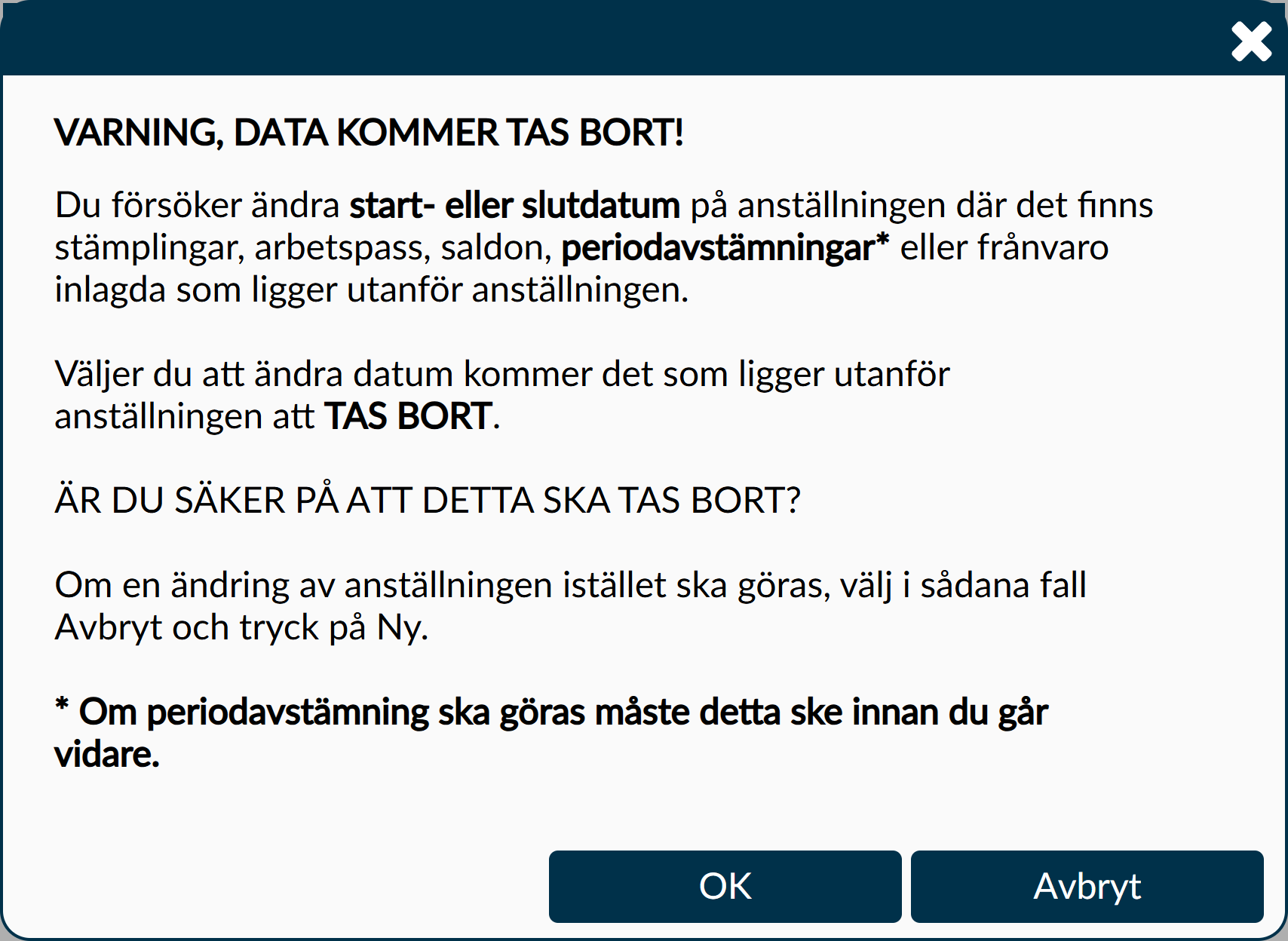
Bild 3. Dialogrutan är ett beslutsunderlag. Välj inte OK förrän du har kontrollerat att allt som hamnar utanför anställningen får tas bort.
Öppna avtalet igen och kontrollera att T o m datum och Orsak till avslut visar de uppgifter du valde. Kontrollera även avtalsväljaren så att det inte finns ett annat avtal som fortfarande gör medarbetaren aktiv efter slutdagen.
Gå därefter tillbaka till sidan Personal, markera Utan aktivt anställningsavtal och sök fram personen. Medarbetaren ska fortfarande gå att öppna och den historiska informationen ska finnas kvar, men personen ska inte räknas som aktiv när inget annat avtal gäller. Avsluta kontrollen genom att granska planeringen efter sista dagen och stämma av eventuella följder för lön och periodavstämning.
Normalt inte. När en verklig anställning upphör avslutar du avtalet med rätt datum. Då kan historik, löneunderlag och statistik fortfarande följas upp. Borttagning av medarbetaren hör till en separat rutin, till exempel om en identitet lagts upp fel. Timeplan hindrar den åtgärden när ett avtal gäller i dag eller börjar i dag eller senare. Att åtgärden annars går att välja betyder inte att all historik raderas: bland annat historiska avtal och arbetsdagar ligger kvar, medan appkopplingar och vissa aktuella uppgifter tas bort.
En avslutad medarbetare finns kvar i Timeplan eftersom historiken ska kunna följas. Kontrollera om sökningen omfattar personer utan aktuellt avtal. Om personen fortfarande visas som aktiv behöver du även kontrollera om det finns ett annat avtal som gäller dagens datum eller börjar direkt efter det avtal du avslutade.