
På sidan Beräkningsperioder samlar du de datumintervall som ska användas när ni följer upp planerad tid och stämmer av perioder. Samma periodgrupp kan användas av flera medarbetare, så att ni slipper lägga upp samma indelning för var och en.
En periodgrupp har ett namn och ett eller flera datumintervall. Namnet hjälper dig att hitta rätt indelning, medan datumen avgör vilken tid varje period omfattar. Du kan fortsätta lägga till intervall i en befintlig grupp när ni behöver planera eller följa upp nästa period.
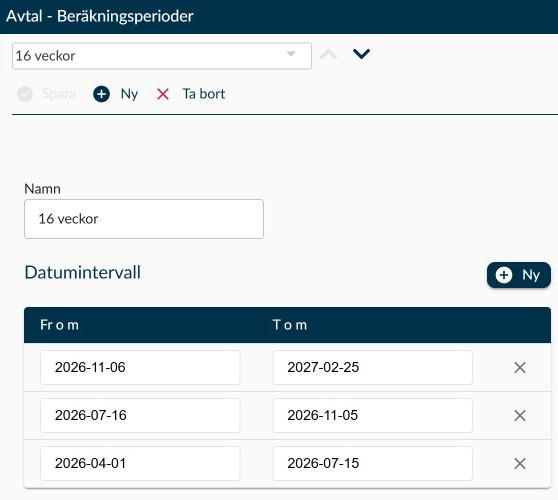
Bilden visar en befintlig periodgrupp. Ny i verktygsfältet skapar en ny grupp, medan Ny vid Datumintervall lägger till en period i gruppen som redan är öppen.
Intervallen i samma grupp får inte överlappa. När nästa period ska följa direkt efter den föregående börjar den dagen efter föregående periods slutdatum. Kontrollera vilken grupp som är öppen innan du ändrar: gruppen som väljs när sidan öppnas behöver inte vara den du senast arbetade med.
Ge gruppen ett namn som beskriver när den ska användas, till exempel avtalsområde och periodlängd. Namnet får inte vara tomt och behöver skilja sig från andra periodgruppers namn. Om du får meddelandet Namn måste vara unikt när du väljer Spara, finns redan en grupp med det namnet. Välj ett annat namn eller kontrollera om det är den befintliga gruppen du egentligen ska komplettera.
Att skapa gruppen kopplar den inte automatiskt till medarbetarna. Tilldelningen görs på medarbetarens sida Grundschema och perioder, där du väljer grupp och anger från vilket datum kopplingen ska gälla.
Ange både startdatum och slutdatum för varje period. Båda dagarna ingår i intervallet, vilket är viktigt när du lägger perioderna efter varandra.
- Fr o m är periodens första dag och får inte ligga efter T o m. Om du anger samma datum i båda fälten omfattar perioden en dag.
- T o m är den sista dag som ska ingå. Om en period slutar den 31 januari ska nästa börja tidigast den 1 februari; den 31 januari får inte finnas i båda intervallen.
- Gruppen behöver ha minst ett fullständigt intervall kvar. Kontrollera detta även när du tar bort gamla eller felaktiga rader.
När det första intervallet läggs till föreslår Timeplan dagens datum som start och morgondagens datum som slut. Det är alltså ett förslag på två kalenderdagar, inte en färdig periodindelning för ert avtal. Kontrollera och anpassa båda datumen innan du väljer Spara.
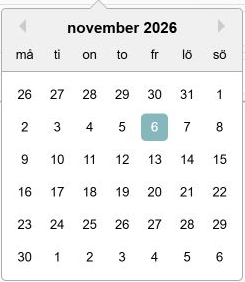
Kalendern hjälper dig att välja datum. Kontrollera både månad och år när du arbetar med perioder längre fram i tiden.
Här förklaras de knappar, dialogrutor och meddelanden på sidan som har villkor eller följder som inte framgår direkt av gränssnittet.
Använd inte Ta bort i verktygsfältet om du bara vill ta bort ett datumintervall. När hela gruppen tas bort kan även medarbetarnas koppling till gruppen och deras beräkningsperioder tas bort. Om gruppen saknar kopplade medarbetare tas den bort direkt, utan extra bekräftelse.
Det finns två knappar med namnet Ny, och de används för olika uppgifter:
- Använd Ny i sidans verktygsfält när du behöver en separat periodgrupp med eget namn. Det passar när en annan grupp medarbetare ska följa en annan periodindelning.
- Använd Ny vid rubriken Datumintervall när den öppna gruppen ska kompletteras med ytterligare en period. Du behöver alltså inte skapa en ny grupp för varje nytt intervall.
För nästa intervall utgår Timeplan från den period som slutar senast, även om du tidigare har lagt in raderna i en annan ordning. Förslaget börjar dagen efter den periodens slut och får lika många kalenderdagar. Kontrollera datumen mot er planerade indelning: ett förslag med samma antal dagar följer inte automatiskt kalendermånader med olika längd.
Om den enda aktiva raden saknar ett datum går det inte att lägga till nästa intervall. Ange först båda datumen på raden. Sidan hjälper dig vidare med meddelandet Fyll i datumintervallet innan du lägger till en ny period.
Krysset på en intervallrad tar bort just det intervallet, inte hela periodgruppen. Borttagningen är en väntande ändring tills du väljer Spara. Kontrollera de återstående datumen innan du sparar, så att det fortfarande finns minst ett fullständigt intervall och att indelningen motsvarar den period ni ska följa upp.
Om gruppen har kopplade medarbetare visas en bekräftelse med antalet som berörs. Läs den innan du fortsätter och kontrollera om medarbetarna behöver en annan periodgrupp.
- Välj Avbryt om gruppen eller medarbetarnas kopplingar ska vara kvar. Ingen borttagning görs då.
- Välj bara OK när du avser att ta bort både gruppen och de kopplingar och perioder som meddelandet beskriver. Bekräftelsen gäller hela gruppen, inte bara den senast tillagda raden.
På medarbetarens Grundschema och perioder väljer du vilken grupp som ska användas och från vilket datum. Den sidan visar också de beräknade perioderna och planerad tid. Att gruppen finns här under Avtal betyder därför inte i sig att rätt period redan visas för varje medarbetare.
Periodgruppen bestämmer datumindelningen. Avtalets Avstämningstyp under Avtalsinställningar bestämmer däremot hur avstämningen ska göras. Om ni ska stämma av en beräkningsperiod behöver även den inställningen stämma med ert arbetssätt. En ny periodgrupp ändrar inte automatiskt avtalets avstämningstyp.
Kontrollera den aktiva intervallraden. Om den enda raden saknar start- eller slutdatum behöver du ange båda innan Ny vid Datumintervall kan användas. Kontrollera samtidigt att du använder knappen vid datumtabellen och inte Ny i verktygsfältet, som gäller en helt ny grupp.
Samma datum får inte tillhöra två intervall i gruppen. När intervallen överlappar markerar Timeplan de berörda datumfälten och visar ett gult meddelande som anger vilka två perioder som krockar. Spara är då inte tillgänglig.
Jämför slutdatumet i den första perioden med startdatumet i nästa. Eftersom båda gränsdagarna ingår räcker det inte att sätta dem till samma datum. Justera intervallen så att de inte delar någon dag och kontrollera därefter resten av gruppens datum.
Kontrollera först att det finns minst en periodgrupp för företaget. Medarbetaren behöver också ha ett anställningsavtal som omfattas av den tid som fortfarande kan räknas om. Om avtalet har ett slutdatum behöver det ligga efter företagets första möjliga omräkningsdatum; ett avtal utan slutdatum uppfyller det datumvillkoret.
Det räcker alltså inte att bara ändra avtalets Avstämningstyp. Börja med periodgruppen och anställningsavtalets datum när hela sektionen saknas. Ta hjälp av er Timeplan-administratör eller support om du behöver kontrollera företagets omräkningsgräns.