
På sidan Helgdagar samlar du de datum som ska behandlas särskilt, till exempel helgdagar och aftnar. Genom att ordna dagarna i grupper kan ni använda samma kalenderdag på olika sätt i era avtal.
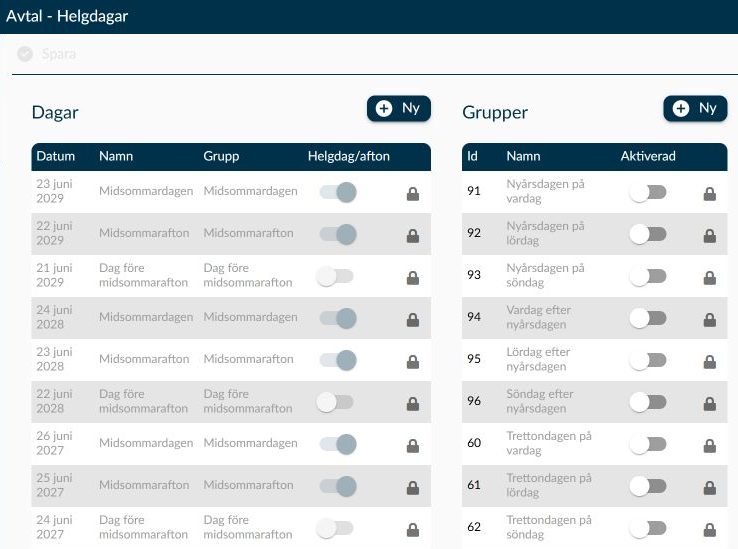
Bild 1. Utsnittet visar kalenderdagar till vänster och grupper till höger. Listorna fortsätter längre ned på sidan. Låssymbolen ersätter radens borttagningsknapp när posten inte kan tas bort.
Sidan består av två listor som hör ihop. Under Dagar finns kalenderdatumen, och under Grupper finns de grupper som datumen tillhör. En grupp kan samla flera dagar som ska behandlas på samma sätt.
- När du lägger till eller ändrar en dag behöver Datum ligga efter den senaste låsta löneperiodens slut. Datum som hör till en låst löneperiod är skyddade mot ändring och borttagning. Du kan kontrollera vilka perioder som är låsta på sidan Löneperioder.
- Välj en aktiv egen Grupp för dagen. Om den grupp som behövs saknas skapar du den under Grupper på samma sida. När en grupp är inaktiv visas dess dagar inte i listan Dagar.
- Samma datum kan finnas i olika grupper, men inte två gånger inom samma grupp. Om du får meddelandet En grupp kan inte ha samma datum två gånger när du sparar, kontrollera både datumet och gruppen på de berörda raderna.
Ge en egen grupp ett namn som skiljer den från de andra grupperna. Timeplan kontrollerar namnen när du väljer Spara. Om två grupper har samma namn visas Namnet på en grupp måste vara unikt, så att du kan rätta namnet innan du försöker spara igen.
När du väljer Ny under Grupper läggs den nya raden längst ned i listan. Den är förvald som aktiv, men sparas först när du har angett namnet och väljer Spara. Om du inte ser raden direkt behöver du alltså gå till slutet av grupplistan.
Reglaget Aktiverad under Grupper styr om gruppens dagar är tillgängliga. När en grupp är inaktiv finns dagarna kvar, men de döljs från listan Dagar och används inte som helgdagar genom den gruppen.
Tänk på att en systemgrupp inte är helt skyddad mot ändringar i den nuvarande versionen. Namnet och borttagningsknappen är låsta, men reglaget Aktiverad kan fortfarande ändras och sparas. Låssymbolen betyder därför inte att det är ofarligt att ändra reglaget. Följ samma försiktighet som för en egen grupp och läs konsekvenserna under Aktiverad – inaktivera en grupp innan du gör ändringen.
Aktivera Helgdag/afton när dagen ska behandlas som en helgdag eller afton. Tänk på att reglaget inte bestämmer ersättningen på egen hand. Det är fortfarande avtalets dagprofil och de regler som är kopplade till den som avgör hur dagen beräknas.
De systemdagar som Timeplan tillhandahåller går inte att ändra. När ni behöver ett eget lokalt eller avtalsbundet datum lägger du i stället till en egen dag. För att Ny under Dagar ska vara tillgänglig behöver det finnas minst en aktiv egen grupp att koppla dagen till.
Innan du tar bort eller inaktiverar en grupp behöver du kontrollera vilka avtal som använder den. En sådan ändring kan påverka fler dagar och dagprofiler än den rad du arbetar med.
När du sparar borttagningen av en grupp tas även dagarna i gruppen bort. Varningen i Timeplan talar om kopplingar, men vid borttagning gäller ändringen alltså också själva dagarna. Kontrollera därför både dagarna och de berörda dagprofilerna innan du fortsätter.
När du sparar en inaktivering tas gruppens kopplingar till dagprofiler bort. Det gäller även om du kan ändra reglaget på en systemgrupp. Att aktivera gruppen igen återställer inte dessa kopplingar; de behöver läggas upp på nytt i berörda avtal.
Skapa en egen dag när den saknas i den ordinarie helgdagskalendern men ska behandlas av en helgdagsregel. Kontrollera gruppen först, eftersom den styr vilka dagprofiler som kan använda dagen.
- Kontrollera att rätt grupp finns och är aktiv.
- Välj Ny under Dagar.
- Ange Datum och Namn för dagen.
- Välj rätt Grupp och kontrollera reglaget Helgdag/afton. Den nya raden har dagens datum, den första aktiva egna gruppen och reglaget påslaget som förslag, så kontrollera att förslagen passar den dag du lägger till.
- Välj Spara. Kontrollera sedan att rätt dagprofil använder gruppen i de avtal som ska påverkas.
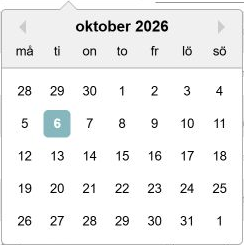
Bild 2. Kalendern visas från datumfältet på den nya raden. I exemplet är den 6 oktober markerad; datumet behöver kontrolleras för den dag du ska lägga till.
- En ny rad som inte har sparats försvinner direkt när du väljer Ta bort.
- En sparad dag markeras för borttagning och försvinner när du väljer Spara. Systemdagar och datum i en låst löneperiod går inte att ta bort.
- När du sparar borttagningen av en grupp raderas även dagarna som hör till den. Om gruppen är kopplad till dagprofiler varnar Timeplan först för att kopplingarna försvinner. De går bara att återskapa manuellt.
- En grupp som innehåller dagar i en låst löneperiod går inte att ta bort. Det skyddar även de dagar som ligger i perioden, inte bara gruppens namn. Systemgrupper går inte heller att ta bort.
Inaktivering passar när gruppen inte ska vara tillgänglig men datumen behöver finnas kvar. Kontrollera först vilka dagprofiler som använder gruppen, eftersom den sparade ändringen även påverkar kopplingen till avtalen.
- Inaktivera gruppen med reglaget Aktiverad på gruppens rad. Om gruppen används av dagprofiler visar Timeplan en varning om att kopplingarna tas bort.
- Läs varningen innan du bekräftar. Om du avbryter lämnas reglaget oförändrat. Om du bekräftar är ändringen fortfarande osparad; kopplingarna har ännu inte tagits bort.
- Välj Spara först när du har kontrollerat följderna för de berörda avtalen. Då blir gruppen inaktiv och dess kopplingar till dagprofiler tas bort.
Efteråt är det viktigt att skilja mellan dagarna och kopplingarna:
- Dagarna finns kvar, men visas inte i listan Dagar och används inte genom den inaktiva gruppen. De tas alltså inte bort på samma sätt som när du raderar gruppen.
- Om du senare aktiverar gruppen och väljer Spara blir de sparade dagarna tillgängliga igen.
- Kopplingarna till dagprofiler kommer däremot inte tillbaka automatiskt. Lägg upp dem på nytt på sidan Dagprofiler innan du räknar med att avtalen ska använda gruppen igen.
Att lägga in en dag innebär inte i sig att medarbetaren får en viss ersättning. Gruppen behöver också användas i avtalets dagprofil, med regler som passar det resultat ni vill få.
- På sidan Dagprofiler kopplar du helgdagsgruppen till reglerna i ett visst avtal. Där väljer du bland annat helgdagsregel och OB-regler. Det är därför samma kalenderdatum kan behöva ingå i flera grupper: olika avtal kan behandla dagen på olika sätt.
- Om ett datum matchar flera dagprofiler i samma avtal avgör deras Prioritet vilken profil som används: profilen med lägst prioritetsnummer går först. En matchande helgdagsprofil går före den vanliga veckodagsprofilen. Kontrollera därför prioriteten om rätt datum finns inlagt men beräkningen ändå följer en annan regel än du väntat dig.
- På sidan Helgdagsregler anges hur tid och ersättning ska hanteras beroende på om medarbetaren arbetar eller är ledig och har ett arbetspass eller inte.
- Avtalets inställningar och dagprofilens förkortning påverkar hur grundschemats pass skapas på helgdagen. Datumen används även när arbetstid och saldon beräknas, exempelvis i Veckoöversikt, vid periodavstämning och vid frånvaro.
Om du inte kan ändra dagen finns två möjliga förklaringar: den är en systemdag som Timeplan tillhandahåller, eller också hör datumet till en låst löneperiod. Kontrollera vilken förklaring som gäller innan du försöker ändra eller ta bort dagen.
Kontrollera om gruppen som dagen tillhör är inaktiv. Dagar i en inaktiv grupp döljs helt från listan.
Kontrollera först att dagprofilen i medarbetarens avtal använder den grupp som dagen tillhör. Kontrollera sedan att rätt helgdags- eller OB-regel är kopplad till profilen. Om flera grupper i avtalet innehåller samma datum behöver du även kontrollera dagprofilernas Prioritet, så att den avsedda profilen används.