
Kort svar
Längst ned på Status finns GPS-avvikelser. Där ser du stämplingar som gjorts utanför era vanliga platser. Det kräver att medarbetarna stämplar i mobilen med position.
I den här artikeln:
- Se stämplingar utanför
- Öppna en stämpling
- Era platser
- Om ni inte stämplar med position
- Vanliga frågor
Se stämplingar utanför
- Öppna Status och gå längst ned till GPS-avvikelser.
- Välj Idag eller Senaste 7 dagarna.
- Välj Avvikande eller Alla stämplingar.
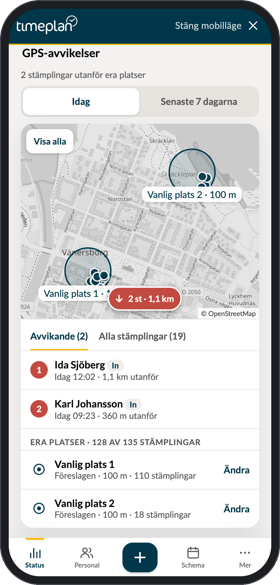
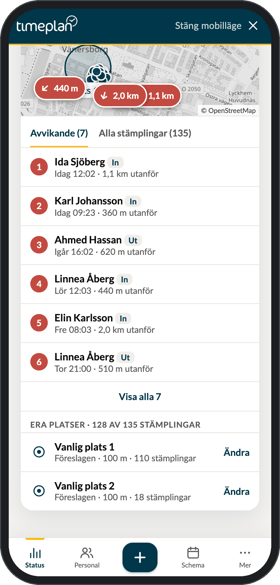
Ibland står det:
- ”Alla stämplingar på era platser”: inget avviker.
- ”Timeplan lär sig era platser”: det finns ännu för få stämplingar med position.
- ”Ingen fast plats”: stämplingarna görs på för många olika platser.
Öppna en stämpling
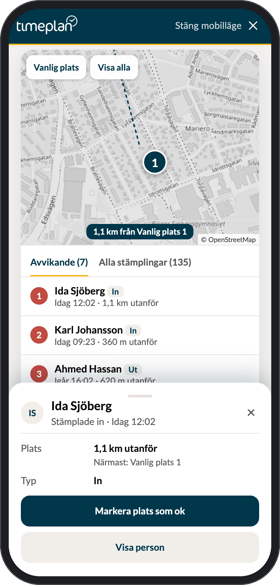
- Tryck på en stämpling i listan.
- Är platsen okej trycker du på Markera plats som ok.
Era platser
Under Era platser står platserna. Timeplan föreslår dem utifrån var ni stämplar. En plats är Föreslagen tills du sparar den.
- Tryck på Ändra på platsen.
- Skriv ett namn om du vill.
- Dra i Radie.
- Tryck på Spara plats.
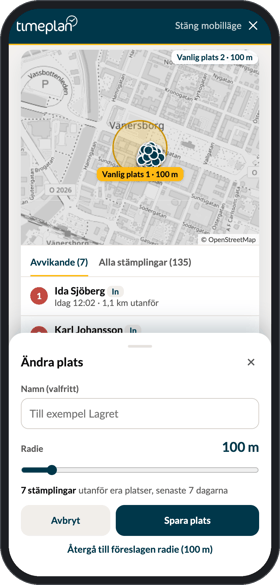
Ångrar du dig trycker du på Ångra direkt efteråt. En plats tar du bort med Ta bort plats.
Om ni inte stämplar med position
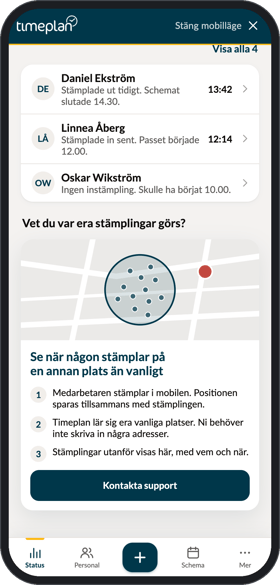
Då står det ”Vet du var era stämplingar görs?”. Tryck på Kontakta support om ni vill komma igång.
Vanliga frågor
Behöver jag skriva in adresser?
Nej. Timeplan föreslår platserna.
Vilka medarbetares stämplingar ser jag?
Samma medarbetare som på Status. Det styrs av din behörighetsprofil.
Relaterade artiklar
- Status i Chefsappen: stämplingar som avviker.
- Personal i Chefsappen: personens uppgifter och stämplingar.
- Behörighet i Chefsappen: det som styr vad du ser.