
Hoppa till innehåll
Svenska
  • Det finns inga förslag eftersom sökfältet är tomt.

Exportera lön till Agda

Lön · Steg-för-steg-guide
Uppdaterad 2026-10-23 11:39
Kort svar

Kontrollera företagets Agda-koppling och de externa koderna. Öppna sedan sidan Löneperioder, välj rätt period och skapa lönefilen för det färdigkontrollerade företaget. Exporten innehåller tre textfiler: Närvaro, Frånvaro+Schema och 1_Persondata. Kontrollera delarna var för sig innan Agda-ansvarig importerar dem.

Förberedelse
Innan du börjar

Du behöver tillgång till företagets löneperioder och en färdig Agda-koppling. Bestäm tillsammans med Agda-ansvarig vilka lönearter, arbetsuppgifter, avdelningar och schemakoder ni använder. Bekräfta också om persondata ska importeras och hur en rättelse ska hanteras om samma period redan har lästs in.

Lönefilerna innehåller person- och löneuppgifter. Spara och lämna dem därför bara på det sätt som er organisation har bestämt för sådant underlag.

Granska persondata före import

Agda-exporten säkerställer inte att alla anställningsuppgifter hämtas från medarbetarens senaste anställningsavtal. Om avtal överlappar under perioden kan äldre uppgifter följa med. Kontrollera särskilt ändrad lön, sysselsättningsgrad och anställningsform, och importera inte persondata innan mottagaren har bekräftat vilka uppgifter som ska användas.

Steg för steg
Förbered exporten
Stäm av koder och medarbetarnummerKontrollera att medarbetarnas anställningsnummer och de externa löne- och enhetskoderna motsvarar registren i Agda.
  • Anställningsnumret används för att koppla en exporterad uppgift till rätt medarbetare. Ett tomt eller återanvänt nummer kan därför ge fel mottagare eller sammanblandade poster. Utgå inte från att Timeplan stoppar exporten för alla sådana fel; jämför numren innan du lämnar filerna vidare.
  • Kontots externa löneart används normalt för löneraden. Om en särskild löneart har kopplats till arbetsuppgiften kan den användas i stället. Kontrollera även en till synes tom specialkoppling, eftersom den inte säkert ersätts med kontots vanliga kod.
  • Kodlistan i Timeplans Agda-koppling är vägledande. Om ni använder egna lönearter som Agda känner igen kan ni koppla dem också; de visas då som Avvikande Id. Stäm av varje sådan kod mot Agdas register innan exporten, eftersom ett värde i Timeplan inte i sig visar att Agda kommer att godta det.
  • Arbetsuppgiftens externa nummer och avdelningens externa nummer fyller olika roller i Agda. I närvarofilen ligger de i separata fält. Kontrollera ett exempel där medarbetaren har arbetat på en annan arbetsuppgift än sin huvudarbetsuppgift, så att kostnadsfördelningen blir den ni avser.
  • En inställning kan redovisa vissa lönearter på medarbetarens huvudarbetsuppgift och samtidigt lägga till en rad på arbetsuppgiften där tiden registrerades. När inställningen saknas använder Timeplan kopplingen 9 → 2. Då redovisas löneart 9 på huvudarbetsuppgiften och en extra rad med löneart 2 på den registrerade arbetsuppgiften, om deras externa arbetsuppgifts- eller avdelningsnummer skiljer sig. För tid och antal har den extra raden samma mängd och tecken. Det är alltså ingen negativ motpost. För en pengapost är däremot både mängd och belopp tomma på den extra raden. Stäm av inställningen och mottagarens tolkning med Timeplans support innan ni summerar raderna som vanlig arbetad tid.
Kontrollera Agdas schemakoderJämför de schemakoder Timeplan skapar med de passlängder som samma koder betyder i Agda.
  • Timeplan räknar fram schemakoden från dagens sammanlagda passlängd efter registrerade raster och lägger till den deltidsfrånvarotid som kvalificerar för exporten. Koden hämtas alltså inte bara från ett namn eller en kod som du har skrivit på arbetspasset. Exempelvis ger sju timmar och trettio minuter koden H30, medan åtta timmar ger I00.
  • Om medarbetaren har flera pass samma dag summeras deras längder. Luckor mellan passen blir inte extra arbetstid, men överlappande pass räknas inte automatiskt bort. Kontrollera därför en sådan dag separat om schemakoden ser för lång ut.
  • En dag utan pass eller relevant deltidsfrånvaro kan få den inställda koden för ledig dag när medarbetaren har ett giltigt avtal. Om inställningen saknas används LD. Kontrollera att Agda känner igen den koden; en dag med ett faktiskt nollängdspass kan i stället få A00.
  • Schemat och löneraderna har inte exakt samma urval. Schemadelen gäller aktiva medarbetare och bygger på planering och avtal, inte bara på attesterade löneposter. Ett pass över midnatt redovisas på passets schemadag. Utgå därför inte från att en saknad lönerad också betyder att dagens schemakod ska saknas.
  • Om en ovanligt lång eller negativ passlängd ger en kod ni inte känner igen ska underlaget utredas innan importen. Ändra inte kodens betydelse i Agda för att få en felaktig dag att passa.
  • Behöver ni hjälp med schemaregistret ska ni kontakta Timeplans support om underlaget för kopplingen och Agdas support om hur koderna läggs upp i Agda. Bekräfta samtidigt vilka anpassningar er personimport behöver; Timeplans filer innebär inte att varje Agda-installation kan läsa persondata utan egen konfiguration.
Steg för steg
Skapa och kontrollera filerna
Granska företaget och löneperiodenÖppna sidan Löneperioder, välj rätt period och gå igenom företagets kontrollresultat innan lönefilen skapas.
  • Närvaro och frånvaro väljs inom periodens datum och för det företag som äger den arbetsuppgift där saldot registrerats. Uppgifterna behöver vara attesterade och ha ett giltigt anställningsavtal för dagen samt ett berört avtal som tillåter löneexport. Börja med dessa kontroller om en förväntad post saknas.
  • Närvarofilen kan innehålla även nollvärden. Det är alltså inte korrekt att betrakta varje exporterad rad som ett positivt eller ens ett icke-noll lönebelopp. Skilj mellan antal, timmar och belopp när du stämmer av filen.
  • Överlappande anställningsavtal kan påverka summeringen. Om en mängd ser dubblerad ut ska du kontrollera avtalsperioderna och anställningsnumret, inte bara den ursprungliga tidrapporten.
  • Statusen Låst, innehåller fel betyder att perioden fortfarande har kontrollanmärkningar, även om en lönefil kan skapas. Öppna företagets felrapport och utred anmärkningarna innan du lämnar underlaget till lön. Låsning och fullständigt underlag är två olika saker.
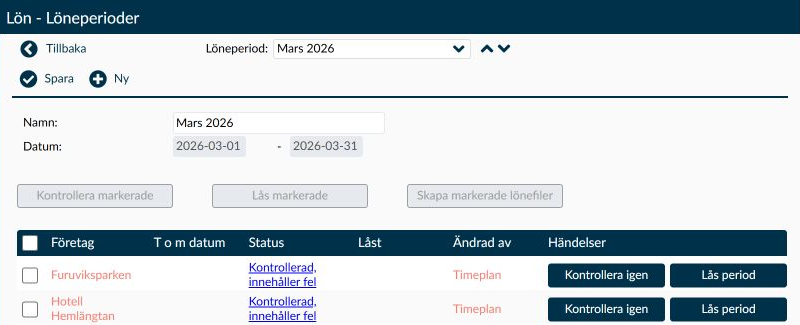
Sidan Löneperioder med datum och företagets kontrollstatus före låsning.

Bilden visar Mars 2026. Hotell Hemlängtan har statusen Kontrollerad, innehåller fel och perioden är ännu inte låst. Bilden visar kontrollsteget, inte en genomförd export.

Skapa Agda-filernaVälj Skapa lönefil för rätt företag i den låsta perioden och spara den nedladdade zip-filen på er avsedda plats för löneunderlag.
  • Exporten innehåller Närvaro, Frånvaro+Schema och 1_Persondata. Företagsnamn och tidpunkt kan ingå i filnamnen. Kontrollera delarnas namn och företag, så att du inte använder filer från en tidigare körning eller en annan organisation.
  • Närvaro innehåller löneposter utan frånvaro. Tid redovisas som decimaltimmar, antal som antal och pengar i ett separat beloppsfält. Jämför minst ett exempel av varje enhet som ni faktiskt använder; ett antal ska inte tolkas som kronor.
  • Frånvaro+Schema innehåller både schemakoder och frånvarorader. Frånvarons tidsintervall byggs upp från summerad frånvarotid med början vid midnatt. Klockslagen är därför inte en uppgift om när under arbetspasset frånvaron faktiskt inträffade. Var extra uppmärksam på långa intervall som passerar midnatt.
  • När flera frånvaroposter finns för samma medarbetare och dag är radordningen inte fastställd. Eftersom varje rads beräknade intervall börjar där föregående rad slutade kan samma löneart få olika klockslag mellan två exporter av oförändrat underlag. Jämför därför löneart och mängd med frånvaroregistreringen och använd inte filens klockslag som bevis för när frånvaron inträffade.
  • Kontrollera att anställningsnummer, externa koder och personfält inte innehåller semikolon eller radbrytningar. Den nuvarande exporten skyddar inte sådana tecken, så de kan skapa extra kolumner eller rader i textfilen. Låt integrationsansvarig rätta källvärdet och kontrollera filens uppställning innan Agda läser in den.
  • 1_Persondata har en rubrikrad och uppgifter om medarbetarna. Den kan finnas även när det saknas vanliga lönerader. Filens existens är inte ett besked om att varje personuppgift är lämplig att uppdatera i Agda.
  • Nedladdningen låser inte perioden, räknar inte om saldon och ändrar inte attesteringar. Den ger inte heller någon kvittens från Agda. Du är klar med skapandet av underlaget, men inte med själva importen.
Granska persondata och avvikande exempelKontrollera persondata för medarbetare med ändrade anställningsvillkor och jämför en vanlig lönepost, en frånvarodag och ett arbetspass med Timeplans underlag.
  • Granska särskilt medarbetare som har bytt avtal under perioden eller har flera avtal samtidigt. Den nuvarande exporten kan välja ett äldre överlappande avtal och kombinera uppgifter från olika delar av underlaget. Kontrollera lön, sysselsättningsgrad och anställningsform innan mottagaren uppdaterar personregistret.
  • Ett lönebelopp i persondatafilen ska inte godtas enbart för att siffrorna ser rimliga ut. Kontrollera ett exempel med decimaler och eventuella negativa värden, eftersom lönebeloppet inte skrivs på samma sätt i persondatafilen som i närvarofilen.
  • Ta med exempel på arbete utanför huvudarbetsuppgiften, del av dag-frånvaro och ändrade anställningsvillkor när de förekommer hos er. Då kontrollerar ni även de delar som inte syns i en jämförelse av periodens totalsumma.
  • Rätta fel i Timeplans underlag eller koppling efter att orsaken har fastställts. Om beräknade saldon behöver ändras måste omräkningen hanteras i rätt arbetsflöde; att bara skapa filen på nytt utför ingen omräkning.
Lämna underlaget till Agda-ansvarigBekräfta vilka filer som ska importeras, i vilken ordning de ska användas och hur mottagaren kontrollerar resultatet.
  • De tre filerna har olika syften. Filnamnet 1_Persondata eller placeringen i zip-filen fastställer inte en säker importordning. Låt Agda-ansvarig bekräfta den ordning som gäller för just er installation.
  • Persondatafilen ska inte importeras bara för att den följer med. Om ni underhåller dessa uppgifter på annat sätt behöver mottagaren avgöra om filen ska lämnas oanvänd. Bekräfta även hur tomma värden påverkar befintliga uppgifter i Agda.
  • Om samma period redan har importerats ska ni först bestämma hur en rättelse görs hos mottagaren. En ny export innehåller hela det valda underlaget på nytt, inte bara ändrade rader. Att skapa eller döpa om filen skyddar därför inte mot dubbla poster i Agda.
Avslutning
Kontrollera resultatet
Förväntat resultat

Läs Agdas kvittens och fellista. Jämför sedan anställningsnummer, lönearter, antal, belopp, frånvaro, schemakoder och kostnadsfördelning med det underlag ni kontrollerade i Timeplan. Om persondata användes ska även de ändrade person- och anställningsuppgifterna stämmas av. Betrakta inte en lyckad nedladdning som en lyckad löneimport.

Hjälp
Vanliga frågor
Varför är passlängden annorlunda i Agda?

Kontrollera först vilken schemakod som exporterades och vad koden betyder i Agda. Jämför därefter dagens passlängder, raster och deltidsfrånvaro. Flera pass summeras, så en överlappning eller ett avvikande underlag kan påverka koden även om ett enskilt pass ser rätt ut.

Kan jag skapa filerna igen efter en rättelse?

Ja, men en ny körning är en ny fullständig export av det valda underlaget. Bekräfta först med Agda-ansvarig hur den gamla importen ska rättas eller ersättas. Importera inte en andra uppsättning bara för att Timeplan har skapat ett nytt filnamn.