
På sidan sparar du daterade kommentarer om den valda medarbetaren. Kommentarstypen gör det lättare att skilja olika slags anteckningar åt och hitta rätt historik.
Listan visar kommentarens datum och typ med de senaste datumen först. Välj en rad för att läsa eller ändra texten.
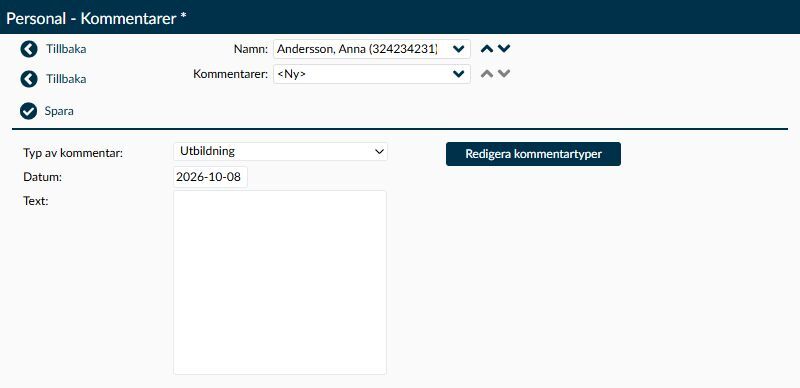
Bild 1. I detaljläget väljer du kommentarstyp, kontrollerar datumet och skriver anteckningen i textfältet.
Välj den typ som bäst beskriver varför anteckningen sparas. Kommentarstyperna är gemensamma i hela Timeplan-miljön. Ett namnbyte syns därför på alla kommentarer som använder typen.
Du lägger till och ändrar typerna i dialogen Redigera kommentartyper på samma sida. Listan har ingen fast alfabetisk ordning, så leta efter en befintlig lämplig typ innan du skapar en ny.
I Datum anger du dagen som anteckningen gäller. Dagens datum föreslås för en ny kommentar, men ändra det när du dokumenterar något från en annan dag.
Skriv den relevanta informationen under Text. Kommentaren behöver innehålla mellan 1 och 500 tecken. Om du inte kan spara kontrollerar du därför både att datumet är giltigt och att texten är ifylld och ryms inom gränsen.
Håll anteckningen saklig och ta bara med det som behövs för dess ändamål. Undvik känsliga eller värderande personuppgifter som inte behövs.
När du bekräftar Ta bort raderas hela kommentaren permanent. Om anteckningen ska finnas kvar, men behöver rättas, ändrar du texten eller kommentarstypen och sparar i stället. Kontrollera därför vilken medarbetare och kommentar du har öppen innan du väljer borttagning.
Ett nytt namn på en kommentarstyp visas på alla befintliga kommentarer som använder typen. Kontrollera därför hur typen används innan du byter namn.
- Välj Ny.
- Välj Typ av kommentar så att anteckningen hamnar under rätt typ.
- Kontrollera Datum och ändra det om anteckningen gäller en annan dag än dagens.
- Skriv anteckningen under Text. Kontrollera att du fortfarande har rätt medarbetare vald.
- Välj Spara när uppgifterna är klara.
I den här dialogen hanterar du de kommentarstyper som alla medarbetares anteckningar använder. Kontrollera därför om en lämplig typ redan finns och kom överens om namnet med den som ansvarar för er gemensamma indelning innan du ändrar något.
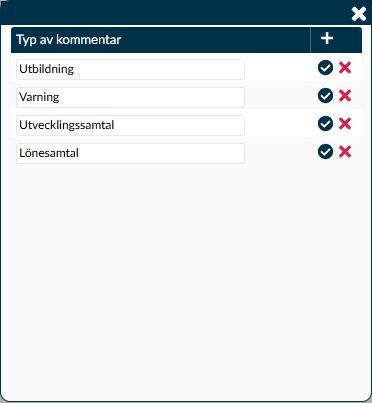
Bild 2. Varje rad sparas för sig. Knappen Spara för själva personalkommentaren sparar inte ändringarna i den här dialogen.
- Välj Redigera kommentartyper i kommentarens detaljvy.
- Välj plusikonen för en ny typ, eller ändra namnet på en befintlig rad.
- Välj sparaikonen på den rad du har ändrat. Kontrollera namnet innan du stänger dialogen.
- Välj ett tydligt, kort namn. Håll det inom 50 tecken och kontrollera själv att motsvarande typ inte redan finns. Timeplan stoppar inte tomma eller dubbla namn. Ett för långt namn kan däremot göra att ändringen inte sparas, utan att du får ett tydligt felmeddelande.
- Spara en rad i taget. Sparaikonen gäller bara den egna raden. När du stänger dialogen försvinner de rader och ändringar som inte har sparats.
- Gör klart den nya raden innan du lägger till nästa. Det går inte att lägga till ytterligare en tom ny rad medan en sådan redan finns.
- Kontrollera användningen innan du tar bort en typ. En typ som används av minst en kommentar går inte att ta bort. En oanvänd typ tas bort med borttagningsikonen på dess rad.
Ta bort raderar kommentaren efter bekräftelse. Om informationen ska finnas kvar i historiken ska du rätta texten eller typen i stället.
Kommentarstyperna hjälper er att använda samma indelning för alla medarbetare. När du byter namn på en typ visas det nya namnet även på äldre kommentarer som använder typen. Det är alltså inte ett sätt att ändra enbart den kommentar som du har öppen.
Typen används av minst en kommentar. Byt först typ på de kommentarer som ska bevaras. Ta endast bort typen när den inte längre används någonstans.
Din åtkomst kan vara begränsad till läsning. Be den som ansvarar för Administratörsprofiler att kontrollera din behörighet till Kommentarer.
Det finns ett känt undantag: dialogen Redigera kommentartyper kan fortfarande tillåta ändringar även när själva kommentarsidan är skrivskyddad. Att knappen finns betyder därför inte att du ska ändra de gemensamma typerna. Följ er ansvarsfördelning för sådana ändringar och kontakta Timeplan-administratören om åtkomsten behöver utredas.