
Här följer du vilka företag som har kontrollerat och låst sitt löneunderlag för perioden. Granska kontrollresultatet, rätta det som behöver ändras och lås perioderna i datumordning innan du lämnar underlaget till lönesystemet.
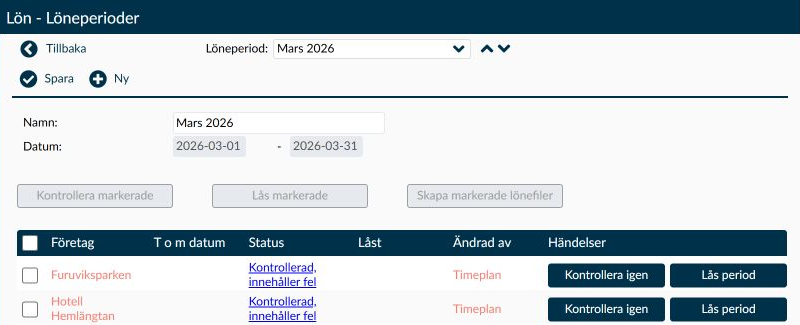
Bild 1. Detaljvyn samlar företagens status och de åtgärder som hör till den valda löneperioden.
En löneperiod samlar underlaget för ett bestämt datumintervall. När flera företag ingår i er Timeplan-miljö kan de ha kommit olika långt i lönearbetet. Ett företag kan vara färdigt och låst samtidigt som ett annat fortfarande behöver kontrolleras.
I översikten ser du om perioderna är öppna eller stängda. Detaljvyn visar läget för varje företag och hjälper dig att avgöra vad nästa steg är. Tänk på att en låst period inte i sig är ett bevis på att underlaget har granskats utan anmärkningar.
- Namn ska skilja perioden från de andra löneperioderna. Om namnet inte går att spara, kontrollera att det är unikt och innehåller mellan 2 och 50 tecken.
- Från och Till anger vilka dagar som ingår. När du skapar en period föreslås dagen efter den senaste periodens slutdatum som start. Slutdatumet föreslås till en månad efter den starten, minus en dag. Finns ingen tidigare period börjar förslaget med dagens datum. Kontrollera datumen innan du väljer Spara, särskilt om ni använder brutna löneperioder.
- Datumen får inte överlappa en annan löneperiod. De går dessutom bara att ändra i den senaste perioden, innan ett företag har kontrollerats eller låsts och innan någon medarbetares period har bekräftats eller hanterats. En medarbetare med ett avvikande periodintervall hindrar också datumändring. Att övriga företag fortfarande är öppna räcker alltså inte alltid för att datumen ska kunna ändras.
Statusen gäller det enskilda företaget, inte alla företag tillsammans:
- Inte kontrollerad innebär att du behöver köra periodkontrollen innan du går vidare med låsningen.
- Kontrollerad innebär att den senaste kontrollen slutfördes utan de brister som ger felstatus. Kontrollera ändå att underlaget motsvarar det ni avser att lämna till lönesystemet.
- Kontrollerad, innehåller fel innebär att kontrollen har hittat uppgifter som behöver följas upp. För företag som du får administrera är statusen en länk som öppnar Felrapport i ett separat fönster.
- Låst innebär att företaget har stängt perioden för ändringar. Äldre perioder kan även ha låsts automatiskt utan att först ha kontrollerats, så använd inte låsningen som enda kvalitetskontroll.
- Låst, innehåller fel innebär att perioden har låsts trots att kontrollen inte var fullständig. Även denna status har en rapportlänk. Att perioden är låst tar inte bort de brister som hittades.
När företaget ännu saknar status i den valda perioden visar T o m datum slutdatumet från företagets senaste tidigare period. Det hjälper dig att se om det finns ett glapp. Första kontrollen är tillgänglig när företaget saknar tidigare period eller när den valda perioden börjar dagen efter företagets senast hanterade period.
Kolumnen Händelser innehåller åtgärderna för företaget, exempelvis Kontrollera period och Lås period. Den är alltså inte en egen lista över kontrollens fel. Låst visar när låsningen gjordes och Ändrad av vem som senast ändrade företagets periodstatus.
Felrapport samlar fel per medarbetare med datum och beskrivning. Det kan exempelvis handla om saknade uppgifter, tidrapporter som inte har godkänts eller en periodavstämning som behöver slutföras. Rapporten är ett underlag för att hitta och rätta bristerna, inte det preliminära löneunderlaget.
Den nuvarande rapporten omfattar företagets alla aktiva arbetsuppgifter och begränsas inte till de arbetsuppgifter du själv har behörighet till. Var därför försiktig med att visa eller dela rapporten. Följ er organisations rutiner för åtkomst till personaluppgifter och kontakta er administratör om rapporten innehåller uppgifter som du inte ska hantera.
I översikten finns kryssrutan Skapa ny löneperiod automatiskt. När du markerar eller avmarkerar den gäller valet direkt, utan att du behöver välja Spara. Kryssrutan visas bara när det inte finns överlapp mellan perioder med slutdatum inom de senaste sex månaderna.
När kryssrutan är markerad sköter en nattlig körning fortsättningen av periodserien. Normalt fortsätter serien från föregående slutdatum med en månadsperiod. Kontrollera ändå den skapade periodens datum: om flera perioder saknas skapar den nuvarande funktionen en enda period som täcker hela glappet, inte en separat period för varje saknad månad.
Samma nattliga körning låser företagens ännu olåsta perioder när slutdatumet ligger minst ett år tillbaka. En period som var Kontrollerad, innehåller fel blir Låst, innehåller fel. En period som inte har kontrollerats kan däremot få Låst. Därför behöver ni även följa upp underlaget för äldre perioder, inte bara se efter att de är stängda.
Saknas flera månader skapas en lång löneperiod som täcker glappet. Den automatiska körningen låser dessutom perioder vars slutdatum ligger minst ett år tillbaka, även om de inte har kontrollerats. Stäm av både datumen och kvarvarande lönearbete innan du markerar kryssrutan.
Förklaringarna nedan hjälper dig att förstå kontrollen, låsningen och överföringen. Läs varningarna innan du öppnar en tidigare period eller tar bort en period.
När periodens startdatum ligger före den 1 april 2026 och företaget har ett aktivt avtal med periodavstämning och referensperiod visar Timeplan en särskild varning om ackumulerade saldon. I den nuvarande funktionen visas meddelandet först efter att perioden har låsts upp och kontrollerats på nytt. Meddelandet ger därför ingen möjlighet att avbryta upplåsningen. Ta fram Summeringsrapporten under Kontorapporter för berörda medarbetare innan du börjar. Ta sedan fram rapporten på nytt efter rättelsen och den nya låsningen, och jämför saldona. Stäm av med löneansvarig om rättelsen i stället ska hanteras som ett manuellt saldo i en öppen period. En ändring i Timeplan ersätter inte en lönefil som redan har behandlats i lönesystemet.
När en löneperiod tas bort försvinner även kopplingarna till företag och medarbetare samt periodens attesteringar. Det går inte att ångra. Använd inte borttagning för att rätta ett underlag som redan ingår i lönearbetet.
Periodkontrollen hjälper dig att hitta lönefel, avtalsproblem samt saknade eller inte godkända tidrapporter.
- Välj Kontrollera period på företagets rad. Om perioden redan har kontrollerats använder du Kontrollera igen.
- Läs företagets nya status när kontrollen är klar. Vid Kontrollerad, innehåller fel öppnar du Felrapport via statuslänken och följer upp det som behöver rättas.
- Välj Kontrollera igen efter rättelserna. Kontrollera att det nya resultatet motsvarar de ändringar du gjorde.
När er Timeplan-miljö har fler än två företag finns också kryssrutor för att hantera flera tillgängliga företag tillsammans. Med ett eller två företag används åtgärderna på respektive rad. Ett företag som du inte får administrera kan inte tas med i en gemensam åtgärd.
När underlaget är färdiggranskat väljer du Lås period för företaget. Arbeta från äldre till nyare perioder. Finns en tidigare period som ännu inte har låsts behöver den hanteras först.
- Låsningen behåller kontrollresultatet. Om perioden innehöll fel blir den Låst, innehåller fel; låsningen rättar alltså inte underlaget.
- En varning om väntande serverberäkningar visas när er inställda varningsgräns är större än noll och antalet köposter för de valda företagen når gränsen. Avbryt då låsningen och invänta beräkningarna innan du kontrollerar igen. Att ingen varning visas är inte en garanti för att kön är tom.
- För SD Worx och Hogia Lön Plus erbjuds i stället den preliminära filen när periodens slutdatum ligger efter dagens datum. Det förklarar varför Lås period saknas i en sådan kontrollerad period.
Stäm av rättelsen och förbered jämförelseunderlaget innan du väljer Lås upp period.
- Lås upp senare låsta perioder för företaget, från den senaste och bakåt. Om april behöver rättas och även maj och juni är låsta, börjar du med juni, fortsätter med maj och öppnar sedan april.
- Gör de överenskomna rättelserna och granska underlaget på nytt.
- Lås perioderna i motsatt ordning: april, maj och till sist juni. Jämför resultatet med underlaget från före rättelsen.
När en period låses upp kör Timeplan periodkontrollen igen och tar bort låsdatumet. Läs den nya statusen och följ upp eventuella fel. Efter rättelser använder du Kontrollera igen för att få ett nytt kontrollresultat.
Valet beror på hur ert lönesystem tar emot uppgifterna:
- Med en filbaserad koppling använder du Skapa lönefil för ett låst företag. En ensam fil hämtas direkt. När flera filer skapas samlas de i en zip-fil.
- Om er direktkoppling visar Exportera avser åtgärden en överföring till lönesystemet, inte skapandet av en fil som du sedan ska hämta och importera själv. Följ rutinen för just er koppling och kontrollera resultatet i lönesystemet innan du gör en ny överföring.
- Om inget lönesystem är valt visas Inget lönesystem konfigurerat och ingen export startas.
När ni använder en filbaserad koppling behöver du skilja på att skapa filen och att få underlaget behandlat i lönesystemet:
- Varje gång du väljer Skapa lönefil tas underlaget fram på nytt enligt de uppgifter och inställningar som gäller då. Filen begränsas inte till sådant som har ändrats eller inte har exporterats tidigare. En ny fil för samma period är därför inte en ändringsfil, och ändrat underlag kan ge ett annat innehåll.
- Själva filskapandet låser inte upp eller låser perioden, ändrar inte attesteringarna och räknar inte om saldona. Behöver underlaget rättas gör du det i Timeplan innan en ny fil tas fram; filen utför inte rättelsen åt dig.
- Att filen har hämtats visar inte att lönesystemet har tagit emot eller godkänt uppgifterna. Kontrollera resultatet där innan du importerar samma eller en ny fil igen. Hur en upprepad import ersätter eller lägger till uppgifter behöver vara klarlagt för just ert lönesystem, så att underlaget inte behandlas dubbelt.
Inställningarna för lönesystemet och kopplingarna mellan konton och lönearter hanteras på sidan Lönekoppling. I versioner som visar ett lönekopplingskort högst upp öppnar du sidan genom att välja kortet. Kortet visas bara när ett lönesystem är konfigurerat. Informationen i kortet läses in när sidan öppnas eller laddas om; en ny periodkontroll eller sortering uppdaterar inte i sig kortets anslutningsuppgifter.
Vissa filkopplingar frågar efter en extra uppgift innan filen skapas. Det är lönesystemets uppgift som efterfrågas, så använd inte löneperiodens namn i Timeplan utan att först kontrollera att det är rätt värde.
- För Svensk Lön visas frågan Lönekod? Ange den kod som ska användas för lönekörningen.
- För Visma HRM visas Löneperiodkod? Ange lönesystemets kod för perioden.
- För Personec S visas Löneperiod? Ange den periodbeteckning som lönesystemet ska få.
Om du avbryter dialogen eller lämnar svaret tomt begärs ingen export. Kontrollera uppgiften med den som ansvarar för lönesystemet om du är osäker, och starta exporten igen först när du har rätt värde.
De preliminära filerna används innan hela löneperioden är avslutad:
- Med SD Worx erbjuds Skapa schemafil.
- Med Hogia Lön Plus erbjuds Skapa persondatafil.
Båda alternativen gäller när periodens Till ligger efter dagens datum och företaget har Inte kontrollerad, Kontrollerad eller Kontrollerad, innehåller fel. Det räcker alltså inte att perioden är öppen; både lönesystemet och slutdatumet behöver stämma. I de två kontrollerade lägena ersätter filalternativet Lås period.
Ta bort erbjuds bara för perioden med det senaste startdatumet. Kontrollera först att perioden verkligen ska tas bort, eftersom även företagets status och medarbetarnas periodkopplingar försvinner.
Om perioden innehåller bekräftade eller hanterade medarbetarperioder får du en särskild bekräftelse om att attesteringarna också tas bort. Välj Avbryt om du bara behöver korrigera periodens innehåll.
Om du behöver rätta en redan låst period visar guiden Öppna och stäng en löneperiod i vilken ordning perioderna ska låsas upp och låsas igen. Den här sidartikeln förklarar samtidigt statusarna och åtgärderna som guiden hänvisar till.
- På sidan Åtgärdslistan följer du upp fel och varningar. Periodkontrollen behöver sedan köras igen för att du ska kunna se resultatet av rättelserna.
- På sidan Attestering tidrapporter hanterar du tidrapporter som väntar på godkännande.
- På sidan Stämplingar och saldon går uppgifter för låsta datum inte att ändra på vanligt sätt. Bedöm därför en retroaktiv rättelse tillsammans med den som ansvarar för lönearbetet innan perioden öppnas.
- Avtal, konton och beräkningsregler ligger bakom de värden som kontrollen granskar. En ändring av en regel och en överföring till lönesystemet är skilda moment; en redan behandlad lönefil rättas inte automatiskt.
Börja med datumordningen och företagets status:
- Står det Ej tillgänglig för denna löneperiod, kontrollera om perioden börjar dagen efter företagets senast hanterade period. Ett glapp hindrar den första kontrollen när företaget redan har en tidigare period.
- Finns en äldre olåst period måste den hanteras före låsningen av den senare perioden.
- Låsning erbjuds först efter periodkontrollen. För SD Worx och Hogia Lön Plus ersätts låsningen av en preliminär fil så länge periodens slutdatum ligger efter idag.
- Saknas åtgärderna helt, kontrollera din skrivbehörighet och vilka företag du får administrera.
En senare period är fortfarande låst för företaget. Börja med den senaste låsta perioden och arbeta bakåt tills du når den period som behöver rättas. Förbered jämförelsen av saldon innan du börjar, särskilt om startdatumet ligger före den 1 april 2026.
Kontrollera först om er koppling använder en fil eller en direktöverföring. Om du använder Exportera för en direktöverföring ska du inte förvänta dig en lönefil att hämta. Kontrollera i stället överföringens resultat enligt rutinen för ert lönesystem.
För vanlig filexport behöver företaget vara låst och ett lönesystem vara valt. Granska också att exportinställningarna är rätt och att periodens kontrollresultat har följts upp. De preliminära filerna för SD Worx och Hogia Lön Plus har andra villkor, som beskrivs ovan.