
På sidan registrerar du vem som ska kontaktas om något händer med medarbetaren. Här lägger du också till de barn som ska gå att välja när barnrelaterad frånvaro registreras.
Sidan är uppdelad i Närstående, som innehåller en kontaktperson, och Barn, som visar varje barn med namn och födelsedatum.
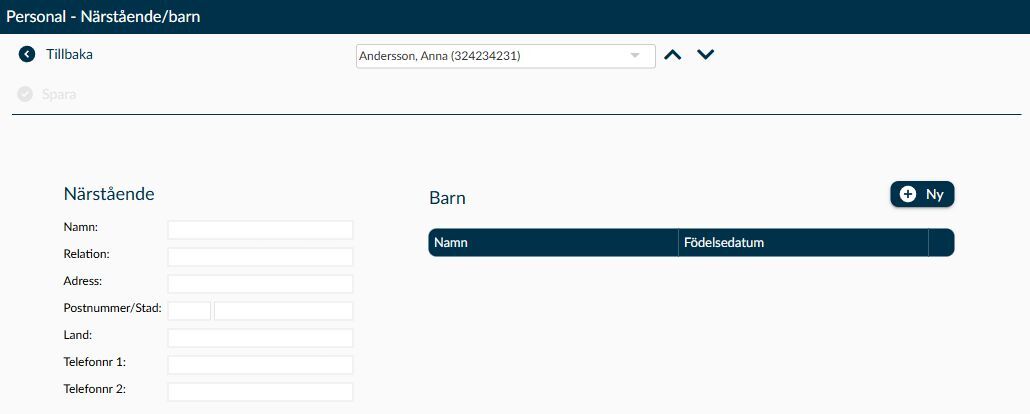
Bild 1. Vänster sida innehåller kontaktuppgifter till en närstående, medan barn registreras i listan till höger.
Här finns plats för en kontaktperson. Ange de uppgifter som behövs för att snabbt nå rätt person:
- I Namn anger du kontaktpersonens namn. I Relation beskriver du hur personen är närstående till medarbetaren, så att den som behöver ta kontakt förstår vem uppgifterna gäller.
- I Telefonnr 1 och Telefonnr 2 kan du ange två telefonnummer till kontaktpersonen. Kontrollera gärna numren tillsammans med medarbetaren så att de fortfarande går att använda.
- Adress, de två fälten vid Postnummer/Stad och Land fyller du i när adressen behövs i era rutiner.
Fälten för den närstående är frivilliga. För att ta bort kontaktpersonen tömmer du samtliga fält i delen Närstående och väljer Spara.
Namn, relation och varje adressfält rymmer högst 50 tecken. Telefonnummerfälten rymmer upp till 100 tecken vardera. Om en uppgift är för lång behöver du korta den utan att ta bort det som behövs för att nå rätt person.
Uppgifterna är personuppgifter. Registrera bara information som behövs för ändamålet och följ verksamhetens rutiner för åtkomst och gallring.
Varje barn har en egen rad med Namn och Födelsedatum. Båda uppgifterna behöver vara ifyllda för att du ska kunna spara.
- Du kan lägga till flera barn innan du väljer Spara.
- Barnets namn kan innehålla högst 50 tecken. Kontrollera födelsedatumet särskilt noga när du lägger till ett barn, eftersom en ny rad först visar dagens datum.
- Om någon barnrad saknar namn eller födelsedatum sparas inga av ändringarna på sidan. Fyll i den ofullständiga raden eller ta bort den innan du försöker igen.
Uppgifterna gör att rätt barn går att välja när du registrerar barnrelaterad frånvaro.
Välj medarbetare högst upp på sidan innan du börjar. Spara sparar både kontaktuppgifterna och ändringarna i barnlistan, så kontrollera båda delarna innan du går vidare till en annan medarbetare.
- Välj Ny i delen Barn. Den nya raden får dagens datum som födelsedatum tills du ändrar det.
- Ange barnets namn och rätt födelsedatum på den nya raden.
- Välj Spara högst upp på sidan.
- Välj borttagningsikonen på barnets rad.
- Välj Spara för att bekräfta ändringen. Även om barnets rad redan har försvunnit från listan är borttagningen inte sparad förrän du har gjort det.
Ett barn som redan används i en frånvaroregistrering eller Ledighetsansökan går inte att ta bort. Raden ligger då kvar, och Timeplan visar ett meddelande om kopplingen. Ta inte bort korrekt frånvarohistorik för att komma förbi spärren.
Barnen från den här sidan går att välja när en barnrelaterad frånvaro registreras i Kalender eller Stämplingar och saldon. Lägg till barnet här innan du registrerar frånvaron om det inte redan finns.
När du sparar registreras ändrade kontaktuppgifter och tillagda, ändrade eller borttagna barn i medarbetarens Händelselogg. Använd loggen när du behöver följa upp när en uppgift ändrades.
När den separata sidan inte visas finns kontaktuppgifterna i stället under Kompletterande uppgifter. Villkoren för att sidan ska visas beskrivs under Varför finns inte sidan i vår meny? nedan.
- Kontrollera att barnet är registrerat för rätt medarbetare med namn och födelsedatum.
- Välj Spara på den här sidan och öppna därefter frånvarodialogen igen.
- Om valet av barn saknas i dialogen kontrollerar du att den valda Avvikelsekoden kräver att ett barn anges.
För att den separata sidan ska visas behöver ni ha HR-modul eller Personal & Administration. Dessutom behöver något av följande gälla i er Timeplan-miljö:
- Ni använder löneexporten Hogia Lön Plus eller SD Worx Salary.
- Ni har minst en avvikelsekod där ett barn måste anges när frånvaron registreras.
När villkoren inte är uppfyllda ligger uppgifterna om närstående i stället under Kompletterande uppgifter.