
På sidan Personal söker du fram rätt medarbetare och öppnar de uppgifter du vill arbeta med. Sökningen hjälper dig också att avgränsa vilka medarbetare som ska få en samlad appinbjudan.
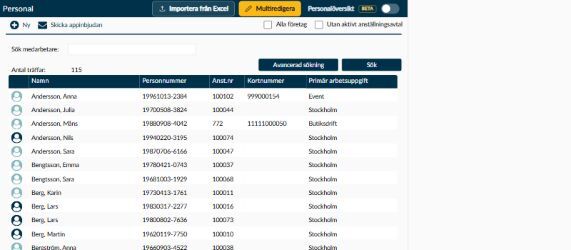
Bild 1. Personalöversikten visar sökningen, de vanligaste filtren och de kolumner som hjälper dig att välja rätt medarbetare.
Resultatet visas direkt när sidan öppnas, så du behöver inte börja med Sök för att få fram listan. Normalt visas de aktiva medarbetare som du har behörighet till och som har ett anställningsavtal som gäller i dag. Även en medarbetare utan avtal kan visas om det är du som har skapat medarbetaren. Därför betyder en rad i standardlistan inte alltid att avtalet redan är klart.
Färgerna och symbolerna hjälper dig att förstå hur medarbetaren kommit med i listan:
- Blå text visar att du har åtkomst till en medarbetare med aktuellt avtal genom en annan arbetsuppgift än den primära.
- Ljusröd kursiv text hjälper dig att hitta medarbetare som ännu inte har något anställningsavtal. Deras avtalsuppgifter behöver alltså kompletteras, inte bara förlängas.
- Grå kursiv text används i stället när medarbetaren har avtal men inget som gäller i dag. Det gäller både äldre avtal och avtal som börjar längre fram. Kontrollera därför avtalsperioderna innan du bestämmer om ett nytt avtal behövs.
- En varningssymbol visar att medarbetaren eller avtalet är tillfälligt.
Ange ett namn, personnummer eller annan uppgift som hjälper dig att hitta rätt medarbetare i Sök medarbetare. Du behöver inte alltid skriva hela värdet, eftersom sökningen även hittar delar av sökbara uppgifter.
- Skilj flera sökord åt med blanksteg eller kommatecken. Varje ord behöver då finnas i förnamnet, efternamnet eller personnumret. Använd bara relevanta ord; fältet rymmer 50 tecken och högst de första tio orden används.
- Hela texten som du har angett jämförs också med personnummer, anställningsnummer och smeknamn. Om Kortnummer visas kan du söka på kortnumret. Om kortnummer är dolt används i stället e-postadress och mobilnummer som sökbara kontaktuppgifter. Skriv därför kontaktuppgiften sammanhängande i stället för att blanda den med extra sökord.
- Tryck på Enter eller välj Sök för att uppdatera resultatet.
- När du själv startar en sökning och får exakt en träff öppnas Personuppgifter direkt.
- När hela den text du har angett finns sammanhängande i en visad uppgift markeras den med fet röd text. Vid en sökning med flera ord kan en medarbetare därför finnas i resultatet utan att varje ord blir rödmarkerat. Markeringen hjälper dig att känna igen söktexten; den är inte en varning om medarbetaren.
Markera kryssrutan Utan aktivt anställningsavtal när du även vill hitta medarbetare utan ett avtal som gäller i dag. Det är användbart när du ska komplettera en ny medarbetare eller följa upp någon vars avtal har löpt ut. Valet utökar avtalsurvalet, men visar inte inaktiverade medarbetare och ger dig inte åtkomst till uppgifter utanför din behörighet.
Alla företag visas när det finns fler än ett aktivt företag och din åtkomst omfattar fler än ett företag. Markera kryssrutan för att söka i de aktiva företag som du får se. När rutan är avmarkerad utgår sökningen från det företag som är valt. Kontrollera därför företagsurvalet innan du drar slutsatsen att en medarbetare saknas.
Välj Avancerad sökning när du vill begränsa resultatet med Arbetsuppgift, Kollektivavtal, Språk eller Avdelning. Avdelning visas bara när organisationsnivån används.
När du öppnar eller stänger den avancerade sökningen nollställs de tidigare sökvillkoren. Gör därför klart valet av sökläge innan du fyller i filtren.
- De avancerade filtren används tillsammans med sökningen. Om du väljer både en arbetsuppgift och ett språk behöver medarbetaren passa det kombinerade urvalet; det ena filtret ersätter inte det andra.
- Arbetsuppgift visar de arbetsuppgifter som du har åtkomst till i det aktuella företaget. Alla företag innebär därför inte att just denna lista blir en gemensam arbetsuppgiftslista för alla företag.
- Kollektivavtal följer däremot företagsurvalet, så tillgängliga avtal från flera företag kan visas när Alla företag är markerat.
- Språk avser medarbetarens registrerade språk på sidan Kompletterande uppgifter, inte vilket språk du använder i gränssnittet.
- Namn, Personnummer, Anst.nr och Primär arbetsuppgift hjälper dig att skilja personer med liknande namn åt.
- Personnummer visas inte när uppgiften är dold i inställningarna.
- När Kortnummer används visas det i resultatet. När kortnummer är dolt visas i stället E-post och Mobiltelefon. Det påverkar också vilka uppgifter du kan använda i sökfältet.
Appinbjudningar skickas som e-post. Den samlade funktionen utgår från ditt aktuella sökresultat, medan dialogen för nya medarbetare utgår från dem du håller på att registrera. I den samlade dialogen kan uppgiften Totalt visa ett missvisande antal, även när raderna har en orsak som hindrar inbjudan. Granska därför själva listan och dess spärrorsaker innan du väljer Skicka. Om ni använder webbappsinloggning med OpenID Connect får alla nyregistrerade medarbetare en webbappsinbjudan, även om du avmarkerar deras vanliga appinbjudan. Kontrollera också er inloggningslösning innan du väljer Slutför.
I vissa Timeplan-miljöer visas ytterligare kontroller från separat levererade tillägg. De tillhör inte sidans vanliga sökning, filter eller funktionen Ny.
- Importera från Excel öppnar tilläggets eget flöde för Excel-import. Det är inte samma funktion som Ny eller möjligheten att klistra in tabellvärden i dialogen Lägg till medarbetare. Följ därför era separata importinstruktioner innan du läser in uppgifter.
- Multiredigera öppnar tilläggets flöde för att ändra flera medarbetare. Kontrollera urvalet och er fastställda rutin innan du gör en massändring.
- Personalöversikt — Beta aktiverar eller inaktiverar en kompletterande personalöversikt. Det är en kontroll för tilläggets vy, inte ett filter för den vanliga resultatlistan på sidan.
Vilka av dessa funktioner som finns och vem som får använda dem beror på hur er Timeplan-miljö har levererats. En synlig kontroll är därför inte i sig ett besked om vilket tillval eller vilken behörighet som gäller hos er. Kontakta er Timeplan-administratör eller Timeplans support om funktionen visas men ni saknar separata instruktioner för den.
Använd Ny när medarbetaren inte redan finns i Timeplan. Kontrollera först med sökningen, även med Alla företag och Utan aktivt anställningsavtal när de är relevanta. Då minskar risken att samma medarbetare registreras igen bara för att den befintliga posten ligger utanför ditt första urval.
Vilken vy som öppnas beror på era moduler. Om varken Personal & Administration eller Lönekoppling används, och du har skrivbehörighet, öppnas dialogen Lägg till medarbetare. Annars går funktionen vidare till Personuppgifter för en ny medarbetare. Följ den vy som faktiskt öppnas; de två flödena har inte samma fält eller sista knapp.
I dialogen Lägg till medarbetare registrerar du en eller flera medarbetare innan du går vidare till appinbjudningarna:
- Ange förnamn och efternamn. Lägg vid behov till fler rader med Lägg till, eller klistra in tabellvärden från ett kalkylblad och kontrollera varje kolumn efteråt.
- Ange e-postadress om den ska användas. Adressen måste vara giltig och får inte redan höra till en annan aktiv medarbetare, även om du använder andra stora eller små bokstäver.
- Kontrollera de avtalsfält som visas. Timmar per vecka visas med Schemamodul Bas. Startdatum och Arbetssätt visas dessutom när Stämpla i app eller Timeclockmodul används. Förslagen är inte en kontroll av att villkoren passar medarbetaren: veckoarbetstiden börjar på noll, datumet på dagens datum och arbetssättet på första tillgängliga avtalet.
- Välj Nästa när alla rader är kompletta. Medarbetarna har ännu inte skapats. Granska därefter inbjudningarna i steget Bjud in till appen.
- Välj Slutför när både personuppgifter och inbjudningar är rätt. Kontrollera efteråt att medarbetarna finns i listan och att deras Anställningsavtal har rätt datum, arbetstid och arbetsuppgifter.
- Tillbaka från inbjudningssteget behåller raderna så att du kan rätta dem. Stäng i första steget avslutar utan att skapa medarbetare.
- Kontrollera vilka av de nya medarbetarna som ska få en vanlig appinbjudan. Timeplan har redan markerat dem som har en giltig e-postadress. Om någon saknar adress behöver du gå Tillbaka och komplettera uppgiften innan du kan bjuda in medarbetaren på detta sätt. Om ni använder webbappsinloggning med OpenID Connect bjuds däremot alla nyregistrerade medarbetare in till webbappen, oavsett markeringen. Kontrollera därför er inloggningslösning innan du slutför registreringen.
- Anställningsnummer tilldelas automatiskt. Den första aktiva arbetsuppgiften blir primär i det nya avtalet, så kontrollera fördelningen efter registreringen i stället för att förutsätta att ditt sökurval har bestämt arbetsuppgiften.
- Om slutförandet misslyckas visas Försök igen. Läs felmeddelandet och kontrollera om medarbetarna redan finns innan du startar en ny registrering. Återkommer felet ska du kontakta Timeplans support.
Använd den här funktionen för medarbetare som redan finns i sökresultatet. Den är skild från inbjudningssteget när nya medarbetare registreras. Knappen är tillgänglig för Superadministratör och Timeplans supportavdelning när mobilappen är tillgänglig eller webbappen använder OpenID Connect som huvudsaklig inloggning.
- Sök och filtrera fram de medarbetare som ska omfattas. Kontrollera hela resultatet, inte bara den första synliga raden.
- Välj Skicka appinbjudan.
- Kontrollera namnen, de primära arbetsuppgifterna och orsaken vid varje medarbetare som inte kan få en ny inbjudan. Utgå inte enbart från Totalt när du bedömer mottagarna; räknaren och listans spärrorsaker stämmer inte alltid överens.
- Välj Skicka när urvalet är rätt. Funktionen skickar e-post med aktiveringskod och instruktioner; använd Avbryt om du bara ville granska urvalet.
- Vänta på resultatet innan du börjar om. Utskicket kan ta upp till en minut. Kontrollera sedan vilka inbjudningar som återstår.
Timeplan skickar till de första högst 50 medarbetarna som kan bjudas in i det aktuella resultatet. Om fler återstår öppnar du Skicka appinbjudan igen och granskar nästa omgång. Det är inte en automatisk utsändning till alla återstående medarbetare.
Gränsen på 50 gäller just den samlade inbjudan från sidan Personal. Den separata appinbjudningsdialogen som kan öppnas från sidan Veckoöversikt har inte samma gräns. Blanda därför inte ihop dessa två sätt att bjuda in medarbetare när du planerar ett större utskick.
- Redan aktiverat betyder att medarbetaren redan har aktiverat appen och inte får en ny inbjudan i detta utskick.
- E-postadressen är inte giltig betyder att adressen behöver kontrolleras på sidan Personuppgifter innan medarbetaren kan bjudas in.
- Personnumret är inte giltigt gäller när ett angivet personnummer är ogiltigt. Ett tomt värde eller ett platshållarvärde behandlas inte som samma fel i den här kontrollen, så ändra inte identitetsuppgifter enbart för att kringgå ett inbjudningsmeddelande.
- Inbjudan skickad betyder att en tidigare inbjudan väntar på aktivering. Den samlade funktionen skickar då inte ytterligare en inbjudan till medarbetaren.
- Om webbappen använder OpenID Connect som huvudsaklig inloggning skickas webbappsinbjudningar. Annars används inbjudningar till mobilappen.
Vilka personer du ser styrs av dina arbetsuppgiftsbehörigheter och personernas Anställningsavtal. En sekundär arbetsuppgift räcker för att personen ska visas, även när den primära arbetsuppgiften ligger utanför ditt normala urval.
Sökbara identitets- och kontaktuppgifter hämtas från Personuppgifter. Appinbjudan använder den e-postadress och appstatus som finns där.
Kontrollera följande:
- Markera kryssrutan Utan aktivt anställningsavtal om medarbetaren saknar ett avtal som gäller i dag.
- Kontrollera att du har åtkomst till minst en av personens arbetsuppgifter.
- Markera kryssrutan Alla företag om medarbetaren tillhör ett annat aktivt företag som du har åtkomst till.
- Ta bort onödiga avancerade filter och sök igen.
Resultatet och vissa kolumner påverkas av behörigheter, valt företag och vilka personuppgifter som används i er Timeplan-miljö. Jämför först era val för Alla företag, Utan aktivt anställningsavtal och Avancerad sökning.