
På sidan Personuppgifter samlar du medarbetarens namn, identitet och kontaktuppgifter. Här kan du också se information om appinbjudningar och hantera profilfotot. Kontrollera att uppgifterna hör till rätt medarbetare innan du sparar eller skickar en inbjudan.
Uppgifterna används på flera ställen i Timeplan. Ett korrekt anställningsnummer hjälper till att koppla rätt medarbetare till löneunderlaget, medan e-postadress och kortnummer behövs för olika sätt att nå appen eller stämpla. Om en uppgift behöver ändras är det därför bra att kontrollera även den funktion där den används.
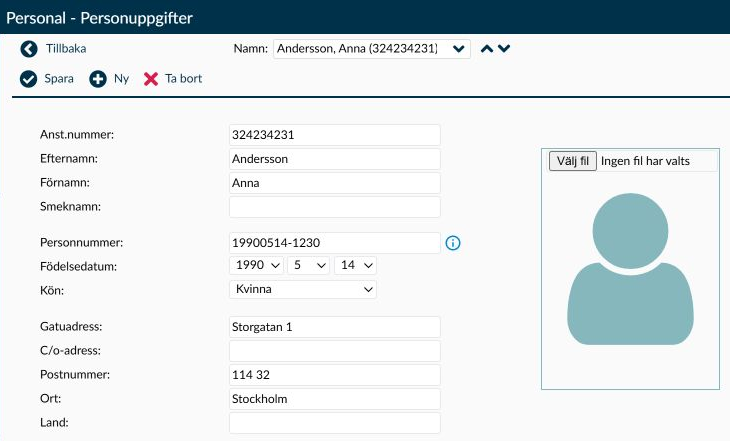
Bild 1. Identitets- och kontaktuppgifterna visas tillsammans med profilfotot. Längre ned finns appstatus och medarbetarens valda notifieringsmetod.
Anst.nummer används bland annat vid löneöverföring och i personalrapporter. Kontrollera att det motsvarar rätt medarbetare i lönesystemet, särskilt innan den första överföringen eller när ett gammalt nummer ska återanvändas.
- När automatisk numrering är aktiverad föreslår Timeplan ett nummer för en ny medarbetare. Förslaget är inte i sig en kontroll mot ert lönesystem.
- Numret får innehålla högst 15 siffror och behöver följa den nummerregel som har ställts in för företaget. Om ett nummer inte godtas trots att det bara innehåller siffror behöver den regeln också kontrolleras.
- När er inställning uttryckligen förbjuder dubbla anställningsnummer stoppar Timeplan ett nummer som redan används av en annan aktiv medarbetare. Om den inställningen saknas görs inte samma kontroll. Kontrollera därför numret även om det går att spara, och byt inte till ett godtyckligt nummer bara för att komma förbi ett felmeddelande.
Efternamn och Förnamn behövs för att spara medarbetaren. Om ni använder ett annat tilltalsnamn kan du ange det i Smeknamn, som också används vid sökning på sidan Personal.
Namnfälten rymmer 50 tecken vardera och Smeknamn rymmer 15. Kontrollera särskilt långa eller sammansatta namn så att uppgiften fortfarande är begriplig om den behöver kortas.
Personnummer följer det nationella format som används för medarbetaren. Timeplan kan hämta födelsedatum och kön från de svenska, danska, finska och norska format som stöds. Kontrollera ändå de ifyllda uppgifterna, särskilt när personnumret har rättats.
Svenska personnummer kan anges med tio eller tolv siffror. Fältet rymmer högst 15 tecken. Byt inte medarbetarens riktiga personnummer mot ett annat värde om formatet inte godtas; kontrollera först att uppgiften har skrivits in rätt.
Om medarbetaren saknar personnummer används reservvärdet 00000000-0000. Det värdet undantas från personnumrets dubblettkontroll och används inte för att hitta en tidigare borttagen medarbetare. Sök därför efter medarbetaren på andra uppgifter innan du skapar en ny post.
Dubblettkontrollen fungerar olika beroende på vilken omfattning ni använder:
- Kontroll i hela Timeplan-miljön jämför med andra aktiva medarbetare, även i andra företag. En sådan träff stoppar sparandet.
- Kontroll inom företaget jämför med aktiva medarbetare som har ett anställningsavtal kopplat till det valda företaget. Även ett tidigare eller framtida avtal räknas i den kopplingen. En träff inom företaget stoppar sparandet, medan en träff utanför företaget i den nuvarande versionen ger en varning.
- Om bara ett företag är aktivt används kontrollen i hela Timeplan-miljön även när företagsvis kontroll har valts.
- Om dubblettkontrollen är avstängd kommer inget sådant konfliktsvar från den kontrollen. Det betyder inte att du bör skapa flera poster för samma medarbetare.
Läs ett meddelande om en dubblett innan du fortsätter. Att använda ett annat personnummer eller reservvärdet för att komma runt meddelandet kan skilja den nya registreringen från medarbetarens befintliga historik.
Födelsedatum anges med separata val för år, månad och dag. Daglistan visar även datum som inte finns i den valda månaden, så kontrollera att kombinationen blir ett riktigt datum. Årslistan omfattar åren från 10 till 99 år före innevarande år; om rätt år saknas ska du inte ersätta det med ett felaktigt födelseår.
Under Kön finns Man och Kvinna. Alternativet Ej valt finns när personnummer inte är obligatoriskt, när du skapar en medarbetare eller när den befintliga medarbetaren saknar ett könsval. Om uppgiften krävs går Ej valt inte att använda som ett färdigt värde. Fältet Kön försvinner inte enbart för att fältet Personnummer har dolts.
Kontaktuppgifter som behövs vid kontrollen av anställningsavtalet behöver fyllas i innan avtalet kan färdigställas. Därför kan exempelvis adress eller telefonnummer behövas även om du inte använder uppgiften i det dagliga schemaarbetet.
Använd Mobilnummer för medarbetarens mobilnummer och Annat telefonnr för ett annat kontakttelefonnummer. Kontrollera att numret når rätt person innan det används för meddelanden. Uppgiften om SMS längre ned på sidan avser svenska telefonnummer; att ett utländskt nummer kan sparas betyder inte att SMS skickas till det.
Gatuadress, C/o-adress, Ort och Land rymmer 50 tecken vardera. Postnummer och de två telefonfälten rymmer 20 tecken vardera. Om en uppgift är för lång behöver den kortas på ett sätt som fortfarande gör det möjligt att nå medarbetaren.
E-post är frivillig som personuppgift, men behöver vara ifylld och giltig för en appinbjudan. Adressen får vara högst 100 tecken. Spara en ändrad adress och kontrollera den igen innan du bjuder in medarbetaren: inbjudan använder den sparade adressen, inte en ändring som fortfarande bara står i formuläret.
Med Legacymodul kontrolleras e-postadressen mot aktiva medarbetare inom företaget. Utan den modulen görs kontrollen i hela Timeplan-miljön. Om en adress redan används inom den tillämpliga omfattningen behöver du reda ut kopplingen, inte använda en annan persons adress som ersättning.
Kortnummer/kod används för att känna igen medarbetaren vid stämpling. Värdet får innehålla högst 100 siffror och ska vara unikt bland aktiva medarbetare. Kontrollera kortet eller koden innan du ändrar värdet, så att någon annan inte förlorar eller får fel koppling.
Om samma kortnummer finns hos en borttagen medarbetare rensar den nuvarande versionen den gamla kopplingen under kontrollen och visar sedan ett meddelande. Räkna alltså inte med att få välja Avbryt innan den ändringen sker. Kontrollera först att kortet eller koden verkligen ska återanvändas.
Senaste stämpling hjälper dig att se den senaste registreringens riktning och tid. Det är inte ett fält för att rätta en stämpling. Öppna i stället Stämplingar och saldon om registreringen behöver undersökas.
- Mobilapp visar Inbjudan skickad med datum och tid när ett sådant utskick har registrerats. Annars visas ett streck. Uppgiften visar inte att medarbetaren har aktiverat eller börjat använda appen. Ett äldre utskicksdatum kan också ligga kvar efter ett senare misslyckat försök, så kontrollera alltid eventuella felmeddelanden.
- Webbapp kan visa Aktiverad när medarbetaren har en registrerad inloggning enligt det inloggningssätt ni använder. Annars visas ett streck. Det är inte en uppgift om när medarbetaren senast loggade in.
Notifieringsmetod visar medarbetarens eget val och ändras inte här. Medarbetaren väljer typ av notis i appen. Informationen under fälten anger att pushnotiser skickas när appen är aktiverad och att SMS bara skickas till svenska telefonnummer.
Om Timeplans support behöver medarbetarens interna identitet kan du visa informationsrutan vid texten under appuppgifterna. Där finns medarbetarens interna id. Det är en annan uppgift än Anst.nummer och ska inte användas som ersättning för anställningsnumret i lönesystemet.
Här beskrivs sådant som händer när du väljer sidans foto-, inbjudnings- och borttagningsfunktioner. Läs de synliga varningarna innan du börjar, eftersom alla åtgärder inte väntar på sidans Spara.
När du väljer en fotofil startar uppladdningen direkt, utan att du först väljer Spara. Giltiga personuppgifter sparas innan filstorleken kontrolleras. Även om fotot sedan nekas för att det är för stort kan andra ändringar alltså redan ha sparats. Kontrollera därför hela formuläret innan du väljer bilden.
Skicka inbjudan visar inte alltid en bekräftelse i den nuvarande versionen. Kontrollera därför den sparade e-postadressen innan du väljer funktionen, även om du bara tänkte kontrollera mottagaren.
Borttagningen kopplar bort appåtkomst och externa inloggningar och tar även bort vissa meddelanden och personkopplade uppgifter. Om medarbetaren bara ska sluta arbeta hos er, kontrollera först vad som behöver avslutas på sidan Anställningsavtal. Använd inte Ta bort som ett sätt att enbart ändra ett slutdatum.
Använd ett foto som föreställer rätt medarbetare och som ni har avsett för personposten. JPEG/JPG, GIF och PNG stöds och den högsta filstorleken är 1,5 MiB.
- Kontrollera att rätt medarbetare visas och att övriga uppgifter på sidan är färdiga att sparas.
- Om ett foto redan visas behöver du först använda funktionen för att ta bort just fotot. Borttagningen sker direkt och väntar inte på sidans Spara. Kontrollera därför att du har den nya bilden tillgänglig innan du tar bort den gamla.
- Använd fotots filval och välj den kontrollerade bilden. Filvalet startar uppladdningen.
- Kontrollera att rätt foto visas efteråt och att personuppgifterna fortfarande stämmer.
- Bildens proportioner bevaras när fotot visas. Utan foto visas en standardbild som hör till könsuppgiften. Om du har tagit bort det gamla fotot och uppladdningen av det nya misslyckas kommer det gamla inte tillbaka automatiskt.
- Använd en bildfil som ni känner till och har kontrollerat. Att filen kan laddas upp betyder inte att Timeplan har kontrollerat att dess innehåll är säkert.
- Att ta bort själva fotot är skilt från Ta bort i sidans verktygsfält, som gäller medarbetaren. Kontrollera vilken funktion du använder innan du fortsätter.
Använd funktionen när den valda medarbetaren ska få tillgång till den app som ni använder. Den gäller medarbetaren på den här sidan, inte ett urval av flera medarbetare.
- Kontrollera att medarbetaren är sparad.
- Kontrollera den sparade E-post-adressen. Välj Spara först om du har ändrat den.
- Välj Skicka inbjudan först när du är redo att skicka.
- Läs eventuell varning innan du bekräftar och kontrollera sedan den uppdaterade appinformationen på sidan.
- Funktionen kräver att medarbetaren går att redigera och att en giltig e-postadress finns. Dessutom behöver ni använda mobilappen eller webbappsinloggning med OpenID Connect, som är ett sätt att låta en gemensam inloggningstjänst hantera inloggningen.
- Med OpenID Connect går utskicket via webbappens inbjudningsflöde med en länk för att återställa inloggningen.
- Med den vanliga mobilappsinbjudan återställs den tidigare aktiveringen när ett nytt utskick lyckas. Skicka därför inte upprepade inbjudningar bara för att prova funktionen; kontrollera först vad medarbetaren behöver hjälp med.
- En varning om att en tidigare enhet kommer att inaktiveras bygger på att en mobilappsinbjudan har registrerats tidigare. Varningen är inte i sig ett bevis på att medarbetaren har aktiverat appen på en enhet.
- När du använder funktionen rensas också medarbetarens befintliga kalenderlänk för prenumeration. Den tidigare prenumerationen kan därför sluta fungera även om själva inbjudan inte kommer fram. Informera en medarbetare som använder kalenderprenumeration om att länken kan behöva förnyas.
- Utgå inte från att sidan stoppar ett nytt utskick bara för att du nyligen har skickat en inbjudan. Kontrollera adressen, felmeddelanden och vilket utskick medarbetaren faktiskt har fått innan du försöker igen.
Sök först på sidan Personal, även efter medarbetare utan aktivt anställningsavtal. En medarbetare utan aktuellt avtal är inte samma sak som en borttagen medarbetare, och en befintlig post ska inte ersättas av en ny i onödan.
Om du sparar en ny medarbetare med ett personnummer som matchar exakt en borttagen medarbetare får du ta ställning till återaktivering. Kontrollera identiteten innan du bekräftar. Om du avböjer avbryts åtgärden utan att en ny medarbetare sparas.
- Återaktiveringen öppnar den befintliga medarbetarens lagrade uppgifter och historik. Uppgifterna som du nyss fyllde i för en ny medarbetare kopieras inte automatiskt över, så kontrollera kontaktuppgifterna efteråt.
- Om anställningsnumret krockar med en annan medarbetare får den återaktiverade medarbetaren ett nytt nummer som ligger över de aktiva medarbetarnas högsta numeriska anställningsnummer. Konfliktkontrollen omfattar även andra borttagna medarbetare, men det nya förslaget är inte en garanti för att numret är ledigt i all historik eller i lönesystemet. Kontrollera därför numret innan ni använder posten vidare.
- Om den sparade e-postadressen används av en aktiv medarbetare töms adressen vid återaktiveringen. Det kan ske utan en särskild varning. Kontrollera E-post även om du inte fick något meddelande; jämförelsen görs i hela Timeplan-miljön även med Legacymodul.
- Reservpersonnumret 00000000-0000 används inte för återaktivering. Om flera borttagna poster matchar samma riktiga personnummer ska du inte själv gissa vilken historik som hör till medarbetaren.
Timeplan stoppar borttagning när medarbetaren har ett anställningsavtal som gäller i dag eller börjar gälla i dag eller senare. Kontrollera både pågående och framtida avtal på sidan Anställningsavtal innan du bedömer vad som ska göras.
När borttagning genomförs finns identiteten kvar som borttagen i Timeplan, men flera kopplingar rensas:
- Appidentitet och externa inloggningar kopplas bort, så borttagning påverkar åtkomsten till appen.
- Aktuella meddelanden, tidbanksperioder, procentlönerader och personliga kontointervall tas bort. Borttagning ska därför inte användas som en tillfällig markering.
- Lagrade RFID-uppgifter för identifiering rensas.
- Historiska anställningsavtal, arbetsdagar och logghändelser ligger kvar. Åtgärden är alltså inte en fullständig radering av all historik.
- Händelsen registreras i Händelselogg.
Personal hjälper dig att hitta den befintliga medarbetaren innan du skapar eller ändrar något. Hur en ny medarbetare läggs till skiljer sig mellan Ny på Personuppgifter och dialogen Lägg till medarbetare. De är inte samma registreringsflöde.
När du använder Personuppgifter för en ny medarbetare behöver posten sparas innan de andra personalsidorna kan användas. Fortsätt sedan till Anställningsavtal för att kontrollera anställningens datum, kollektivavtal och arbetsuppgifter. Namnet på ett kollektivavtal är inte tillräckligt för att avgöra att det är rätt för medarbetaren.
Kortnumret identifierar medarbetaren, men vilka terminaler medarbetaren ska använda hanteras på Kompletterande uppgifter. Kontrollera därför både identifieringen här och terminalvalet där om medarbetaren inte kan stämpla på rätt plats. Även bankkontouppgifter hanteras på den andra sidan; de ska inte läggas i något kontaktfält här.
En särskild integrationsanpassning kan låsa delar av sidan eftersom vissa uppgifter hanteras i ett annat system. Det är inte en generell regel för alla integrationer och inte samma sak som att din administratörsprofil bara ger läsbehörighet.
I det särskilda skyddade läget går Smeknamn, adressfälten, Mobilnummer och E-post fortfarande att ändra. Fotofunktionerna och appinbjudan behåller också den tillgänglighet som deras egna villkor tillåter. Andra identitetsfält och Annat telefonnr omfattas däremot av det skyddet.
Kontrollera först med den som ansvarar för integrationen var ändringen ska göras, så att en lokal rättelse inte motverkar er hantering av grunduppgifterna. I det särskilda skyddade läget kan en fråga om tillfällig upplåsning öppnas genom att hålla ned Ctrl och trycka med musen på sidan. Det är inte en ändring av integrationsinställningen eller av din behörighet.
Om du bekräftar upplåsningen gäller den bara den sida som är öppen och gör även funktionerna Ny och Ta bort tillgängliga i det läget. När sidan laddas om eller öppnas på nytt återkommer skyddet. Lås inte upp sidan enbart för att undersöka varför ett fält är låst; börja med att kontrollera vilket system som ansvarar för uppgiften.
Personnummer, Födelsedatum och Kortnummer/kod kan vara dolda genom era inställningar. Ett dolt fält ska inte fyllas i på den här sidan. Om du förväntar dig att se det, be den som ansvarar för era inställningar kontrollera hur uppgiften ska hanteras. Kön har en separat regel och döljs inte bara för att Personnummer är dolt.
Läs meddelandet och kontrollera först den uppgift som det pekar på. Vanliga orsaker är att ett obligatoriskt värde saknas, att födelsedatumet inte finns eller att anställningsnummer, personnummer, e-post eller kortnummer krockar med en annan medarbetare.
Kontrollera också företagets nummerregel. Byt inte identitetsuppgifter på måfå för att få sparandet att gå igenom, eftersom uppgifterna används även för lön, stämpling och inloggning.
Kontrollera att medarbetaren är sparad, går att redigera och har en giltig sparad e-postadress. Appfunktionen behöver också vara tillgänglig i er miljö. Skilj den här sidans funktion från inbjudan av flera medarbetare på sidan Personal; villkoren för de flödena är inte identiska.
Vid återaktivering används den gamla medarbetarens uppgifter. Ett krockande anställningsnummer ersätts med ett nytt nummer baserat på de aktiva medarbetarnas nummerserie, och en e-postadress som används av en aktiv medarbetare töms. Kontrollera och rätta därför båda uppgifterna innan du skickar en inbjudan eller använder medarbetaren i lönehanteringen.