
På sidan Rapporter under Personal väljer du vilket intyg eller underlag du vill ta fram för den valda medarbetaren. Kontrollera rapporttyp, företag, datum och andra uppgifter innan du väljer Skriv ut. För Anställningsbetyg sparar den knappen också uppgifter som återanvänds nästa gång.
Sidan gäller den medarbetare som är vald högst upp. Den ska inte förväxlas med sidan Personalrapporter under huvudfliken Rapporter, där du gör urval för flera medarbetare.
I listan Typ av rapport visas de rapporter som är tillgängliga för dig. När du väljer en rapport visas dess inställningar. Rapportresultatet öppnas i ett nytt webbläsarfönster.
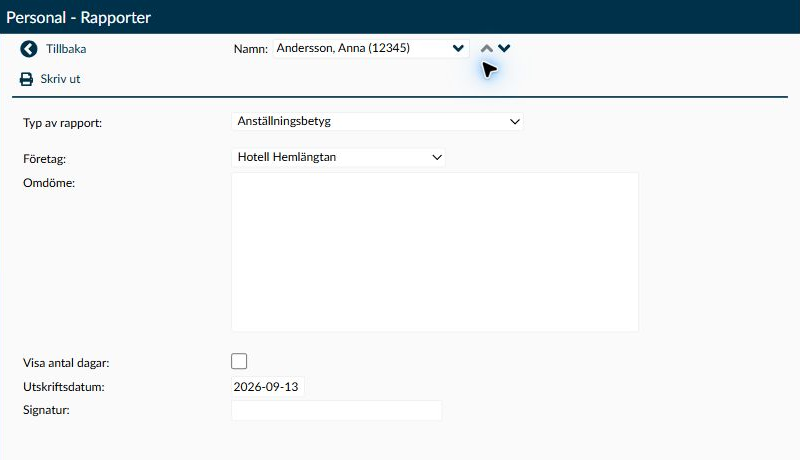
Bild 1. Anställningsbetyg har inställningar för företag, omdöme, antal dagar, utskriftsdatum och signatur. De andra rapporttyperna visar andra fält.
Det finns fyra rapporttyper på den här sidan. Listan visar bara dem som är tillgängliga i er miljö och för din behörighet:
- Anställningsbetyg låter dig komplettera med bland annat ett omdöme och en signatur.
- Personrapport öppnas för den valda medarbetaren utan extra inställningsfält på den här sidan.
- Anställningsbevis använder ett valt anställningsavtal. Det är ett särskilt rapportalternativ som inte finns i alla kundanpassningar.
- Underlag för arbetsgivarintyg använder ett datumintervall som du kontrollerar innan underlaget skapas.
Tillgången till varje rapport kräver behörighet till själva rapporten. Underlag för arbetsgivarintyg kräver dessutom Legacymodul och att er miljö är inställd för Sverige. Det räcker alltså inte att bara byta gränssnittsspråk till svenska för att göra rapporten tillgänglig.
Välj det företag som ska stå som arbetsgivare i betyget. Listan innehåller företag som finns kvar och som du har åtkomst till. Kontrollera valet även om ett företag redan är ifyllt. Företagets Beskrivning används som Verksamhetsbeskrivning i Anställningsbetyg när det företaget väljs. Om beskrivningen behöver rättas gör du det på sidan Företag, inte i rapportens Omdöme.
- Ett tidigare sparat företagsval för medarbetarens betyg kan användas igen om du fortfarande har åtkomst till företaget.
- Vid första laddningen används annars det aktiva företaget om det finns bland valen. Om det inte finns där används det första företaget i listan. Ett sparat medarbetarval kan sedan ersätta detta förslag, så kontrollera alltid det slutliga valet.
- När du byter medarbetare kan det föregående företagsvalet ligga kvar om den nya medarbetaren saknar ett användbart sparat val. Kontrollera därför företag efter varje medarbetarbyte.
- Om företagslistan är tom ska du inte försöka skapa ett betyg med ett saknat företagsval. Be ansvarig administratör kontrollera åtkomsten; den nuvarande versionen hanterar inte detta läge säkert vid sparandet.
Ange uppgifterna för det betyg du vill lämna till medarbetaren. Tidigare text kan finnas kvar, eftersom inställningarna sparas för medarbetaren och inte bara för dig som administratör.
- Omdöme är en frivillig text om medarbetaren och får innehålla högst 8 000 tecken. Läs igenom hela texten innan den återanvänds för ett nytt betyg.
- Visa antal dagar styr om betyget ska visa en dagredovisning och totalsumma. Antalet anges inte i ett eget inmatningsfält på den här sidan. I den nuvarande versionen kan dagar med saldoposter räknas med även utan godkänd arbetad tid; behandla därför inte siffran som en färdig kontroll av faktiskt arbetade dagar.
- Utskriftsdatum ska vara ifyllt. Utan ett sparat förval föreslås dagens datum, men ett gammalt sparat datum kan återkomma nästa gång. Kontrollera att det motsvarar datumet för det nya betyget.
- Signatur är en frivillig text för namnförtydligandet. Håll den inom 50 tecken. Den nuvarande versionen kan låta dig skriva mer, men då kan sparandet misslyckas när du väljer Skriv ut.
När du väljer Skriv ut sparas dessa uppgifter tillsammans med företagsvalet. Nästa administratör som öppnar betyget för samma medarbetare kan därför möta de värden du lämnade.
Visa antal dagar räknar datum med saldoposter inom varje avtalsperiod, inte enbart dagar med godkänd arbetad tid. Även en dag med bara frånvaro, ett nollsaldo eller en ännu inte godkänd post kan därför räknas med.
- Flera saldoposter samma dag räknas som en dag inom ett och samma avtal.
- Om flera avtal överlappar kan samma datum räknas i flera avtalsrader och därmed mer än en gång i totalsumman.
- Företagsvalet för betyget avgränsar inte den här dagräkningen till just det företaget.
- Utskriftsdatum är datumet på dokumentet, inte slutdatumet för dagräkningen.
Kontrollera därför dagredovisningen mot de aktuella avtalen och underlaget innan du använder den som uppgift om arbetade dagar.
Välj det avtal som beviset ska avse. Avtalen visas med start- och slutdatum, och ett avtal utan slutdatum visas med en öppen avslutning.
Det avtal som har senaste startdatumet väljs först. Det kan vara ett framtida eller avslutat avtal, inte nödvändigtvis det som gäller i dag. Kontrollera därför avtalsperioden innan du går vidare.
Valet här bestämmer vilket avtal som rapporten ska använda. Det ändrar inte medarbetarens anställningsavtal.
När du öppnar eller läser om sidan fylls Arbetsgivarens representant med den inloggade administratörens fullständiga namn. Ändra det om en annan representant ska anges på beviset.
Det du skriver används för den rapporten och sparas inte som ett nytt förval. Fältet är avsett för högst 50 tecken. Om du lämnar det tomt använder rapporten ändå administratörens fullständiga namn som ersättning; ett tomt fält betyder alltså inte att rapporten säkert får en tom representant.
Ange Fr o m datum och T o m datum för den period underlaget ska avse. Kontrollera att startdatumet inte ligger efter slutdatumet.
De förifyllda datumen behöver granskas särskilt noga. Den nuvarande versionen utgår från avtalet med senaste startdatum även när det avtalet ligger i framtiden. Om medarbetaren bara har framtida avtal kan förslaget därför bli ett omvänt datumintervall.
Datumen räknas också fram på nytt varje gång du väljer Underlag för arbetsgivarintyg i rapportlistan. Om du växlar till en annan rapport och tillbaka behöver du kontrollera att din önskade period fortfarande är vald.
Rapporten har egna urval för konto, avtal, företag och godkännandesteg. Den går därför inte att jämföra direkt med kolumnen Arbetad tid på en annan sida bara för att rubrikerna liknar varandra.
- Saldoposterna ska ligga inom den valda perioden och ingå i rapportens urval av godkända saldon. Där kan även poster som inte kräver manuellt godkännande ingå; rapporten bevisar alltså inte att varje tidrapport har attesterats. Posternas arbetsuppgifter ska höra till det aktiva företaget.
När en saldopost har kommit med i rapportens urval placeras den i en kategori enligt följande ordning. Den första träffen avgör hur posten redovisas:
- Hör kontot till Arbetad tid, Arbetsgivarintyg redovisas tiden som arbetad tid. Det är inte samma kontogrupp som används för arbetad tid i andra rapporter.
- Om den första gruppen inte träffar prövas Frånvaro. En post som hör dit redovisas som frånvarotid. Gruppen med det liknande namnet Frånvarotid, Arbetsgivarintyg används inte för just detta val i den här beräkningen.
- Först därefter prövas mertid och övertid. Kontot behöver då vara angivet som summeringskonto för någon passtyp i det avtal som rapporten har kopplat till posten. Dessutom behöver själva saldot vara av typen Mertid respektive Övertid. En kontokoppling ensam räcker alltså inte.
- Om inget av villkoren passar tas posten inte med i någon av dessa tidskategorier. Om tiden saknas bör du därför låta ansvarig administratör kontrollera både kontogruppen och avtalskopplingen innan du ändrar ett korrekt saldo.
En post som träffar den första eller andra gruppen går inte vidare till prövningen av mertid och övertid. Det är därför viktigt att kontrollera gruppernas ordning när en tid hamnar i en annan kategori än du förväntar dig.
- Överlappande anställningsavtal kan göra att en saldopost räknas mer än en gång. Kontrollera överlapp om summan verkar oväntat hög.
- Negativa tidsvärden behandlas som positiva storlekar i den nuvarande rapporten. En minusrättelse behöver därför inte minska den visade tiden som du förväntar dig.
- Blanketten visar slutdatumets kalenderår och året före. Ett rullande tvåårsintervall kan beröra tre kalenderår, men det första av dessa får då ingen egen plats i blanketten. Kontrollera vilka år som faktiskt visas innan du använder resultatet.
Även avtalsurvalet behöver uppmärksammas när medarbetaren har avtal i flera företag. Rapporten väljer först det överlappande avtalet med senaste startdatum och kontrollerar därefter företaget. Om det avtalet hör till ett annat företag kan underlag utebli trots att det finns ett äldre avtal i rätt företag. Be supporten undersöka urvalet i ett sådant fall; ändra inte korrekta avtalsdatum för att få fram rapporten.
För Anställningsbetyg sparas rapportens förval redan när du väljer Skriv ut. Det gäller även om du sedan stänger rapportfönstret utan att skriva ut på papper. Den nuvarande versionen kan dessutom spara dessa förval i ett läge där andra fält är skrivskyddade. Använd därför inte knappen enbart för att prova hur sidan fungerar.
Ett företagsval från den tidigare medarbetaren kan ligga kvar. Kontrollera att både medarbetaren och arbetsgivaren stämmer innan du skapar ett anställningsbetyg.
- Kontrollera den valda medarbetaren högst upp på sidan.
- Välj Typ av rapport och gå igenom de fält som visas.
- Kontrollera företag, avtalsperiod eller datumintervall beroende på rapporttyp. Läs även eventuell tidigare sparad text.
- Välj Skriv ut när uppgifterna är färdiga.
- Granska resultatet i det nya fönstret innan du lämnar dokumentet vidare.
Om rapporten inte öppnas behöver du kontrollera om webbläsaren har blockerat ett popup-fönster. Välj inte Skriv ut upprepade gånger utan att kontrollera vad som redan har öppnats eller sparats.
När du växlar rapport för samma medarbetare kan osparade värden för Anställningsbetyg och Anställningsbevis ligga kvar. Datum för Underlag för arbetsgivarintyg tas däremot fram på nytt när det alternativet väljs.
När du byter medarbetare behålls normalt rapporttypen om den fortfarande är tillgänglig. Parametrarna läses om, men företagsvalet har det särskilda undantag som beskrivs ovan. Ett medarbetarbyte ska därför alltid följas av en kontroll av hela rapportinställningen.
Personuppgifter och Kompletterande uppgifter innehåller medarbetarens grunduppgifter. När en identitets- eller kontaktuppgift är fel ska rättelsen göras där uppgiften hör hemma, inte genom att skriva en ersättning i Omdöme eller Signatur.
Anställningsbevis på den här sidan är ett rapportval som använder ett valt avtal. Sidan Anställningsavtal har ett eget arbetsflöde för avtal och digital signering.
Att skapa en rapport här är inte samma sak som att skicka ett avtal för signering. Starta inte ett signeringsflöde enbart för att undersöka varför rapportalternativet saknas.
Om uppgifter om tid saknas i Underlag för arbetsgivarintyg behöver du undersöka både perioden och underlaget på Stämplingar och saldon. Ett tomt rapportvärde betyder inte ensamt att medarbetaren inte har arbetat.
Be ansvarig administratör eller supporten kontrollera rapportens kontokopplingar om registreringar finns men inte kommer med. Gör inte manuella saldoändringar bara för att fylla ett tomt värde i rapporten.
Kontrollera först att du är på sidan Rapporter under den valda medarbetaren. Rapportlistan påverkas av din behörighet och, för vissa alternativ, av modul och kundanpassning. Underlag för arbetsgivarintyg kräver Legacymodul och Sverigeinställning; Anställningsbevis är inte ett generellt tillgängligt alternativ i alla miljöer.
Förvalen för Anställningsbetyg tillhör medarbetaren. Omdöme, företagsval, dagvisning, utskriftsdatum och signatur sparas vid Skriv ut och kan sedan återanvändas av andra administratörer. Kontrollera dem inför varje nytt betyg.
Kontrollera att ett företag är valt, att utskriftsdatumet är ifyllt och att Signatur inte är längre än 50 tecken. Om uppgifterna är riktiga men inget fönster öppnas, kontrollera webbläsarens popup-blockering och eventuella felmeddelanden.
Nej. Att välja ett avtal för Anställningsbevis ändrar inte själva avtalet. Däremot sparas förvalen för Anställningsbetyg när du väljer Skriv ut. De två rapporttyperna har alltså olika följder.