
Hoppa till innehåll
Svenska
  • Det finns inga förslag eftersom sökfältet är tomt.

Stämpla i terminal med kod eller fingeravtryck

Stämplingsterminaler · Steg-för-steg-guide
Uppdaterad 2026-11-12 10:50
Kort svar

Förbered rätt identifieringssätt och terminalåtkomst för medarbetaren. Vid fingeravtryck behöver identifieringen först läsas in. Medarbetaren följer sedan stämplingsflödet för den aktuella terminalen och kontrollerar bekräftelsen. Att identifiera sig är inte i sig ett bevis på att arbetstiden har registrerats.

Förberedelse
Innan du börjar

Ta reda på vilken terminal och identifieringsmetod som gäller på arbetsplatsen. En surfplatta som visar webbterminalen Webstamp och en äldre fysisk stämpelterminal behöver inte följa samma flöde. För äldre terminaler behöver den som ansvarar för utrustningen kontrollera modell och programversion innan ett identifieringssätt ändras.

För terminalfunktionerna behövs Timeclockmodul. Medarbetaren behöver ha ett gällande anställningsavtal, rätt arbetsuppgift och tillgång till den terminal som ska användas. Följ organisationens rutiner för information och hantering av fingeravtrycksuppgifter innan någon inläsning påbörjas.

Behåll en fungerande väg att registrera tiden

Ändra inte profil eller ta bort en inläst metod på chans när identifieringen misslyckas. Det kan göra att medarbetaren inte längre kan stämpla. Kontrollera först vilken metod den aktuella terminalen stöder och hur arbetstiden ska rapporteras tills felet är löst.

Steg för steg
Förbered medarbetarens åtkomst
Välj terminalprofilÖppna medarbetarens sida Kompletterande uppgifter och välj rätt Terminalprofil.
  • Profilens namn är inte en garanti för hur den fungerar. På sidan Terminalprofiler kontrollerar du om profilen använder Anställningsnummer, Kortnummer/kod, Kräv fingeravtryck (utan kontroll) eller Fingeravtryck/RFID. Välj en profil som passar den utrustning och det arbetssätt ni har bestämt.
  • I Webstamp innebär Fingeravtryck/RFID att en registrerad uppgift ska kännas igen av läsaren. Kod nekas då även om Anställningsnummer eller Kortnummer/kod också har markerats. En kod är alltså inte automatiskt en reservväg när läsaren inte fungerar.
  • Kräv fingeravtryck (utan kontroll) är ett annat arbetssätt. I Webstamp identifierar koden medarbetaren, och därefter behövs en avläsning som inte jämförs med medarbetarens sparade fingeravtryck. Även en RFID-avläsning kan slutföra det steget. För en äldre fysisk terminal måste stödet kontrolleras för just modellen och dess programversion; webbterminalens beteende bevisar inte vad den äldre enheten gör.
  • När Standardprofil ändras byter befintliga medarbetare med ett uttryckligt profilval inte profil automatiskt. En äldre terminal kan däremot använda den aktuella standardprofilen för en medarbetare som saknar ett eget profilval. Kontrollera därför den sparade kopplingen på medarbetaren, inte bara vilken profil som är standard.
  • Kontrollera även Spara geoposition i terminalprofilen när ni använder Webstamp online. Med Aldrig begärs ingen position, och med Ja om möjligt får stämplingen fortsätta även om positionen inte kan hämtas. Med Obligatoriskt avvisas däremot stämplingen utan position. Obligatoriskt vid kod är avsett att kräva position för anställningsnummer eller kortnummer/kod, men i den nuvarande versionen avvisas även fingeravtrycks- och RFID-stämpling utan position. Ett fungerande fingeravtryck räcker därför inte för att komma förbi detta platsvillkor.
  • Om webbläsaren visar Geoposition obligatoriskt, slå på positionering i din webbläsare har stämplingen avvisats och ingen tidsregistrering eller passage sparats. Kontrollera webbläsarens platsbehörighet och om positionen går att hämta innan du felsöker koden eller läsaren. Om behörigheten nekas, webbläsarstöd saknas, hämtningen misslyckas eller tar för lång tid räknas det som att position saknas. Den här profilinställningen används inte för att samla in eller kräva position vid stämpling i en äldre fysisk terminal eller för köade offline-stämplingar.
  • Välj Spara när profilval och övriga medarbetarinställningar är färdiga. Öppna sidan på nytt och kontrollera valet innan du felsöker terminalen, så att du vet att inställningen verkligen har sparats.
Välj tillåtna terminalerUnder Giltiga stämpelterminaler markerar du den terminal där medarbetaren ska få registrera tid och sparar sidan.
  • Rätt terminalprofil räcker inte om medarbetaren saknar tillgång till den terminal som ska användas. Kontrollera terminalens namn och plats, särskilt när flera enheter har liknande namn.
  • Visa alla visar fler av de terminaler du har behörighet att välja. Det markerar inte terminalerna åt dig. När du avmarkerar Visa alla döljs rader, men redan valda terminaler blir inte otillåtna av det. Avmarkera den berörda terminalen och spara om tilldelningen ska tas bort.
  • Kontrollera Användningsområde på sidan Terminaler. För en äldre fysisk terminal registrerar Registrering vid passage passage men ingen arbetstid. Tidregistrering och Tid och passageregistrering är de alternativ som registrerar arbetstid där. Webstamp fungerar annorlunda: även passagealternativet skapar en tidsregistrering och en passage i dagens version.
  • Aktiv avgör bland annat om terminalen erbjuds vid medarbetartilldelningen, men avmarkeringen spärrar inte i sig en terminal som redan är tilldelad och går att nå. Använd därför inte Aktiv som bevis för att en medarbetare har förlorat åtkomsten.
  • Inläsning tillåten styr den vanliga inläsningen av nya identifieringsuppgifter, inte om en redan fungerande identitet får stämpla. Kontrollera inställningen när ett finger ska läsas in, men ändra den inte som en allmän åtgärd mot ett stämplingsfel.
Steg för steg
När kod eller anställningsnummer används
Identifiera dig och välj riktningI webbterminalen Webstamp anger du ditt nummer eller din kod, kontrollerar namnet och väljer IN när du börjar eller UT när du slutar. Använder ni en äldre fysisk terminal följer du ordningen i instruktionen för just den modellen. > [!WARNING] > Kontrollera innan du väljer riktning > I Webstamp sparas stämplingen direkt när inga ytterligare val behövs. Det finns inte alltid ett avslutande sparsteg. Kontrollera därför namn och vad du ska registrera innan du fortsätter.
  • Använd den identifieringsmetod som är förberedd för dig. I Webstamp betyder Okänd kod. att numret inte matchar en aktiv medarbetare. Autentisering med kod tillåts ej betyder i stället att kodmetoden nekas. Be arbetsledaren kontrollera orsaken innan någon kod ändras. En äldre terminal kan använda andra feltexter.
  • När terminalen visar en avvikelsekod ska du välja den som beskriver varför stämplingen skiljer sig från schemat. Koden kan påverka beräkning och attest; välj den inte enbart för att komma förbi skärmen.
  • Kontrollera bekräftelsen och aktuell status innan du går. Om en stämpling tycks saknas bör du meddela arbetsledaren och undvika upprepade registreringar som kan skapa dubbletter.
  • Om terminalen visar ett annat namn än ditt eget ska du avbryta utan att välja IN eller UT. Administratören behöver då kontrollera vilket nummer eller vilken kod som är kopplad till respektive medarbetare.
Steg för steg
När fingeravtryck används
Lägg till identifieringsmetodÖppna Lägg till identifieringsmetod » på medarbetarens sida Kompletterande uppgifter. Markera de fingrar eller den metod som ska användas, välj OK och sedan Spara på medarbetarsidan.
  • Dialogen visar metoder som stöds och som ännu inte är tilldelade medarbetaren. Markera bara de metoder som ni ska använda. Att flera fingrar finns att välja mellan innebär inte att ni måste lägga till samtliga.
  • OK lägger till valen i formuläret och stänger dialogen. Kopplingen sparas först när du därefter väljer Spara på medarbetarsidan. Med Avbryt eller dialogens stängningsikon stänger du utan att lägga till några metoder.
  • Inläst visar om själva identifieringsuppgiften har registrerats. Ett finger som finns i listan men inte har lästs in är därför inte färdigt att använda för fingeravtrycksidentifiering. Standard väljer en av de tilldelade metoderna som standard; det läser inte in den åt medarbetaren.
  • Om ett finger behöver läsas om tar funktionen Läsom fingeravtryck bort den sparade inläsningen när du väljer Spara, men behåller metodkopplingen. Ta bort från listan tar i stället bort kopplingen när sidan sparas. Åtgärderna har olika följder och ska inte användas som utbytbara sätt att felsöka.
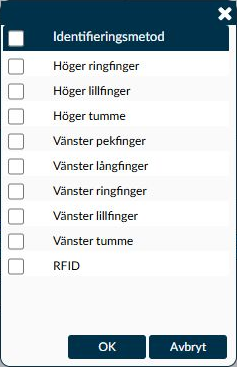
Dialogruta: Lägg till identifieringsmetod med tillgängliga fingrar och RFID.

Bild 2. I dialogrutan väljer du de identifieringsmetoder som ska läggas till för medarbetaren.

Läs in identifieringenAnvänd en terminal där inläsning är tillåten och följ instruktionen för den metod som har lagts till på medarbetaren.
  • I Webstamp behöver det finnas en ansluten, kompatibel läsare och en metod som ännu saknar inlästa uppgifter. När fingerinläsningen öppnas anger instruktionen att samma finger ska läsas fyra gånger. Välj OK, lägg på och lyft det finger som efterfrågas, och följ antalet återstående inläsningar. Antalet fyra gäller det här webbflödet, inte automatiskt alla äldre terminalmodeller.
  • En äldre fysisk terminal kan ha en annan inläsningsföljd. Följ instruktionen för den modellen tillsammans med den som ansvarar för terminalerna. Kontrollera där hur många avläsningar som behövs och hur färdig inläsning bekräftas innan medarbetaren börjar använda metoden.
  • När Webstamp har slutfört inläsningen visas Du är nu registrerad och terminalen går tillbaka till identifieringen. Det är en bekräftelse på inläsningen, inte på att arbetstiden har börjat registreras. Medarbetaren behöver därefter identifiera sig och stämpla som vanligt.
  • Om en läsare saknas, metoden redan är inläst eller terminalen inte tillåter inläsningen behöver administratören utreda orsaken. Välj Avbryt i Webstamp om inläsningen inte ska fortsätta. Kontrollera efteråt Inläst på medarbetarsidan, och börja inte om med återställning eller borttagning utan att först veta vad som har sparats.
Stämpla med läsarenI Webstamp lägger du det registrerade fingret mot läsaren, kontrollerar ditt namn och väljer IN eller UT samt eventuell avvikelsekod. För en äldre fysisk terminal följer du modellens instruktion för identifiering och stämpling.
  • Om identifieringen misslyckas behöver läsare, inläsningsstatus, terminalprofil och tillåten terminal kontrolleras. Byt inte till någon annans kod och anta inte att kod fungerar som reserv när profilen kräver fingeravtryck.
  • Efter ett nätavbrott behöver administratören kontrollera de verkliga registreringarna på sidan Stämplingar och saldon. Sidan Offline-stämplingar hjälper till att hitta mottagna offline-registreringar, men visar inte det som fortfarande finns lokalt på terminalen.
  • När läsaren känner igen ditt registrerade finger har den identifierat dig, men den kontrollen säger inte om rätt arbetsuppgift eller avvikelsekod har valts. Kontrollera därför även valen för arbetet och dagens resultat. Ett läsarsteg utan identitetskontroll ska inte förväxlas med att ditt finger har känts igen.
  • Läs terminalens hela bekräftelse innan du går därifrån. I Webstamp betyder Stämpling sparad offline bara att registreringen ligger i webbläsaren. En stämpling som avvisas vid överföringen kan försvinna ur kön utan varning. För äldre fysiska terminaler behöver offline-stödet kontrolleras för den aktuella modellen; överföringen ska inte antas fungera likadant som i Webstamp.
Avslutning
Kontrollera resultatet
Förväntat resultat

Administratören öppnar medarbetarens Stämplingar och saldon och jämför in- och utstämpling med verkligt arbete, terminal och eventuell avvikelse. Efter ett nätavbrott kontrolleras även att offline-posterna har nått Timeplan.

Hjälp
Vanliga frågor
Varför fungerar anställningsnummer men inte kortnummer?

Metoderna har olika profilvillkor. Kontrollera att kortnummer är registrerat och att terminalprofilen tillåter kortidentifiering på den valda terminalen.

Varför går det inte att läsa in fingeravtryck?

Kontrollera att terminalen har en fungerande läsare, att Inläsning tillåten är vald och att rätt identifieringsmetod finns på medarbetaren. Vanlig tidstämpling och inläsning har olika förutsättningar.