
Identifiera dig i webbterminalen och välj om du ska stämpla in, stämpla ut eller byta arbetsuppgift. Följ de val som visas och läs bekräftelsen innan du lämnar terminalen. Om anslutningen saknas sparas stämplingen först på enheten. Då behöver en administratör kontrollera efteråt att den också har kommit in i Timeplan.
Använd länken till den webbterminal som ni har förberett på arbetsplatsen. Den här guiden gäller Webstamp, inte stämpling i medarbetarens app. För webbterminalen behövs Timeclockmodul.
Du behöver vara registrerad som aktiv medarbetare, ha ett anställningsavtal som gäller i dag och ha tillgång till den aktuella terminalen. Administratören kontrollerar terminaltilldelning och identifiering på sidan Kompletterande uppgifter. Själva webbterminalen hanteras på sidan Terminaler, medan sidan Terminalprofiler beskriver hur profilens val styr identifiering och platsuppgifter.
Om du är nyanställd och ännu inte har fått dina uppgifter ska du kontakta arbetsledaren. Funktionen Jag är nyanställd är ett separat registreringsflöde, inte ett sätt att lösa en nekad stämpling för en redan registrerad medarbetare.
Meddelandet Stämpling sparad offline betyder att stämplingen har sparats i webbläsaren, inte att den har kommit in i Timeplan. Vid överföringen kan en stämpling som avvisas försvinna ur den lokala kön utan att terminalen varnar om det. Även om kön är tom behöver administratören därför jämföra de faktiska stämplingarna i Timeplan med de tider som skulle registreras.
- När du använder siffertangenterna tar C bort den senast angivna siffran. Välj OK när numret är färdigt om terminalen inte redan har gått vidare automatiskt. Terminalen skickar numret när det inställda antalet siffror har matats in; grundvärdet är tre siffror och automatiken är avstängd när inställningen är noll. Om ditt nummer avbryts för tidigt behöver administratören kontrollera terminalens inställning.
- Anställningsnummer och kortnummer är inte utbytbara identifieringssätt. En medarbetare utan terminalprofil får använda anställningsnummer, men inte kortnummer. Har du en profil behöver den tillåta det nummer eller den kod du använder. Meddelandet Okänd kod. betyder att koden inte matchar en aktiv medarbetare, medan Autentisering med kod tillåts ej betyder att metoden har nekats.
- När du identifierar dig med fingeravtryck eller RFID behöver en ansluten läsare känna igen en redan registrerad uppgift som hör till dig. Med profilvalet Fingeravtryck/RFID går det inte att ersätta läsaren med kod, även om anställningsnummer också har markerats i profilen.
- Profilvalet Kräv fingeravtryck (utan kontroll) fungerar annorlunda: efter kodidentifieringen behövs en avläsning, men den jämförs inte med ditt registrerade fingeravtryck. I Webstamp kan avläsningen även komma från RFID-läsaren. Be administratören kontrollera vilket arbetssätt som är avsett om du inte kommer vidare; det extra läsarsteget är inte en andra kontroll av din identitet.
- Om fel namn visas väljer du Avbryt och kontaktar administratören. Välj inte en riktning för att prova, eftersom nästa val kan registrera tid för den person som visas.
- Efter identifieringen har du 30 sekunder innan terminalen återgår till startläget. Om du hamnar där innan du har slutfört stämplingen behöver du identifiera dig igen och kontrollera den senaste registreringen. Har du fått ett meddelande om att rapportera tiden i appen ska du följa det arbetssättet i stället för att försöka stämpla via terminalen.
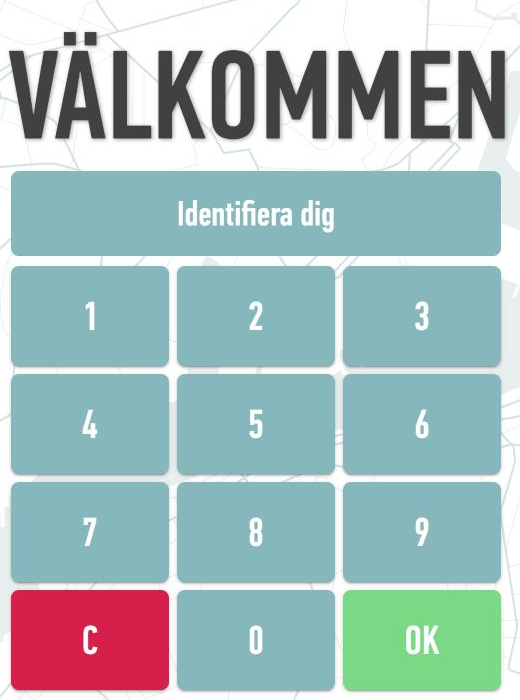
Startvyn visas innan en medarbetare har identifierats. Bilden visar ingen genomförd stämpling.
- Den framhävda riktningen är ett förslag utifrån tidigare stämplingar. IN framhävs när det saknas en stämpling för dagen eller den senaste riktningen är ut. UT framhävs när dagens senaste stämpling är in eller byte. Förslaget ersätter inte din kontroll av vad du faktiskt ska registrera.
- Om dagens senaste stämpling är IN och du väljer IN igen, eller om motsvarande gäller UT, frågar terminalen om du vill upprepa stämplingen. Välj Nej om du vill gå tillbaka och kontrollera. Med Ja fortsätter registreringen, och tiden sparas direkt om inga fler val behövs. Bekräftelsen gör alltså inte en tidigare felaktig stämpling ogjord.
- BYTE erbjuds efter en instämpling eller ett tidigare byte när det finns flera tillgängliga arbetsuppgifter. Det erbjuds inte för ett tillfälligt anställningsavtal. Om alternativet saknas behöver arbetsledaren kontrollera ditt avtal och den senaste stämplingen; en extra ut- och instämpling är inte automatiskt rätt ersättning.
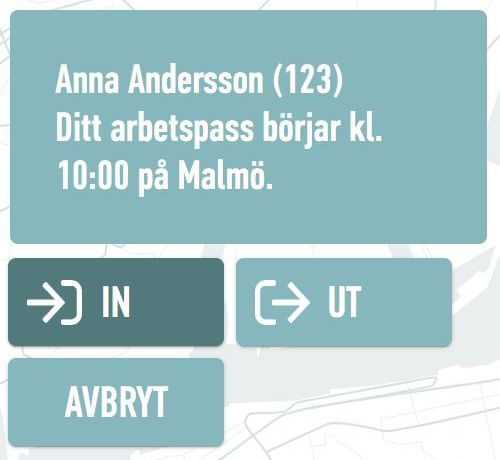
I exemplet visas Anna Anderssons arbetspass på Malmö innan hon väljer riktning. IN är framhävt. BYTE visas inte i den här vyn; vilka alternativ du får beror på ditt avtal och tidigare stämplingar.
- När ditt arbetspass styr vilken arbetsuppgift stämplingen ska tillhöra väljs den åt dig. Finns bara en tillgänglig arbetsuppgift används den också utan någon lista. Att du inte får ett val behöver därför inte betyda att något är fel. Läs informationen om passet eller arbetsuppgiften innan du fortsätter.
- Arbetsuppgiftsvalet används vid byte och vid instämpling när det inte finns ett pass som styr valet. Det används även när passet ligger på ett annat företag och terminalens inställning innebär att arbetet ska registreras på terminalens företag. Då registrerar Timeplan en instämpling följd av ett byte till den valda arbetsuppgiften.
- De tillgängliga arbetsuppgifterna kommer från ditt gällande anställningsavtal. Terminalens inställning avgör dessutom om du får välja bland avtalets arbetsuppgifter på alla företag eller bara på terminalens företag. Välj inte en liknande arbetsuppgift som ersättning om den rätta saknas; be arbetsledaren kontrollera avtalet och terminalen.
- När arbetsuppgifterna tillhör fler än tre företag väljer du först företag. Samma företagsval visas när flera företag finns och något av dem har fler än fyra arbetsuppgifter. Tillbaka går från företagets arbetsuppgifter till företagsvalet, eller från företagsvalet tillbaka till riktningarna.
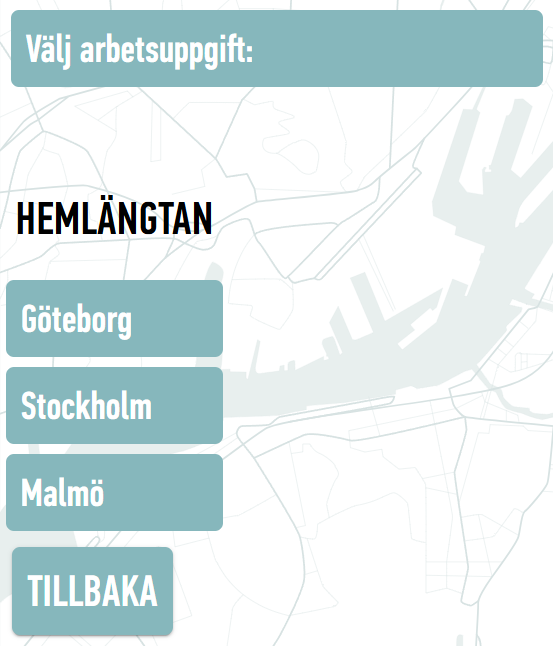
I exemplet visas arbetsuppgifterna Göteborg, Stockholm och Malmö under Hemlängtan. De arbetsuppgifter som visas hos dig beror på ditt avtal och terminalens inställningar.
- Vid tidig eller sen in- eller utstämpling utgår valet från de stämplingsintervall som gäller i avtalet, inte bara från klockslaget på det planerade passet. Därför kan två medarbetare med liknande arbetspass få olika alternativ. Beskriv den verkliga händelsen; välj inte en annan orsak för att få ett visst saldo.
- Vid instämpling utan arbetspass behövs normalt en avvikelsekod, men inte vid utstämpling utan pass. Ett avtal som beräknar tiden direkt från stämplingarna utan avvikelseval är ett undantag. Jour och beredskap har dessutom särskilda regler, även i anslutning till ett vanligt arbetspass.
- När det bara finns ett tillåtet alternativ använder Timeplan det automatiskt. För tillfälliga anställningsavtal används avtalets särskilda kod vid både in- och utstämpling. BYTE frågar inte efter någon avvikelsekod.
- Finns flera alternativ får du välja själv. Om vyn öppnas utan någon valbar orsak behöver administratören kontrollera avtalet och dess avvikelsekoder. Du kan inte slutföra det valet genom att ange en egen kod.
- När du väljer en avvikelse sparas stämplingen med den orsaken. Vill du kontrollera ett tidigare val använder du Tillbaka innan du väljer orsaken. Då återgår du till arbetsuppgiftsvalet om det var föregående steg, annars till riktningarna.
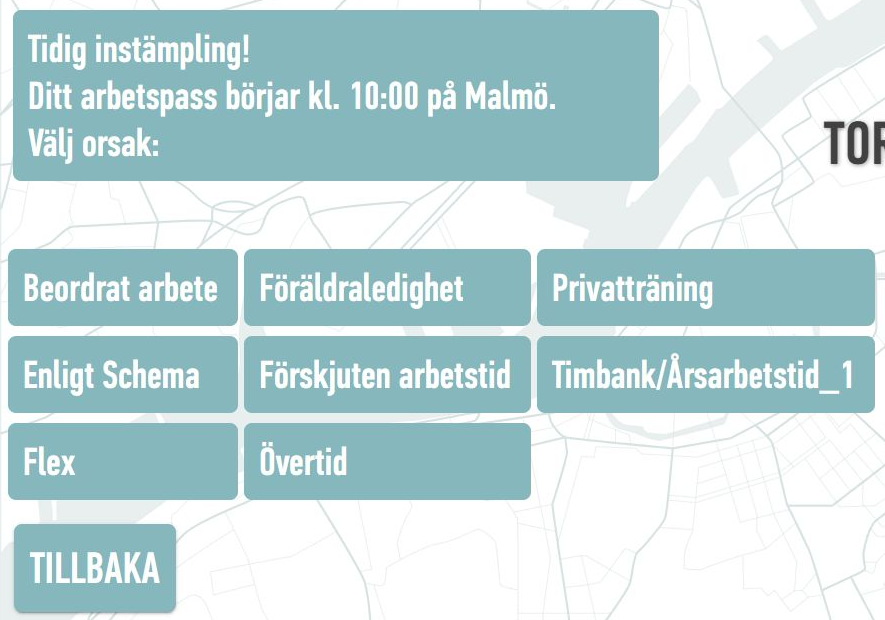
I exemplet har medarbetaren valt IN före arbetspassets början. Terminalen ber därför om en orsak. Alternativen kommer från avtalet och kan se annorlunda ut hos er.
- Alternativet visas när minst ett terminalsaldo är kopplat till ditt avtal. Att läsa ett saldo registrerar ingen arbetstid. Om du inte redan har stämplat behöver du fortfarande välja rätt riktning och kontrollera stämplingsbekräftelsen.
- För att en beräknad saldorad ska räknas med behöver den ha nått minst nivån för godkänd övertid i Timeplans attestflöde. En nyss registrerad stämpling behöver därför inte ha ändrat saldot när du öppnar det. Be administratören kontrollera dagen på sidan Stämplingar och saldon om uppgiften inte stämmer med det arbete du förväntar dig.
- Läs även perioden vid saldot. Innevarande vecka, Innevarande månad och Innevarande år räknar från periodens början utan att begränsa urvalet till dagens datum eller periodens slut. Finns godkända saldorader för senare datum kan de alltså ingå. Ackumulerat saldo saknar datumgräns.
- Om ett saldo för Föregående löneperiod inte går att öppna behöver administratören kontrollera att löneperioder finns upplagda. Det finns ett känt fel när löneperioder saknas och anställningsavtalet saknar slutdatum. Ett sådant fel betyder inte att ditt saldo är noll.
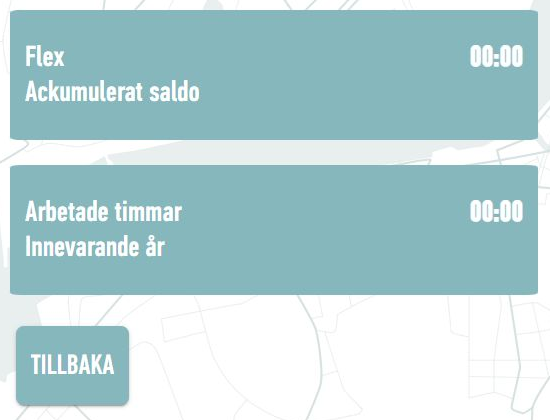
I exemplet visas Flex som ackumulerat saldo och Arbetade timmar för innevarande år. Båda visar 00:00. Periodtexten hjälper dig att förstå vilken tidsperiod respektive saldo gäller.
När du stämplar online ska du ha fått Stämpling registrerad. Efter ett avbrott räcker inte offline-bekräftelsen: administratören behöver ha kontrollerat att rätt tider, riktningar och arbetsuppgifter finns i Timeplan, och att eventuella saknade registreringar har hanterats.
När du anger en kod kan terminalen inte kontrollera den mot Timeplan medan anslutningen saknas och visar därför koden i stället. Kontrollera att du har angett rätt uppgift. En lokalt förberedd läsare kan också användas, men varken kod eller läsare bevisar att stämplingen har sparats i Timeplan. Administratören behöver kontrollera registreringen när anslutningen är tillbaka.
Nej, offline-flödet registrerar bara in och ut. Berätta för arbetsledaren vilken arbetsuppgift du faktiskt arbetade på, så att den uppgiften kan kontrolleras när anslutningen är tillbaka.
Inte säkert. Även en stämpling som avvisats av Timeplan kan ha tagits bort ur kön. Det är de faktiska registreringarna på medarbetarens dag som behöver kontrolleras, inte bara terminalens köantal.