
På sidan In- och utpassering ser du vilka medarbetare som fortfarande står som inne enligt passageregistreringarna. Du kan undersöka om en utpassering saknas och, när du har kontrollerat vad som hänt, registrera den manuellt. Listan visar registrerad status, inte en säker bekräftelse på att någon fortfarande befinner sig på arbetsplatsen.
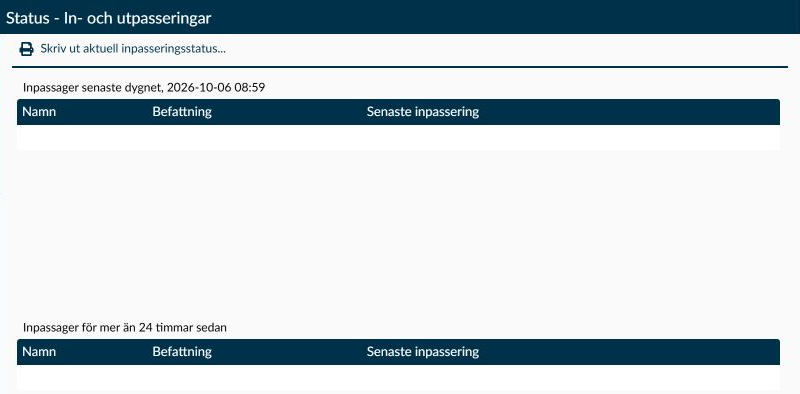
Bild 1. De två listorna skiljer de senaste inpasseringarna från dem som är minst 24 timmar gamla. I det här exemplet är båda listorna tomma; sidan visar då kolumnrubrikerna utan något särskilt meddelande om det tomma resultatet.
Använd sidan när du behöver stämma av vilka medarbetare som fortfarande är registrerade som inne, exempelvis vid stängning eller när en utpassering verkar saknas. Kontrollera alltid den verkliga situationen innan du rättar en registrering. En missad utpassering kan göra att en medarbetare ligger kvar trots att arbetsplatsen redan har lämnats.
Listan bygger på in- och utpasseringar, inte på vanlig in- och utstämpling av arbetstid. En medarbetare visas när det finns ett aktuellt anställningsavtal och den passage som Timeplan visar som den senaste är en inpassering i det företag du arbetar med. När en utpassering har registrerats och blivit medarbetarens senaste passage visas medarbetaren inte längre i listan.
Den nuvarande sidan begränsar inte resultatet till de arbetsuppgifter eller medarbetare som du normalt har behörighet till. Även rapporten omfattar hela det aktuella företagets urval och kan innehålla medarbetares och anhörigas kontaktuppgifter. Använd därför sidan och rapporten bara om du har rätt att se uppgifterna för alla som kan finnas med. Läsrättighet minskar inte personurvalet. Kontakta er Timeplan-administratör eller supporten om din åtkomst behöver vara mer begränsad.
Den första gruppen visar medarbetare vars senaste inpassering är mindre än 24 timmar gammal. Tiden i grupprubriken visar när listan sammanställdes och hjälper dig att bedöma hur aktuellt underlaget är.
Den andra gruppen samlar inpasseringar som är minst 24 timmar gamla. Även en registrering som är exakt ett dygn gammal hamnar här, trots att rubriken säger för mer än 24 timmar sedan. En sådan rad kan vara ett tecken på en missad utpassering, men kontrollera vad som faktiskt har hänt innan du gör en ändring.
- Namn visar medarbetarens efternamn och förnamn. Raden öppnar inte sidan Personuppgifter, så använd medarbetarens namn när du behöver söka vidare under Personal.
- Befattning hämtas från det aktuella anställningsavtalet och kan hjälpa dig att skilja medarbetare med liknande namn åt.
- Senaste inpassering visar IN, tidpunkten och terminalens namn när det finns. För en äldre inpassering visas även datumet. Ett ensamt @ utan något namn efter betyder att terminalnamnet saknas i visningen, inte att en särskild terminal har valts.
Raderna grupperas efter arbetsuppgift och ordnas efter arbetsuppgiftens namn, följt av medarbetarens efternamn och förnamn. Du kan inte sortera om listan genom att välja kolumnrubrikerna. I den nuvarande sidan kan arbetsuppgiftsrubriken saknas i den äldre gruppen när alla rader i båda grupperna tillhör samma arbetsuppgift. Kontrollera därför inte tillhörigheten enbart utifrån om en grupprubrik syns.
Här kan du registrera en saknad utpassering eller öppna rapporten över inpasseringsstatus. Börja med att kontrollera vilket företag du arbetar i och vilka medarbetare som finns med, så att du använder rätt underlag.
Använd utpasseringsikonen först när du har säkerställt att medarbetaren har lämnat arbetsplatsen och att du får hantera just den medarbetarens registreringar. Att ikonen visas på raden är inte i sig en bekräftelse på att medarbetaren ingår i ditt vanliga behörighetsurval.
- Kontrollera medarbetarens namn och senaste inpassering.
- Välj utpasseringsikonen på raden.
- Kontrollera att medarbetaren försvinner från listan.
Utpasseringsikonen benämns Klicka för att stämpla ut. Trots ordet stämpla gäller åtgärden en passage, inte medarbetarens arbetstid. Ikonen visas när du har skrivrättighet till sidan och döljs i läsläge.
Registreringen använder serverns aktuella datum och tid, inte en tid som du anger i efterhand. Timeplan sparar även vilken administratör som utförde åtgärden, så att den manuella registreringen går att följa upp.
Om ett fel visas eller medarbetaren ligger kvar efter åtgärden ska du inte direkt välja utpasseringsikonen igen. En utpassering kan redan ha sparats, medan uppgiften om medarbetarens senaste passage fortfarande pekar på inpasseringen. Be Timeplans support kontrollera både passagehistoriken och den aktuella statusen innan du försöker på nytt, så att du inte skapar ytterligare en registrering för samma händelse.
Välj Skriv ut aktuell inpasseringsstatus... när du behöver rapporten för det aktiva företaget. Den öppnas i ett nytt fönster och sammanställs när du begär den; uppgifterna kan därför ha hunnit ändras sedan sidan laddades. Företagets juridiska namn samt datum och tid visar vilket underlag rapporten gäller.
Rapporten skiljer mellan aktuella och äldre inpasseringar och innehåller följande uppgifter när de finns registrerade:
- Medarbetarens namn och befattning hjälper dig att identifiera vem registreringen gäller.
- Den senaste inpasseringen visas med tid och terminal. För äldre inpasseringar visas även datumet.
- Medarbetarens mobilnummer finns med som kontaktuppgift.
- Den primära anhörigens namn och första telefonnummer finns också med när uppgifterna är registrerade.
Kontrollera personurvalet innan rapporten delas och lämna den bara till någon som får se samtliga uppgifter i den. Rapporten är inte ett automatiskt behörighetsavgränsat utdrag. I den nuvarande versionen ska ni inte heller räkna med att begränsad åtkomst till själva sidan skyddar rapportuppgifterna; be supporten om hjälp om er organisation behöver ett begränsat underlag.
Passagerna kommer från de terminaler och funktioner som registrerar in- och utpassering. En vanlig tidsstämpling räcker inte för att en medarbetare ska visas här.
Listan utgår från det aktiva företaget och medarbetare som har ett aktuellt anställningsavtal. Avtalet behöver ha börjat gälla och får inte ha slutat före dagens datum. Ett avtal som slutar i dag kan alltså fortfarande omfattas. Kontrollera därför både företaget, avtalets datum och den senaste passagen när en väntad inpassering saknas.
För att sidan ska vara tillgänglig behöver ni tillvalsmodulen Storkundsmodul och sidåtkomst i administratörsprofilen. Profilens skrivrättighet avgör om utpasseringsikonen visas, men inte vilka medarbetare som finns med i listan. Läs därför varningen om personurvalet även när du bara ska läsa eller ta fram en rapport.
En vanlig instämpling registrerar arbetstid men är inte en passageregistrering. Kontrollera att medarbetaren verkligen har registrerat en inpassering i det aktuella företaget, att Timeplan har den som senaste passage och att anställningsavtalet gäller. En tom lista behöver alltså inte betyda att arbetsplatsen är tom.
Sidan utgår från den senaste passagen och inte från arbetspassets sluttid. Kontrollera först att medarbetaren har lämnat arbetsplatsen. Om en utpassering saknas kan en behörig administratör registrera den enligt instruktionen ovan. Om ett sådant försök redan har misslyckats ska passagehistoriken kontrolleras innan åtgärden upprepas.
Ja. Timeplan sparar vilken administratör som registrerade den manuella utpasseringen. Det gör det möjligt att följa upp åtgärden och skilja den från en utpassering som medarbetaren själv registrerade.