
Närvarolistan hjälper dig att se vilka medarbetare som är planerade att arbeta, vilka som har registrerat tid och vilka registreringar som behöver följas upp.
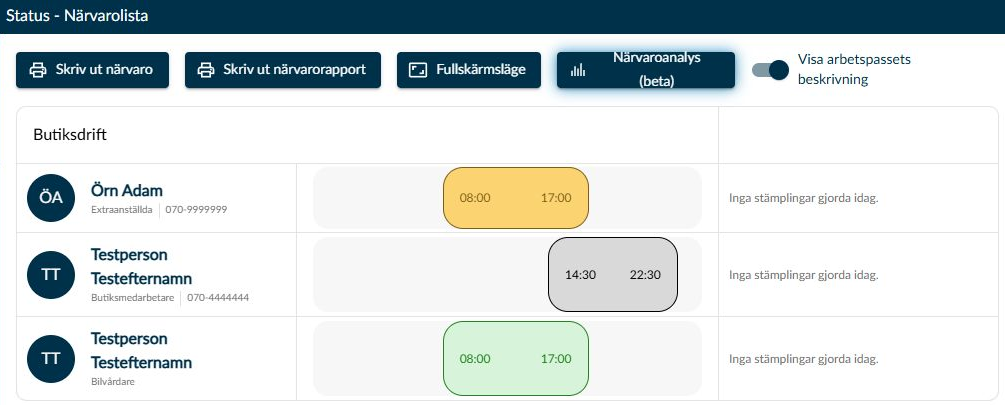
Bild 1. Den övre delen av Närvarolistan visar olika närvarolägen för dagens arbetspass. Ett grönt pass behöver inte betyda att medarbetaren har stämplat in; det beror också på avtalets rapporteringssätt.
Närvarolistan sammanför dagens arbetspass, de senaste stämplingarna och medarbetarnas närvarostatus. Du får en aktuell överblick över bemanningen utan att behöva öppna varje medarbetares dag.
Varje rad visar medarbetaren tillsammans med profilinformation, planerade arbetspass och de senaste registreringarna. Det hjälper dig att upptäcka när något behöver följas upp, exempelvis om en instämpling saknas trots att arbetspasset har börjat.
Tänk på att Närvarolistan är en driftvy, inte ett färdigt löneunderlag. Om en registrering saknas eller är felaktig behöver du rätta den under Stämplingar och saldon innan underlaget går vidare i arbetsflödet.
Närvaroanalysens betaversion är ett stöd för att hitta uppgifter som behöver följas upp. En markering är inte ett bevis på att en medarbetare har gjort fel. Kontrollera alltid datum, arbetspass, stämplingar och eventuell frånvaro på de ordinarie sidorna innan du bedömer resultatet.
- Medarbetaren visas med foto eller initialer, namn och befattning. Mobilnumret visas också när det finns registrerat, så att du kan hitta kontaktuppgiften utan att först öppna medarbetarens uppgifter. Välj namnet när du behöver granska dagens uppgifter. Namnet fungerar som länk när du har åtkomst till dagens detaljvy; andra delar av raden öppnar inte den vyn.
- Arbetspasset visar planerad start- och sluttid. Färgen förklarar närvaroläget, inte vilken arbetsuppgift passet hör till. Beskrivningen eller arbetsuppgiftens namn visas inuti passet när rutan är tillräckligt bred för texten.
- De senaste registreringarna visar upp till två stämplingar från i dag eller i går, med datum när registreringen är från i går, klockslag och terminal eller enhet. I kompakt läge visas bara den senaste registreringen.
- Närvaroindikatorn visar ett positivt läge när den senaste registreringen inte är en utstämpling och antingen hör ihop med ett pågående arbetspass eller, när arbetspass saknas, ligger inom det inställda intervallet. Registreringar som är äldre än 24 timmar ger ingen positiv indikator.
- Riktningspilen hjälper dig att skilja registreringarna åt. En grön framåtpil betyder instämpling, en röd omvänd pil betyder utstämpling och den blå symbolen med två pilar används för andra riktningar, exempelvis byte av arbetsuppgift. Symbolen saknar en egen textförklaring, så öppna Stämplingar och saldon om riktningen är svår att avgöra.
- Kartlänken visas när registreringen har både latitud och longitud. Länken öppnar positionen i Google Maps i en ny flik. Använd den när du behöver följa upp platsen för en GPS-registrering; den finns inte i fullskärmsläget eller den kompakta layouten.
Färgen ger en snabb överblick, men behöver läsas tillsammans med passet och avtalets rapporteringssätt:
- Grönt kan betyda att ett pågående pass har en giltig instämpling. Det kan också visas när avtalet bara kräver arbetspass, när medarbetaren avvikelserapporterar i appen under ett pågående pass eller när stämplingar används utan passkrav och en aktuell instämpling finns. Grönt är därför inte i sig ett kvitto på att en stämpling har gjorts.
- Rött betyder att ett arbetspass pågår men att en instämpling som avtalet kräver saknas efter instämplingsflexens gräns. Kontrollera registreringarna och avtalets regler innan du rättar något.
- Grått kan visas när ett pass inte pågår just nu, när den saknade instämplingen fortfarande ryms inom instämplingsflexen eller när en tillåten flexutstämpling gäller. Det används också efter utstämpling utan passkrav och för stämplingar utan aktuellt pass när avtalet kräver både pass och stämpling. Läs hjälptexten för att se vilket av dessa lägen som gäller.
- Gult används när medarbetaren har stämplat ut med en avvikelse under ett pågående pass eller har heldagsfrånvaro med avvikelsekod. Kontrollera vilken kod som anges i förklaringen i stället för att tolka all gul markering som samma slags frånvaro.
- Statusförklaringen visas när du för muspekaren över statusen eller arbetspasset. Den beskriver vad som gäller för raden, exempelvis att passet inte har börjat, att en instämpling saknas eller att en avvikelsekod har registrerats.
- Beräkningen bakom statusen väger samman aktuellt klockslag, arbetspass, stämplingar, avtalets beräkningstyp, flextidsgränser och registrerade avvikelser. Därför räcker det inte alltid att jämföra färgen med arbetspassets tider.
- Stämplingar och saldon visar registreringarnas riktning och tid samt de uppgifter som statusen bygger på. Öppna sidan när du behöver kontrollera statusen närmare.
I vissa statusförklaringar kan den nuvarande versionen visa den tekniska texten |Deviation| när en avvikelsekod saknas. Det är inte namnet på en kod som du ska registrera. Kontrollera medarbetarens dag i Stämplingar och saldon för att se det verkliga underlaget.
I standardläget grupperas medarbetarna efter arbetsuppgift och sorteras efter efternamn och förnamn inom varje grupp. Det gör det lättare att se bemanningen i verksamhetens olika delar. Om två medarbetare har samma namn ska du använda övriga uppgifter för att skilja dem åt, inte deras inbördes ordning.
Du kan inte välja en annan sorteringsordning i listan. När du letar efter en medarbetare är det också bra att känna till hur Timeplan väljer vilken arbetsuppgift personen ska visas under:
- Om medarbetaren har stämplat i dag visas personen under arbetsuppgiften för dagens senaste relevanta stämpling.
- Om en stämpling saknas används arbetsuppgiften för dagens första relevanta arbetspass.
- Om placeringen inte kan hämtas från stämpling eller arbetspass används arbetsuppgiften från Anställningsavtal. En medarbetare utan arbetsuppgift placeras under Övrigt. Regeln hjälper Timeplan att placera en medarbetare som redan ingår i listan; den innebär inte att alla medarbetare utan pass eller stämpling tas med.
- En arbetsuppgift från ett annat företag som är markerad som ambulerande visas med tillägget (ambulerande).
Här får du hjälp att förstå sidans visningsval, rapporter och analysfunktion. Öppna den förklaring som hör till det du vill använda.
Med Visa arbetspassets beskrivning väljer du vilken text som hjälper dig mest när du läser passrutorna:
- Aktivera valet när beskrivningen förklarar dagens uppgift bättre än arbetsuppgiftens namn, exempelvis när ett pass har en särskild roll eller placering.
- Inaktivera valet när du hellre vill se arbetsuppgiftens namn. Texten visas bara om den får plats i rutan; ett smalt pass kan därför sakna text även när inställningen är rätt.
- Valet sparas för dig som administratör. Om du inte har gjort något val tidigare är beskrivningen aktiverad från början. Reglaget finns inte i den kompakta layouten.
Skriv ut närvaro öppnar rapporten för det aktuella närvaroläget i en ny flik. Använd den när du behöver en ögonblicksbild av listans medarbetare, arbetspass och registreringar. Knappen finns inte i den kompakta layouten.
Tänk på att den nuvarande rapportversionen kan visa endast dagens senaste stämpling för en medarbetare. Använd därför inte den utskriften som en fullständig historik över dagens alla in- och utstämplingar.
Välj Skriv ut närvarorapport när du behöver en sammanställning för ett bestämt datum i stället för läget just nu. I dialogen är dagens datum förvalt. En rapport bygger på de uppgifter som finns registrerade i Timeplan; den kan inte visa att någon faktiskt varit på plats om det nödvändiga underlaget saknas. Följ därför era rutiner för att registrera och kontrollera närvaron.
- Välj Skriv ut närvarorapport.
- Ange datum i dialogrutan Skriv ut aktuell närvaro.
- Välj Ok för att skapa rapporten eller Avbryt för att stänga dialogrutan utan att skapa någon rapport.
Rapporten visar underlag för det valda datumet utan den aktuella närvarorapportens markering för vem som är instämplad just nu. När ett pass börjar dagen före och slutar på rapportdatumet tas den sista stämplingen från föregående dag med som sammanhang. Den stämplingen är alltså inte en ny registrering på rapportdatumet.
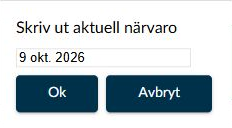
Bild 2. Välj vilket datum rapporten ska avse. Avbryt stänger dialogen utan att öppna en rapport.
Fullskärmsläget är anpassat för en gemensam informationsskärm.
- Uppgifterna uppdateras en gång per minut.
- Timeplan visar varje skärm i tio sekunder och växlar automatiskt mellan flera skärmar när hela listan inte ryms samtidigt.
- Senast uppdaterad visar tidpunkten för den senaste uppdateringen. En sidindikator visas bara när mer än en skärm behövs.
- Statusens hjälptext, länken på medarbetarens namn och kartlänken är inte tillgängliga i fullskärmsläget.
- Välj Timeplan-logotypen för att lämna fullskärmsläget.
- Fullskärmsläget är inte tillgängligt i den kompakta layouten.
Om listan innehåller en ambulerande arbetsuppgift från ett annat företag eller en medarbetare utan arbetsuppgift kan den nuvarande versionens fullskärmsläge sluta fungera. Använd då den vanliga Närvarolistan och kontakta Timeplans support, i stället för att ändra medarbetarens uppgifter för att få skärmläget att fungera.
Närvaroanalys (beta) öppnar en fördjupad analys ovanpå Närvarolistan utan att du lämnar sidan. Knappen visas bara när pluginen är aktiverad både för installationen och för dig som inloggad administratör. Funktionen är inte tillgänglig i den kompakta layouten.
Analysen hjälper dig att hitta stämplingar och arbetspass som behöver granskas. Resultatet är ett stöd för uppföljning, inte ett bevis på att en medarbetare har gjort fel. Gör eventuella rättningar av arbetspass, stämplingar och frånvaro på de ordinarie sidorna i Timeplan.
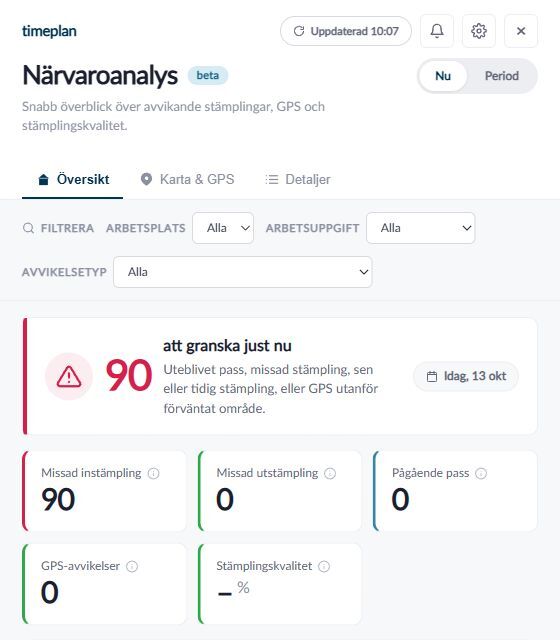
Bild 3. Välj först tidsläge och urval, och använd sedan analysen för att hitta det underlag som behöver kontrolleras närmare.
- Nu analyserar dagens uppgifter och använder det aktuella klockslaget för att hitta saknade stämplingar och pågående pass.
- Period analyserar 7 dagar, 30 dagar eller en egen period. Timeplan ordnar automatiskt start- och slutdatum i kronologisk ordning.
- Översikt visar missade in- och utstämplingar, pågående pass, GPS-avvikelser, stämplingskvalitet och vad som bör granskas först. I periodläget visas även trender, återkommande avvikelser och medarbetare som behöver följas upp.
- Karta & GPS visar registrerade positioner tillsammans med arbetsplatsernas geografiska områden, så kallade geofence. Utan en upplagd arbetsplats saknas området att jämföra mot, och vyn uppmanar dig att lägga till en arbetsplats. En stämpling utan GPS räknas in i GPS-datakvaliteten men sänker inte i sig värdet för Stämplingskvalitet.
- Stämplingskvalitet beskriver andelen pass som kan analyseras och har en fullständig in- och utstämpling utan sen eller tidig stämpling. GPS-avvikelser ingår inte i det procentvärdet. Ett bra kvalitetsvärde betyder alltså inte att alla GPS-positioner har kontrollerats eller ligger inom rätt område.
- Detaljer visar bland annat datum, medarbetare, arbetsuppgift, arbetspass, stämpling, avvikelsetyp, avstånd, GPS-status, avvikelsekod, risk och status. Här kan du söka efter medarbetare och filtrera på risk och status.
- Filtren Arbetsplats, Arbetsuppgift och Avvikelsetyp gäller i samtliga analysvyer. Avvikelsetyperna omfattar bland annat saknad in- eller utstämpling, uteblivet pass, sen eller tidig stämpling, stämpling långt utanför schemat, GPS-avvikelse, saknad GPS-position och registrerad avvikelsekod.
Välj tidsangivelsen vid Uppdaterad för att läsa in den valda perioden igen. Notifikationer öppnar de registrerade aviseringarna med de senaste överst. Inställningar växlar till analysens inställningar och Stäng återgår till Närvarolistan.

Bild 4. I läget Period kan du välja en egen period och kontrollera båda datumen.

Bild 5. De gemensamma filtren ligger ovanför detaljvyns egna sök- och statusfält. Utsnittet visar var du avgränsar det som ska granskas.
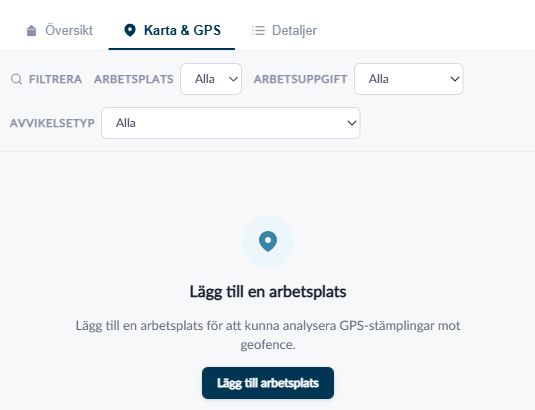
Bild 6. Utan en arbetsplats saknas det geografiska område som GPS-positionerna ska jämföras med.
Längst ned visar analysen var uppgifterna hämtades från, exempelvis nätverket eller en sparad kopia. När Uppdaterar… visas pågår inläsningen. Vänta tills den är klar innan du jämför resultat mellan perioder.
Välj en post under Att granska, en medarbetare i översikten eller Granska på en detaljrad. Personvyn sammanfattar dagarna i perioden, antalet stämplingar, avvikelser och risker, andelen stämplingar med GPS, den senaste stämplingen och indikationer på frånvaro.
- I periodläget visar kalendern ett läge per dag. Välj en dag när du vill läsa dess arbetspass, stämplingar och tillgängliga saldon. Kalendern hjälper dig att hitta dagen som behöver följas upp, men ersätter inte den ordinarie tidrapporten.
- Pass och stämplingar visas med de mest avvikande passen först.
- Kompletterande analyser visar bland annat platser, stämplingar per timme, GPS-datakvalitet och en tabell dag för dag.
- En frånvaromarkering är endast en indikation som bygger på tillgänglig avvikelse- och schemainformation. Använd ordinarie frånvarounderlag när frånvaron ska bedömas.
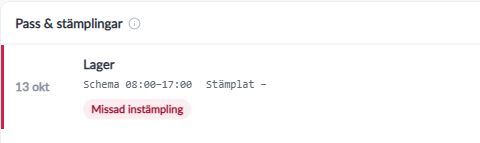
Bild 7. Utsnittet visar ett pass i medarbetarvyn. Jämför analysens markering med det verkliga passets datum och tider innan du gör någon bedömning.
- När du granskar en stämpling behöver du se vilket pass analysen har kopplat den till. Analysen söker den närmaste starten för en instämpling och det närmaste slutet för en utstämpling. Stämplingen ska ha gjorts samma kalenderdag som den aktuella start- eller sluttiden, eller högst fyra timmar från den.
- En saknad instämpling markeras först när passets verkliga starttid och den valda toleransen har passerat. För en saknad utstämpling räknas toleransen i stället från passets sluttid. Läs därför både datum och klockslag när du jämför en markering med ett pass som går över midnatt.
- I den nuvarande betaversionen kan ett nattpass som började dagen före visas med dagens datum. Ett pass som i verkligheten har påbörjats kan då se ut att ligga senare i dag och ändå vara markerat med saknad instämpling. Kontrollera passets verkliga startdatum i Stämplingar och saldon innan du bedömer markeringen. Det är inte i sig ett tecken på att analysen kräver instämpling före ett framtida pass.
- En sen instämpling eller tidig utstämpling markeras först när skillnaden överstiger toleransen. Om du även vill uppmärksamma stämplingar långt före eller efter schemat används en separat tidsgräns för det.
- Ett historiskt arbetspass utan stämpling markeras som Uteblivet pass när valet är aktiverat. Dagar som har identifierats som rapporterad frånvaro undantas.
- När flera arbetsplatser passar används den närmaste. En arbetsplats som är begränsad till vissa arbetsuppgifter används bara för dessa arbetsuppgifter.
- En position innanför eller precis på arbetsplatsens radie räknas som innanför området. Utanför radien men inom gränsen för hög risk klassificeras den som nära gränsen, med medelhög risk. Först när avståndet överstiger gränsen för hög risk används den högre risknivån. Dessa markeringar beskriver avståndet till det inställda området, inte orsaken till att medarbetaren befann sig där.
Inställningarna avgör vilka avvikelser analysen uppmärksammar. Utgå från följande standardvärden, men kontrollera alltid vilka värden som faktiskt är valda i din webbläsare:
- Standard geofence-radie: 100 meter.
- Tolerans för sen/tidig stämpling: 5 minuter.
- Långt utanför schemat över: 60 minuter.
- Hög risk vid avstånd över: 500 meter.
- Standardperiod: I dag.
- Jämförelseperiod: Föregående period.
- Standardvy: Översikt.
- Flagga dagar med schema men utan stämplingar som avvikande: aktiverad.
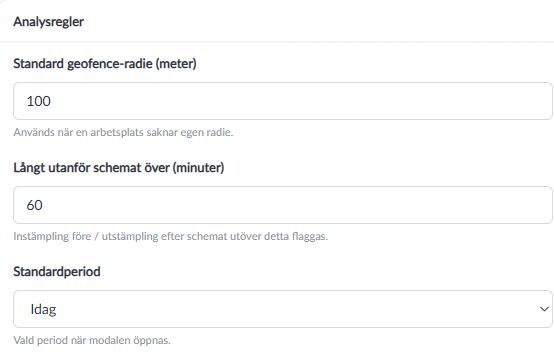
Bild 8. Inställningarna styr hur analysen tolkar underlaget. Bilden visar ett utsnitt; de övriga reglerna beskrivs i punktlistan ovan.
En arbetsplats ger GPS-analysen en plats att jämföra stämplingarna mot. Öppna Inställningar och välj Lägg till arbetsplats när en sådan plats behöver läggas upp.
- Ange Namn på arbetsplats samt giltig Latitud och Longitud. Du kan ange koordinaterna direkt eller använda kartan. Att välja en punkt eller flytta markören ändrar koordinaterna i formuläret.
- Om du använder Adress skickas sökningen till den externa tjänsten OpenStreetMap Nominatim. Välj sökresultatet som motsvarar den avsedda platsen och kontrollera markören innan du sparar.
- Geofence-radie bestämmer hur stort område runt platsen som ska räknas som innanför. En egen radie för arbetsplatsen används i stället för standardradien.
- Tillåtna arbetsuppgifter begränsar vilka stämplingar platsen ska jämföras med. Om listan är tom gäller platsen för alla arbetsuppgifter; det betyder inte att platsen är avstängd.
- Välj Spara arbetsplats när namn och koordinater är kontrollerade. Avbryt stänger formuläret utan att spara arbetsplatsen. Platsen sparas lokalt i webbläsaren, inte som en gemensam företagsinställning för alla användare.
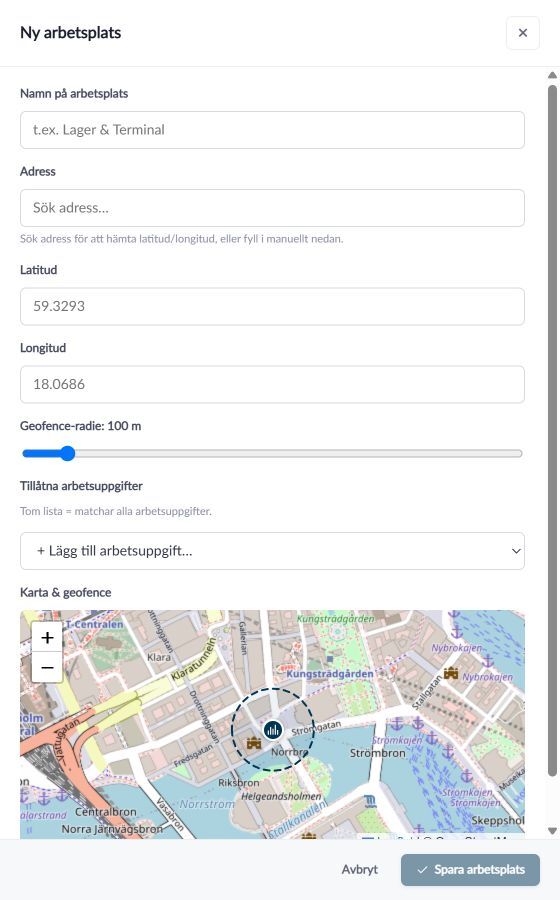
Bild 9. Namn och giltiga koordinater behövs innan arbetsplatsen kan sparas. Avbryt stänger formuläret utan att lägga till en arbetsplats.
- Aktivera startar bevakningen så länge en flik med Närvarolistan är öppen. Bevakningen stoppas när fliken stängs, och webbläsaren kan fördröja kontroller när fliken ligger i bakgrunden.
- Standardintervallet för att kontrollera nya stämplingar är fem minuter. Intervallet får inte vara kortare än en minut.
- Du väljer vilka avdelningar och händelser som ska bevakas. Ett tomt avdelningsurval innebär att ingen avdelning bevakas.
- Som standard bevakas sena, GPS-avvikande och saknade eller uteblivna instämplingar. Alla instämplingar är däremot inte valt från början, eftersom det kan ge många notiser. Välj de händelser som är relevanta för din uppföljning.
- Aviseringar i Timeplan är aktiverade från början. Skrivbordsaviseringar är valfria och kräver tillstånd i webbläsaren. Som standard visas högst tre skrivbordsaviseringar per kontroll.
- Tysta timmar är avstängda från början. När du aktiverar dem är det förvalda intervallet 22:00–07:00.
Inställningar, arbetsplatser, bevakning, aviseringshistorik och uppgifter om vad bevakningen redan har kontrollerat sparas i webbläsaren för den Timeplan-miljö som du använder. Räkna inte med att en kollega eller en annan enhet får samma inställningar. Om webbplatsens lokala data rensas kan även dina sparade val försvinna. Kontrollera därför inställningarna igen om du byter webbläsare eller rensar dess data.

Bild 10. Här väljer du bevakningens organisatoriska omfattning. Kontrollerna är nedtonade i bilden eftersom bevakningen är avstängd.
Analysen visas för närvarande bara på svenska. I detaljvyn saknar statusfiltret valen Uteblivet pass och Okänt, trots att dessa statusar kan visas på raderna. Medarbetarvyn kan dessutom visa OK i tabellen Dag för dag när samma dag har en avvikelse som behöver granskas. Ett nattpass som började dagen före kan visas med dagens datum. Kontrollera därför passets verkliga startdatum, tider och registreringar på den ordinarie sidan innan du drar slutsatser av analysen.
Sidan ingår i Timeplan Bas och behöver ingen tillvalsmodul. Din administratörsprofil behöver ändå ge åtkomst till sidan. Om du saknar menyalternativet Status → Närvarolista ska du därför börja med att kontrollera behörigheten tillsammans med er administratör.
Inställningen Vilka arbetsuppgifter som ska visas på statussidan finns under Administration → Systeminställningar och gäller för alla administratörer.
- Visa endast avdelningar administratören har rätt att se begränsar listan till de arbetsuppgifter och organisatoriska delar som administratören har behörighet till.
- Visa alla avdelningar oavsett administratörens rättigheter visar samtliga berörda medarbetare i Närvarolistan. Administratören får ändå inte öppna eller ändra en medarbetares dag utan rätt behörighet.
- Arbetspass och arbetsuppgifter hämtas från planeringen och avgör var medarbetaren placeras i listan.
- Stämplingar hämtas från Terminaler och mobilappen. Tid, riktning, registreringsenhet och eventuell position ligger till grund för närvarostatusen.
- Avvikelsekoder från en registrering påverkar statusens färg och förklaring.
Rapporteringssättet i medarbetarens Anställningsavtal avgör vilka uppgifter Timeplan förväntar sig:
- Pass och stämpling innebär att både arbetspass och stämplingar ingår i kontrollen. Ett pågående pass utan den registrering som krävs markeras som en avvikelse.
- Pass utan stämplingskrav innebär att arbetspasset räcker för att medarbetaren ska visas som närvarande under passet.
- Stämpling utan passkrav innebär att stämplingarna styr närvaroläget även när ett arbetspass saknas.
- Närvarorapporten sammanställer underlag för det valda datumet. Den ska inte förväxlas med listans bedömning av vem som är i tjänst just nu.
- Närvaroanalys (beta) använder Närvarolistans underlag för den valda perioden, men har egna analysregler. Dess markeringar behöver därför inte vara samma sak som färgen på ett pass i den vanliga listan. Analysens inställningar och arbetsplatser sparas lokalt i webbläsaren.
- Stämplingar och saldon är sidan där du granskar och rättar arbetspass och registreringar som ger fel status i listan.
I den kompakta layouten presenteras uppgifterna mer koncentrerat. Där ser du namn och befattning, men inte profilbild och mobilnummer. Bara den senaste relevanta stämplingen visas, och sammanhängande arbetspass kan slås ihop till ett intervall.
Arbetsuppgiftens namn och passbeskrivningen visas inte inne i passrutan. Länkarna till medarbetarens dag och till kartan är inte heller tillgängliga. Använd den vanliga webbvyn när du behöver de länkarna, rapportknapparna, fullskärmsläget eller Närvaroanalys.
Börja med underlaget som gör att en medarbetare tas med, och kontrollera sedan om ditt urval begränsar listan:
- Kontrollera att medarbetaren har ett relevant arbetspass eller en stämpling från i dag i företagets arbetsuppgifter. Även ambulerande arbetsuppgifter från andra företag kan ingå.
- Kontrollera systeminställningen för vilka arbetsuppgifter som visas på statussidan. Om listan begränsas till dina behörigheter kan medarbetaren saknas på grund av arbetsuppgiftens placering.
- Kontrollera medarbetarens avtal, pass och registreringar på de ordinarie sidorna om personen fortfarande saknas. Ett registrerat namn i personallistan räcker inte i sig för att visas som aktuell närvaro.
Statusen bygger inte enbart på arbetspassets start- och sluttid. Timeplan väger även in den senaste stämplingen, stämplingens riktning, avtalets beräkningstyp, flextidsgränser och registrerade avvikelser.
För muspekaren över statusen för att läsa förklaringen för raden. Öppna därefter Stämplingar och saldon och kontrollera registreringarna om statusen fortfarande verkar fel.
Medarbetaren ligger kvar i Närvarolistan när systeminställningen anger att alla avdelningar ska visas, även om din administratörsprofil saknar åtkomst till Stämplingar och saldon. Be den som ansvarar för administratörsprofiler att kontrollera din behörighet om du behöver granska eller rätta registreringarna.
Nej. De fyller olika behov:
- Närvarolistan är den aktuella arbetsvyn där du följer bemanningen och avvikelserna.
- Närvarorapporten är en sammanställning för ett valt datum. Kontrollera att underlaget är komplett för det syfte du ska använda rapporten till; den ersätter inte kontrollen av saknade eller felaktiga registreringar.