
Här ser du vilka tidrapporter som väntar på granskning för en löneperiod. Öppna medarbetarens rad för att kontrollera dagar, kommentarer och summeringar. När underlaget stämmer godkänner du rapporten; behöver medarbetaren komplettera den skickar du tillbaka den.
På sidan får du en samlad bild av medarbetarnas tidrapporter och vad som återstår att hantera. Summeringen hjälper dig att hitta sådant som behöver granskas närmare, medan statusen visar om rapporten väntar på medarbetaren, är klar att godkänna eller redan är hanterad.
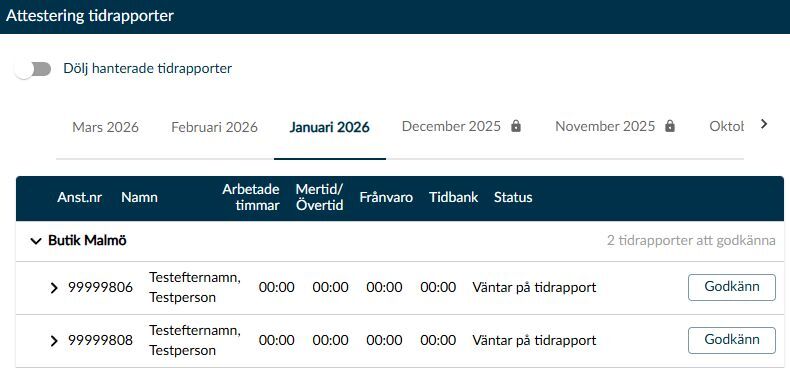
Bild 1. Välj löneperiod ovanför listan och titta sedan på medarbetarnas summeringar och status. I exemplet är Januari 2026 vald och båda rapporterna väntar på medarbetarens tidrapport. Du kan öppna en medarbetarrad för att se periodens dagar innan du bestämmer vad som behöver göras. Välj bilden om du vill se detaljerna i större format.
Genvägen ovanför vänstermenyn visar antalet tidrapporter som återstår att godkänna. När du väljer en medarbetarrad visas periodens dagar direkt under summeringen. Du behöver alltså inte lämna översikten för att se vilken dag en avvikelse eller kommentar hör till.
- Löneperioderna omfattar högst tolv tillgängliga perioder, med den senaste först. När du öppnar sidan utan en tillgänglig period vald börjar du på den äldsta öppna perioden bland flikarna. Det behöver alltså inte vara den översta fliken. Kontrollera periodens datum innan du börjar granska. Om ingen av de tillgängliga perioderna är öppen väljs den senaste som har börjat.
- Låssymbolen visar att perioden är stängd. Då går det inte att godkänna, skicka tillbaka eller ångra ett godkännande här. En rapport som inte blev godkänd före låsningen visas som Ej godkänd, medan tidigare godkända rapporter behåller sin markering.
- Dölj hanterade tidrapporter hjälper dig att arbeta med det som återstår. Valet döljer både administratörsgodkända rapporter och rapporter som inte behöver administratörens godkännande. Det sparas för dig personligen och påverkar bara vad listan visar, inte själva rapporterna. Utan ett tidigare sparat val visas även de hanterade rapporterna.
- Arbetsuppgiftsgrupperingen utgår från medarbetarens tidigaste aktiva anställningsavtal i perioden. Om medarbetaren har bytt arbetsuppgift kan rapporten därför ligga under den tidigare arbetsuppgiften. När listan omfattar flera företag visas företagsnamnet inom parentes vid gruppen.
Grupper och medarbetare har en fast ordning; kolumnrubrikerna sorterar inte om listan. När medarbetarnas rapporteringsfas är över visar gruppens räknare hur många medarbetare som behöver administratörens godkännande och ännu inte har fått det.
Medarbetarens rad summerar den valda löneperioden. När du öppnar raden får varje dag egna värden i samma kolumner, vilket gör det lättare att hitta orsaken till en oväntad summa.
- Arbetade timmar, Mertid/Övertid och Frånvaro visar de beräknade värdena för perioden eller den enskilda dagen. Granska dagarna om en summa inte stämmer med det underlag du förväntar dig; summeringen förklarar inte ensam varför tiden hamnat på ett visst konto.
- Tidbank är summan av periodens tidbanksvärden. Läs den inte som medarbetarens hela sparade saldo sedan tidigare perioder. Dagsraderna hjälper dig att se vilka dagar som bidrar till periodens summa.
- Namn / Arbetspass visar medarbetarens namn på summeringsraden. På dagsraden ser du i stället arbetspass med tider och arbetsuppgift, heldagsfrånvaro och eventuell frånvaro under en del av dagen. Det ger ett sammanhang till dagens beräknade timmar.
- Manuella saldon får egna kolumner när sådana värden finns i urvalet. Kolumnrubriken är avvikelsekodens namn, och värdet visas som tid, pengar eller antal enligt kodens inställning. Kolumnerna ligger i namnordning. Därför kan både antalet kolumner och deras enheter skilja sig mellan perioder.
- Kommentarikonen på medarbetarraden visar att det finns kommentarer på periodens dagar. Öppna raden och läs kommentaren vid den aktuella dagen innan du tar ställning till rapporten. Om listan har manuella saldon ligger ikonen i den första av dessa kolumner; annars har den en egen kolumn.
Under medarbetarnas rapporteringsfas står det normalt Väntar på periodens slut, och du kan inte attestera ännu. En hänvisning till Åtgärdslistan visas däremot även då när en händelse behöver hanteras.
När perioden är redo för granskning hjälper följande statusar dig att välja nästa åtgärd:
- Väntar på tidrapport betyder att medarbetaren inte har skickat in rapporten. Du kan ändå välja Godkänn, men får först en särskild fråga eftersom du då godkänner utan medarbetarens inskickade rapport.
- Väntar på tidrapport (har skickats tillbaka) betyder att rapporten väntar på ett nytt inskickande. Även här kräver ett godkännande samma extra bekräftelse.
- Klar att godkänna (inskickad … kl. …) visar att medarbetaren har skickat in rapporten och när det skedde. Granska den och välj antingen Godkänn eller Skicka tillbaka, beroende på vad som återstår.
- Klar att godkänna, utan uppgift om inskickning, innebär att rapporten är redo för administratörens granskning utan ett sådant inskickande. Texten betyder alltså inte att medarbetaren säkert har skickat in rapporten.
- Inskickad … kl. …, tillsammans med en dämpad bock, betyder att medarbetarens inskickande är klart och att ingen separat administratörsattest behövs. Därför finns ingen Godkänn-åtgärd att utföra.
- Godkänd … kl. … av … visar vem som godkände rapporten och när. Den gröna bocken skiljer detta från rapporter som är färdiga utan en administratörsattest.
- Behöver inte godkännas, med en dämpad bock, visar att du inte behöver attestera rapporten. Den ska inte behandlas som en missad attestering.
- Underlaget har ändrats, godkänn igen betyder att du behöver granska rapporten på nytt efter ändringen. Utgå inte från att det tidigare godkännandet fortfarande täcker det som visas nu.
- Det finns händelser att åtgärda, se Åtgärdslistan betyder att du först behöver undersöka en händelse på någon av dagarna. Rapporten erbjuder inte Godkänn i detta läge. Om medarbetaren redan har skickat in rapporten finns även möjligheten att skicka tillbaka den under granskningsfasen.
Här förklaras följderna av sidans atteståtgärder och hur du går vidare när en dag behöver granskas närmare.
När du tar tillbaka ett godkännande kan stämplingar, vissa heldagsavvikelser och manuella saldon som hör till tidrapporten tas bort. Ett nytt godkännande återställer inte säkert dessa uppgifter. Kontrollera följderna nedan innan du bekräftar och granska underlaget igen efteråt.
Godkänn först när du har granskat rätt medarbetare och löneperiod. Åtgärden gäller hela den valda perioden, inte bara en dagsrad som du har öppnat.
- Granska periodens dagar, kommentarer och summeringar. Om en dag hänvisar till Åtgärdslistan, hantera det som återstår där innan du går vidare.
- Välj Godkänn. För en rapport som inte är inskickad eller har skickats tillbaka visas frågan Vill du godkänna perioden även om medarbetaren inte har skickat in en tidrapport? Bekräfta bara om det är så du avser att hantera rapporten.
- Kontrollera att rapporten visas som godkänd med datum, tid och ditt namn. Med Dölj hanterade tidrapporter valt försvinner rapporten i stället från urvalet. Visa de hanterade rapporterna igen om du vill kontrollera resultatet där.
Den extra frågan gäller alltså rapporter som väntar på inskickning. Räkna inte med samma bekräftelse när du godkänner en rapport som redan är klar för attestering.
Använd Skicka tillbaka när en redan inskickad rapport behöver gå tillbaka till medarbetaren. Att skicka tillbaka är ett annat beslut än att bara öppna en dag för att läsa detaljerna.
- Välj Skicka tillbaka vid den aktuella rapporten.
- Läs frågan Vill du skicka tillbaka tidrapporten till medarbetaren? Bekräfta om medarbetaren ska gå igenom rapporten och skicka in den igen, eller avbryt om rapporten ska lämnas som den är.
- Kontrollera den uppdaterade statusen. Medarbetaren behöver nu skicka in rapporten på nytt innan den åter är inskickad för granskning.
Dialogen innehåller inget fält där du anger en förklaring till medarbetaren. Om ni behöver förmedla vad som ska kompletteras behöver det därför göras separat enligt er rutin; själva bekräftelsen ersätter inte en sådan förklaring.
Om en godkänd rapport behöver granskas på nytt kan du återta administratörens godkännande under periodens granskningsfas. Det är inte samma sak som att skicka tillbaka rapporten till medarbetaren eller återställa hela underlaget till hur det såg ut före godkännandet.
- Välj Ångra godkänn vid rapporten och läs frågan Vill du ångra godkännandet av tidrapporten?
- Bekräfta om godkännandet ska tas bort. Om du avbryter lämnar du det kvar.
- Läs statusen som visas därefter. Timeplan bedömer rapporten och dess saldon på nytt, så nästa åtgärd beror på det aktuella underlaget. Kontrollera och godkänn rapporten igen när den är klar.
- Medarbetarens befintliga inskickning behålls när du tar tillbaka din attest. Om medarbetaren redan har skickat in rapporten kan den därför åter bli klar att godkänna. Saknas en nödvändig inskickning väntar rapporten i stället på tidrapport. Timeplan återställer inte automatiskt den status som visades före det gamla godkännandet.
- Ett nytt administratörsgodkännande behövs efter återtagandet även om avtalet är inställt på Krävs en gång. Den inställningen behåller ett godkännande vid senare ändringar, men återinför inte ett godkännande som du uttryckligen har tagit tillbaka.
- Själva återtagandet ger inte statusen Underlaget har ändrats, godkänn igen. Den statusen gäller i stället ett förändrat saldounderlag som inte längre omfattas av ett befintligt godkännande. Läs den aktuella statusen innan du väljer nästa åtgärd.
- Åtgärden gäller den valda medarbetaren och hela löneperioden, inklusive första och sista dagen. Den är inte begränsad till den arbetsuppgift du ser i listan eller till uppgifter som du själv tidigare har godkänt.
- Stämplingar som har skapats genom en administratörs godkännande av tidrapporten tas bort. Det kan vara in- och utstämplingar samt stämplingar för rast eller byte av arbetsuppgift, även om någon av dem senare har inaktiverats. Vanliga manuella stämplingar som en administratör har lagt till, terminalstämplingar och stämplingar som skapats genom medarbetarens inskickning omfattas inte av just denna borttagning.
- Manuella saldon som har skapats från tidrapportens uppgifter tas också bort, oavsett om de skapades när medarbetaren skickade in rapporten eller när administratören godkände den. De rapporterade uppgifterna finns kvar, men det är inte samma sak som att deras värden fortfarande ingår i saldona. Vanliga manuella saldokorrigeringar som en administratör har lagt till på sidan Stämplingar och saldon tas inte bort av denna regel.
- Vissa heldagsavvikelser kan också rensas. Det gäller när den registrerade heldagsavvikelsen ersätter både heldags- och deldagsavvikelser och inte är markerad som ändrad av medarbetaren. Dessutom behöver den stämma överens med en rapporterad frånvaro i början eller slutet av ett arbetspass. Avvikelsekoden ska vara densamma och frånvarotiden motsvara rapportdagens sammanlagda passtid efter avdrag för registrerade raster.
- Matchningen av frånvaro görs inom hela perioden, inte bara mot samma dag. Även en heldagsavvikelse som en administratör har lagt in separat kan därför påverkas om villkoren stämmer. Kontrollera berörda dagars frånvaro efter återtagandet; utgå inte från att en manuellt inlagd heldagsavvikelse alltid är skyddad.
- Medarbetarens befintliga inskickning, rapporterade frånvaro, extraarbete, manuella saldouppgifter och dagskommentarer behålls. Planerade arbetspass ligger också kvar. Skilj dessa kvarvarande uppgifter från de stämplingar, heldagsavvikelser och saldon som Timeplan har skapat utifrån rapporten. Kontrollera även eventuella dagsattester efter omräkningen; du kan inte utgå från att de är oförändrade om saldounderlaget har ändrats.
- Timeplan begär en omräkning efter återtagandet. Vänta tills den är klar och granska både registreringar och saldon innan du fattar ett nytt beslut. Varken en omräkning eller ett nytt godkännande är i sig ett bevis på att alla borttagna uppgifter har kommit tillbaka.
- Godkänn på sidan Attestering tidrapporter i Timeplan Admin återskapar inte i sig de borttagna rapportuppgifterna. I appen finns en väg som skapar dem på nytt när medarbetaren inte har skickat in rapporten eller när administratören skickar med ändringar från kalendern vid godkännandet. Finns medarbetarens inskickning kvar och inga kalenderdagar har ändrats gör appens godkännande inte den återskapningen.
- När uppgifter skapas på nytt används rapportens kvarvarande uppgifter tillsammans med aktuella arbetspass och regler, inte en säkerhetskopia av det gamla resultatet. Frånvaro och extraarbete omvandlas för dagar med Avvikelserapportering i appen, och rapporterade manuella saldon behöver en arbetsuppgift och sitt inställda konto. Gör inte en extra ändring enbart för att försöka återskapa något. Om underlag saknas behöver den som ansvarar för lönen hjälpa till att avgöra hur det ska hanteras.
Om periodens summa eller en kommentar väcker frågor behöver du ofta granska en bestämd dag innan du kan fatta beslut om rapporten.
- Öppna medarbetarraden och välj den dag du vill undersöka.
- Granska registreringar och beräkning på sidan Stämplingar och saldon. Den sidan har egna regler för ändringar och sparande; att du öppnar den betyder inte att tidrapporten blir godkänd.
- När du stänger dagsvyn laddas dagens underlag och medarbetarens summering om. Läs därför de aktuella värdena innan du fortsätter med attesteringen.
Du behöver åtkomst till dagsvyn för att kunna öppna den. På motsvarande sätt krävs åtkomst till Åtgärdslistan för att en hänvisning dit ska fungera som länk. Utan sådan åtkomst finns varningen kvar, men du behöver hjälp av en administratör som får hantera händelsen.
Om alla saldon i den godkända perioden har tagits bort kan rapporten ändå stå kvar som godkänd, trots att avtalet kräver attest efter ändringar. Lita då inte enbart på statusmarkeringen. Låt den som ansvarar för löneunderlaget utreda vad som hänt innan ni går vidare med perioden.
- Medarbetaren behöver ha ett aktivt anställningsavtal under den valda löneperioden inom en arbetsuppgift som du har åtkomst till för att ingå i listan. Ett avtal som bara gäller utanför perioden räcker inte.
- Att se en rapport är inte samma sak som att få attestera den. Timeplan tar hänsyn till din roll i attesteringen, vilka datum rätten gäller och alla arbetsuppgifter som berörs under perioden. Om flera attesteringsroller gäller används den högsta av dem. Be därför er administratör kontrollera hela behörigheten för perioden om en rapport går att läsa men inte hantera; åtkomst till den primära arbetsuppgiften räcker inte som förklaring.
- En synlig knapp är inte ensam ett bevis på att du har rätt att utföra åtgärden. Om Skicka tillbaka eller Ångra godkänn visas men åtgärden nekas behöver er administratör kontrollera behörigheten för medarbetaren och perioden.
- På sidan Löneperioder kontrolleras bland annat saknade inskickanden och administratörsgodkännanden. När periodens status visar att den innehåller fel går det att öppna Felrapport därifrån. Rapporten skiljer på medarbetarens godkännande av timmarna och administratörens attestering, så kontrollera vilket av dem som faktiskt saknas.
- Appens tidrapport och administratörens attestering är två delar av samma hantering. När en rapport skickas tillbaka behöver medarbetaren gå igenom och skicka in den igen. Det är inte samma sak som att du återtar din egen attest med Ångra godkänn.
- Om appen visar Tidrapporten kan inte godkännas i appen ska rapporten hanteras på den här sidan. Här visas rapportens egentliga status, och möjligheten att godkänna följer sidans period- och behörighetsregler. Meddelandet i appen innebär alltså inte att rapporten automatiskt är färdig eller godkänd.
Tänk på att Felrapport kan innehålla arbetsuppgifter utanför din vanliga åtkomst. Kontrollera därför vem som får ta del av uppgifterna innan rapporten delas vidare. En granskning av Felrapporten ersätter inte heller din kontroll av medarbetarnas tidrapporter.
Inställningen Attest av administratör i avtalet avgör vad som händer om underlaget ändras efter godkännandet. Vänta tills en pågående beräkning är klar och kontrollera sedan rapportens status; att en omräkning har beställts betyder inte att den är färdig.
- Med Krävs en gång ligger ett tidigare godkännande normalt kvar efter en ändring eller omräkning. Nytillkomna fel eller händelser kan ändå behöva hanteras. Inställningen betyder alltså inte att ett godkänt underlag är skyddat från framtida fel.
- Med Krävs även efter ändringar kan ändrade eller omräknade saldon kräva ny attest. Det kan gälla även när den nya beräkningen ger samma totalsummor. Granska därför det aktuella underlaget om Underlaget har ändrats, godkänn igen visas, inte bara om en summa ser annorlunda ut.
- En ren textändring som varken ändrar eller räknar om saldounderlaget utlöser inte i sig ny attest. Det är därför inte korrekt att tolka varje redigering som att ett godkännande måste göras om.
- Om flera avtal gäller under perioden väger Krävs även efter ändringar tyngre än Krävs en gång, som i sin tur väger tyngre än Krävs inte. Kontrollera alla berörda avtal när du behöver förstå varför medarbetarnas rapporter hanteras olika.
Börja med att läsa både rapportens status och den valda periodens läge:
- Om det står Väntar på periodens slut har granskningsfasen ännu inte börjat. Atteståtgärderna erbjuds först när perioden är redo för dem.
- Om perioden har en låssymbol går det inte att attestera här. Kontrollera periodens hantering med den som ansvarar för löneperioderna.
- Om rapporten hänvisar till Åtgärdslistan behöver händelserna på dagarna undersökas först.
- Om rapporten går att läsa men inte att hantera behöver attesträtten för medarbetaren och perioden kontrolleras. Om rapporten redan är godkänd eller inte behöver administratörens godkännande finns däremot ingen ny attest att göra.
Att rapporten ännu inte är inskickad är inte i sig ett hinder här. För en sådan rapport erbjuds godkännande med en extra fråga, när period och behörighet i övrigt tillåter det.
När Dölj hanterade tidrapporter är valt tar listan bort rapporten från urvalet så snart den räknas som hanterad. Det betyder inte att rapporten har raderats. Visa även de hanterade rapporterna för att se godkännandet igen.
Kontrollera först att rätt löneperiod är vald och att de hanterade rapporterna inte är dolda. Medarbetaren behöver också ha ett aktivt avtal under perioden inom en arbetsuppgift som du har åtkomst till.
En tom lista behöver inte ge ett särskilt meddelande. Dra därför inte slutsatsen att alla rapporter är godkända enbart för att inga rader visas; kontrollera urvalet och behörigheten också.
Statusen Underlaget har ändrats, godkänn igen kan visas när avtalets attestinställning kräver ett nytt godkännande efter att saldounderlaget har ändrats eller räknats om. Det gäller inte automatiskt varje redigering. Öppna dagarna och kontrollera det aktuella underlaget och summeringen innan du godkänner på nytt, även om totalsumman är oförändrad. Har någon i stället valt Ångra godkänn behövs ett nytt godkännande därför att den tidigare attesten uttryckligen har tagits tillbaka.