
På sidan Automatiska meddelanden skapar du mallar för information som ska visas när en bestämd händelse inträffar. Du väljer händelse, skriver meddelandet och anger vilka arbetsuppgifter som ska omfattas. Kontrollera alltid förhandsgranskningen och mottagarna innan mallen tas i bruk.
En mall beskriver vilken information Timeplan ska skapa när en viss händelse inträffar, till exempel när en tidrapport fortfarande saknas. I översikten kan du jämföra mallarnas namn, händelser, ämnen och datum. För ett enstaka manuellt utskick använder du i stället sidan Meddelanden.
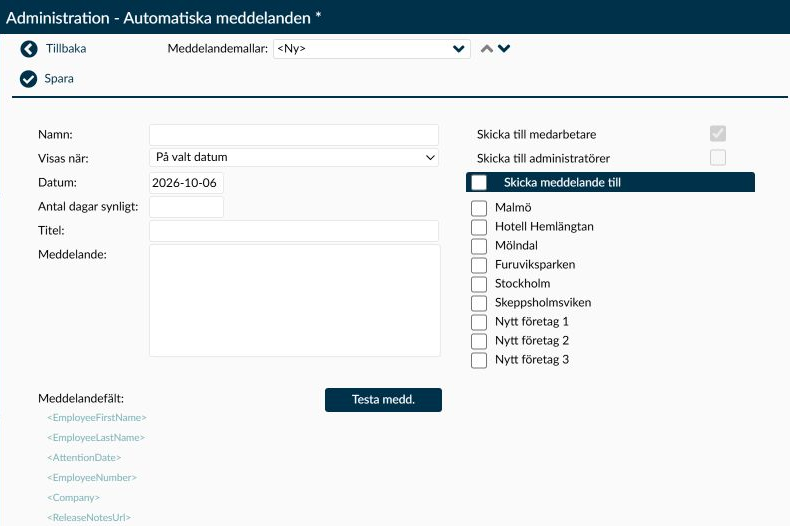
Bild 1. En ny, ännu inte sparad meddelandemall. Till vänster finns händelse, datum och meddelandetext. Till höger visas mottagargrupper och företagsurval med testuppgifter.
Testa medd. använder fasta exempeluppgifter, oavsett vilken händelse du har valt. Ett fält kan därför visa ett namn eller datum i testet men bli tomt i det verkliga meddelandet. Läs förklaringen av meddelandefälten nedan och kontrollera att varje fält passar händelsen.
I dagens version kapas en för lång meddelandetext vid sparning utan ett tydligt felmeddelande. Håll hela texten, inklusive meddelandefälten, inom 1 000 tecken och kontrollera den sparade mallen innan den börjar användas.
För att använda sidan behöver ni modulen Personal & Administration, och din administratörsprofil behöver ge dig tillgång till sidan. Med läsrättigheter kan du se mallarna men inte ändra dem. Om du behöver skapa, ändra eller ta bort en mall ska er Timeplan-administratör kontrollera rättigheterna på sidan Administratörsprofiler. Tillgång till sidan betyder inte automatiskt att du också får ta bort mallar.
- Namn är mallens interna namn och behöver vara ifyllt och skilja sig från de andra mallarnas namn. Använd högst 50 tecken och välj ett namn som beskriver syftet, så att nästa administratör lätt hittar rätt mall.
- Titel är rubriken som mottagaren ser. Den är obligatorisk och rymmer högst 50 tecken.
- Meddelande är själva texten och rymmer högst 1 000 tecken. Förklara vad mottagaren behöver veta och vad du vill att mottagaren ska göra, så att meddelandet går att förstå utan att någon behöver fråga efter sammanhanget.
- Under Meddelandefält finns länkar som lägger in ett fält där markören står i meddelandet. Fältet är en markering för en uppgift som Timeplan fyller i senare. Vilken uppgift som finns att fylla i beror på händelsen, inte bara på vilket fält du väljer.
[!TIP] Skriv fullständiga meningar och ange tydligt vad mottagaren behöver göra. Kontrollera också att ett infogat fält verkligen får ett värde för händelsen, så att meningen inte blir ofullständig när meddelandet skapas.
Fältnamnen nedan är de markeringar som du lägger in i Meddelande. Behåll vinkelparenteserna och stavningen. Listan på sidan visar sex länkar, men ytterligare tre fält kan skrivas in manuellt.
<EmployeeFirstName>,<EmployeeLastName>och<EmployeeNumber>fylls i för valt datum, saknad tidrapport, beräkningsfel och födelsedag. De tas däremot bort ur texten vid ny version och ohanterade åtgärder, där meddelandet inte avser en viss medarbetare.<AttentionDateList>ger en lista över de aktuella feldatumen för Fel vid uträkning av saldon. Du behöver skriva in fältet manuellt eftersom det saknas som länk på sidan. Det passar till exempel efter en mening som förklarar vilka dagar mottagaren behöver kontrollera.<AttentionDate>och<AttentionDateLong>ger i dagens version samma lista över feldatum som<AttentionDateList>. Det senare fältet saknas också som länk. Trots namnet och exemplet i förhandsgranskningen ger det inte ett långt utskrivet datum i det verkliga felmeddelandet. Alla tre datumfält tas bort för andra händelser.<MsgCreateDate>ger dagen då meddelandet skapas. Det fungerar för samtliga händelser men behöver skrivas in manuellt. Det är inte nödvändigtvis samma datum som händelsen gäller, exempelvis när nattkörningen förbereder ett meddelande för nästa dag.<Company>ger företagsnamnet för Ej inskickad tidrapport X dagar efter löneperioden. För övriga händelser tas fältet bort ur texten. Förhandsgranskningens företagsnamn är alltså inte ett bevis på att det kommer att finnas i utskicket.<ReleaseNotesUrl>ersätts med den inställda länken till versionsinformationen. Fältet kan behandlas för samtliga händelser, men använd det bara där länken är relevant för mottagaren.
Ett okänt eller felstavat fältnamn blir kvar som text, både i testet och i det skapade meddelandet. Timeplan stoppar inte sparningen av det skälet. Om du ser vinkelparenteser runt en uppgift i förhandsgranskningen behöver du därför kontrollera stavningen innan mallen används.
Valet i Visas när avgör både när meddelandet skapas och vilka mottagare och datumfält du får ändra. Därför ser inställningarna olika ut för exempelvis födelsedagar, nya versioner och påminnelser om tidrapporter.
- På valt datum förbereds vid nattkörningen inför det datum du anger. Det riktas till medarbetare som har ett gällande anställningsavtal på någon av de valda arbetsuppgifterna den dagen. Antal dagar synligt räknas från det valda datumet: anger du 3 dagar gäller meddelandet den dagen och de två följande dagarna. Ett tomt värde ger det valda datumet som slutdatum. Ett negativt värde tillåts inte för den här händelsen.
- Ej inskickad tidrapport X dagar efter löneperioden kontrollerar vilka medarbetare inom urvalet som fortfarande inte har skickat in sin tidrapport. Här betyder X antal dagar en förskjutning från löneperiodens slut, inte hur länge meddelandet visas. Ett negativt värde tidigarelägger påminnelsen; informationsikonen vid fältet förklarar detta. Det skapade meddelandet i medarbetarens inkorg får ett slutdatum tre dagar efter att det skapades.
- Fel vid uträkning av saldon behandlas vid nattkörningen efter att saldona har räknats ut. För varje berörd medarbetare samlas feldatumen efter den senast låsta löneperioden i ett meddelande. Du kan rikta informationen till medarbetaren, till aktiva administratörer som är avdelningschefer för den berörda arbetsuppgiften eller till båda grupperna.
- På en födelsedag förbereds vid nattkörningen inför medarbetarens födelsedag. Medarbetaren behöver ha ett gällande anställningsavtal på en vald arbetsuppgift den dagen. Även här väljer du om meddelandet ska gå till medarbetaren, till de berörda aktiva avdelningscheferna eller till båda grupperna.
- Vid ny version behandlas av den dagliga versionskontrollen när en annan version finns än den som senast aviserades. Mottagarna är aktiva administratörer med tillgång till hela organisationen eller till en aktiv arbetsuppgift i mallens urval. Processen skapar högst ett meddelande per mall och administratör för versionsbytet och sätter inget slutdatum på administratörens meddelande.
- Ej hanterade åtgärder X dagar efter löneperioden riktas till aktiva administratörer som är avdelningschefer för en vald arbetsuppgift, har tillgång till den berörda attestsidan och har något kvar att hantera. X antal dagar räknas från löneperiodens slut. Även här betyder ett minusvärde att kontrollen görs före periodens slut. Administratörens meddelande får inget slutdatum från den här processen.
När Visas när är På valt datum kan du öppna kalendern i Datum och välja den dag meddelandet ska gälla. Kontrollera också Antal dagar synligt, så att meddelandet ligger kvar under den tid du har tänkt dig.
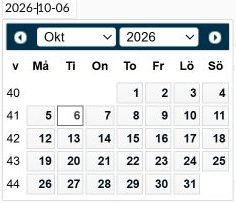
Bild 2. Datumfältets kalender med månad, år och valbar dag. Kalendern visas när datumfältet går att ändra.
Det är lätt att tolka ett grått fält som oanvänt, men värdet kan fortfarande få en följd. Kontrollera därför följande innan du tar mallen i bruk:
- Datum och dagantalet behåller sina tidigare värden när du byter händelse, även om fälten blir grå och inte går att ändra. När du skapar en ny mall är dagens datum förvalt.
- För På en födelsedag bestämmer det kvarvarande värdet i Antal dagar synligt fortfarande medarbetarmeddelandets slutdatum, trots att fältet är grått. Med 3 dagar blir slutdatumet två dagar efter födelsedagen; utan värde blir födelsedagen slutdatum. Kontrollera dagantalet när mallen skapas och använd inte ett grått fält som bevis för att inställningen saknar betydelse.
- För Fel vid uträkning av saldon räknas medarbetarmeddelandets slutdatum från feldatumet och det valda antalet dagar, med startdagen inräknad. Ett tomt dagantal ger feldatumet som slutdatum.
- Vid påminnelser om saknade tidrapporter och ohanterade åtgärder behöver du fylla i X antal dagar. Dagens sida kan spara fältet tomt, men då saknas uppgiften som Timeplan behöver för att räkna fram påminnelsedagen. Följden blir att ingen påminnelse skapas.
- När nya beräkningsfel sammanställs kan tidigare motsvarande felmeddelanden efter den senaste låsta löneperioden tas bort och ersättas. Dagens version skiljer då inte på lästa och olästa meddelanden. Använd därför inte meddelandeinkorgen som en beständig historik över tidigare fel; kontrollera underlaget på den berörda sidan.
Vilka mottagare du kan välja beror på händelsen som ska skapa meddelandet:
- På valt datum och påminnelsen om en saknad tidrapport visar medarbetare som fast mottagargrupp. Vid byte av en befintlig mall behöver du dock känna till begränsningen nedan.
- Vid ny version och påminnelsen om ohanterade åtgärder visar administratörer som fast mottagargrupp.
- Beräkningsfel och födelsedagar kan gå till medarbetare, administratörer eller båda. För dessa händelser måste minst en mottagargrupp markeras.
Under Skicka meddelande till väljer du minst en arbetsuppgift. Urvalet omfattar aktiva arbetsuppgifter i företag som fortfarande är aktiva, även när företaget har ett framtida inaktiveringsdatum. Det kan därför visa fler företag än du normalt arbetar med: den här sidan följer inte ditt vanliga företags- och arbetsuppgiftsurval. Kontrollera både företag och arbetsuppgift innan du sparar. Kryssrutan högst upp markerar eller avmarkerar hela det tillgängliga urvalet, inte bara de arbetsuppgifter du brukar arbeta med.
När mallen sparas ersätter de synliga markeringarna hela det tidigare urvalet. Om en tidigare vald arbetsuppgift har blivit inaktiv eller tagits bort visas den inte längre, och dess koppling försvinner vid nästa sparning.
Om en mall tidigare har riktats till administratörer kan det valet finnas kvar vid sparning trots att kryssrutan nu ser avmarkerad ut. För På valt datum kan administratörer då få ett meddelande som du trodde bara skulle gå till medarbetare. Mottagarval för beräkningsfel och födelsedagar kan också skilja sig från det som såg valt ut. Skapa helst en ny mall när målgruppen ska ändras och planera samtidigt hur den gamla mallen ska hanteras så att den inte fortsätter skapa oönskade meddelanden.
När du arbetar med en mall behöver du skilja mellan att förhandsgranska texten och att spara den. Förhandsgranskningen skickar inget meddelande, medan en sparad mall kan börja användas vid nästa tillfälle då den valda händelsen inträffar.
När du väljer Spara kontrollerar Timeplan att namn, händelse, titel och meddelande är ifyllda. Namnet måste vara unikt, minst en arbetsuppgift måste vara vald och beräkningsfel eller födelsedagsmeddelanden måste ha minst en mottagargrupp. För På valt datum får Antal dagar synligt inte vara negativt.
Om någon av de uppgifterna saknas visas ett meddelande och mallen sparas inte. Rätta det som pekas ut och välj sedan Spara igen. Kom ihåg att alla problem inte fångas vid sparningen. Du behöver själv hålla meddelandet inom 1 000 tecken och välja fält som passar händelsen. För påminnelser som utgår från löneperioden behöver du också ange hur många dagar före eller efter periodens slut påminnelsen ska skapas.
Med Testa medd. öppnar du en ruta med en förhandsgranskning av den aktuella meddelandetexten. Funktionen använder fasta exempelnamn och datum; den sparar inte mallen och skickar inget meddelande. Den kan hjälpa dig att läsa textens ton och meningsbyggnad, men testar inte mottagarurvalet eller vilka fält den valda händelsen faktiskt kommer att fylla i.
- Välj händelse och skriv rubrik samt meddelande.
- Lägg in de infogningsfält som behövs.
- Välj Testa medd..
- Läs igenom meningarna och rätta okända fältnamn som har blivit kvar inom vinkelparenteser.
- Jämför fälten med förklaringen i den här artikeln. Kontrollera särskilt företagsnamn och datum, eftersom de kan få ett exempelvärde i testet men bli tomma i det verkliga meddelandet.
- Stäng förhandsgranskningen med OK. Kontrollera mottagare och arbetsuppgifter separat innan du sparar mallen.
Ta bort raderar själva mallen permanent. Meddelanden som redan har skapats ligger kvar hos mottagarna, men inga nya meddelanden skapas från mallen. Om du har särskild sidbehörighet behöver din profil både skrivbehörighet och rättigheten att ta bort.
- På sidan Meddelanden läser administratören sina mottagna meddelanden. Där gör du också manuella utskick när informationen ska skickas vid ett enstaka tillfälle, utan att skapa en återkommande mall.
- Sidan Arbetsuppgift förklarar hur arbetsuppgifterna används och kopplas till medarbetarnas avtal. Kontrollera de kopplingarna om mallens urval ser rätt ut men en viss medarbetare ändå inte omfattas.
- På sidan Löneperioder kan du kontrollera perioderna som påminnelserna utgår från. När en påminnelse kommer tidigare eller senare än väntat behöver du jämföra periodens slutdatum med mallens X antal dagar, inte bara med datumet då mallen sparades.
- I Åtgärdslistan följer du upp beräkningsfel som behöver hanteras. Det automatiska meddelandet hjälper mottagaren att uppmärksamma felet, men meddelandemallen rättar inte orsaken till det.
Händelserna har olika syften och därför olika mottagare. En påminnelse om en saknad tidrapport riktas till medarbetaren, medan en påminnelse om ohanterade åtgärder riktas till ansvariga administratörer. För beräkningsfel och födelsedagar kan du välja båda grupperna. Vid ändring av en befintlig mall behöver du även ta hänsyn till begränsningen med kvarvarande mottagarval som beskrivs ovan.
Sidan Automatiska meddelanden använder ett gemensamt urval av aktiva arbetsuppgifter. Urvalet följer inte administratörens vanliga begränsning till vissa företag eller arbetsuppgifter. Kontrollera därför både företag och arbetsuppgift innan du sparar mallen.
Arbetsuppgiften visas inte längre i urvalet. Nästa gång du sparar mallen ersätts det gamla urvalet med de tillgängliga, markerade arbetsuppgifterna, och den gamla kopplingen försvinner. Kontrollera därför vilka som ska omfattas när organisationen har ändrats, även om du bara tänkte rätta texten i mallen.
Nej, funktionen visar bara en förhandsgranskning med exempelvärden. Inget meddelande skickas till en medarbetare eller administratör när du väljer Testa medd..
De ligger kvar hos mottagarna. Det är endast framtida meddelanden från mallen som upphör.