
Sidan Meddelanden i verktygsfältet är din inkorg som administratör. Här läser du meddelanden som har skickats till dig och skickar information till andra administratörer eller medarbetare. Om du vill följa upp ett meddelande till en viss medarbetare använder du i stället sidan Meddelanden under den personen.
Öppna sidan med kuvertsymbolen i navigeringen. Listan visar dina mottagna meddelanden, med de senast skickade överst. Du kan öppna ett meddelande för att läsa hela texten, svara när det finns en lämplig mottagare och markera meddelandet som oläst när du behöver återkomma till det.
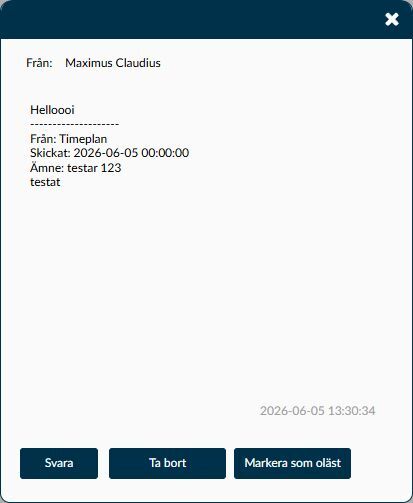
Bild 1. En öppnad meddelandedialog med ett testmeddelande. Längst ned finns åtgärder för att svara, ta bort och markera som oläst.
Ett utskick till flera mottagargrupper kan ha nått några mottagare även om ett senare steg misslyckas. Ett felmeddelande betyder därför inte säkert att ingen har fått informationen.
Genvägen kan lämna den sida du arbetar på utan att varna för osparade ändringar.
Det finns ingen separat vy Skickat eller funktion Vidarebefordra på den här produktsidan. Utgå därför inte från att du kan öppna en fullständig skickad historik här i efterhand. För att följa upp ett meddelande till en medarbetare går du till Meddelanden under den personen.
Listan hör till den administratör som är inloggad. Den är inte en gemensam inkorg för företaget och inte heller samma lista som meddelandena under en enskild medarbetare.
- En oläst rad visas med fetare text. När du öppnar meddelandet ändras lässtatusen redan medan dialogen förbereds. Statusen är därför inte ett bevis på att du hunnit se hela texten. Räknaren vid kuvertet följer den sparade statusen när navigeringen uppdateras.
- Från hjälper dig att se vem som skickade informationen. Meddelanden utan en identifierad mänsklig avsändare kan visas med Timeplan som avsändare. Det betyder inte att det finns en person att svara till.
- Mottaget visar tidpunkten för meddelandet. Om flera meddelanden har samma tidpunkt kan deras inbördes ordning variera.
- Listan visar bara början av långa ämnen och meddelandetexter. Öppna raden för att läsa hela innehållet innan du bedömer vad du behöver göra.
- Ett utgånget meddelande kan fortfarande finnas kvar i administratörens inkorg och räknas som oläst. Räknaren är därför inte ett säkert mått på hur mycket aktuell information som väntar.
Välj mottagare utifrån vem som behöver informationen. Det är skillnad mellan att välja en namngiven medarbetare och att välja en arbetsuppgift som en grupp.
- Administratörer används för meddelanden till andra administratörer. Urvalet hör normalt till det aktuella företaget. När du arbetar från huvudkontoret omfattar administratörsurvalet organisationen.
- Medarbetare används när du vill välja personer direkt. Här ser du medarbetare som har ett aktivt anställningsavtal i det aktuella företaget och vars primära arbetsuppgift du har åtkomst till. Att du har åtkomst till en annan av personens arbetsuppgifter innebär alltså inte alltid att personen erbjuds här.
- Medarbetare vid används för att välja arbetsuppgifter vars medarbetare ska få informationen. Granska gruppurvalet lika noga som ett personurval; en arbetsuppgift kan nå fler personer än dem du själv har i åtanke.
- I huvudkontorets sammanhang visas inte företagets medarbetar- och arbetsuppgiftsurval. Byt till rätt företag om utskicket ska riktas till medarbetare där.
- Kontrollera mottagarna på nytt innan du skickar. Att en mottagare fanns med när du öppnade dialogen är inte en garanti för att all information och åtkomst fortfarande är oförändrad.
Du kan kombinera mottagargrupperna i samma utskick. Om en medarbetare väljs både direkt och genom en eller flera arbetsuppgifter får medarbetaren en mottagarkopia, inte en kopia för varje sådant val. Administratörskonton och medarbetare hanteras däremot som skilda mottagartyper. Räkna inte med att två sådana konton automatiskt slås ihop bara för att de tillhör samma person.
Arbetsuppgiftslistan kan visa aktiva arbetsuppgifter i företaget även utanför ditt vanliga arbetsuppgiftsurval. Välj bara de grupper som du har ansvar för att informera; listans innehåll är inte i sig ett besked om att utskicket är lämpligt eller godkänt.
Skriv ett ämne som gör det lätt att förstå vad informationen gäller och en text som går att läsa även i appen eller vid stämpling, utan att mottagaren ser den sida du själv arbetar på.
- Ämne rymmer högst 50 tecken. Ett kort ämne som beskriver ärendet är mer användbart än en allmän rubrik som bara säger ”Information”.
- Meddelandetexten rymmer högst 1 000 tecken. I den nuvarande dialogen kan det större textfältet sakna rubriken Meddelande. Det är ändå där du skriver själva informationen.
- Ämnet och texten ska inte båda lämnas tomma. Använd teckenräknarna och läs igenom hela texten före utskicket, eftersom en för lång text annars kan kortas.
- Använd vanlig text och tydliga webbadresser. Klistra inte in HTML-kod för att försöka formatera meddelandet; den kan tolkas på ett annat sätt än du avser när mottagaren öppnar texten.
Fältet Giltigt t o m anger giltighetsdatumet för meddelandet. Både ett nytt meddelande och ett svar föreslår ett datum sju dagar framåt. Kontrollera alltid förslaget i förhållande till informationen du skickar.
- Ange ett giltigt datum. Lämna inte fältet tomt och använd inte ett passerat datum för ny information. Den aktuella dialogen fångar inte säkert alla felaktiga datum, och ett ogiltigt värde kan leda till ett fel vid sändningen.
- För administratörens inkorg hindrar datumet inte säkert att ett gammalt meddelande fortsätter visas och räknas. Använd alltså inte giltighetsdatumet som ett sätt att återkalla information.
- För medarbetare hanteras den sista dagen olika beroende på var meddelandet visas. Appen och den äldre stämpelterminalen kan visa meddelandet hela utgångsdagen, medan TimeClock och personalvyn kan bedöma det som förfallet redan när den dagen börjar. Om informationen är tidskritisk behöver du kontrollera den kanal mottagaren använder.
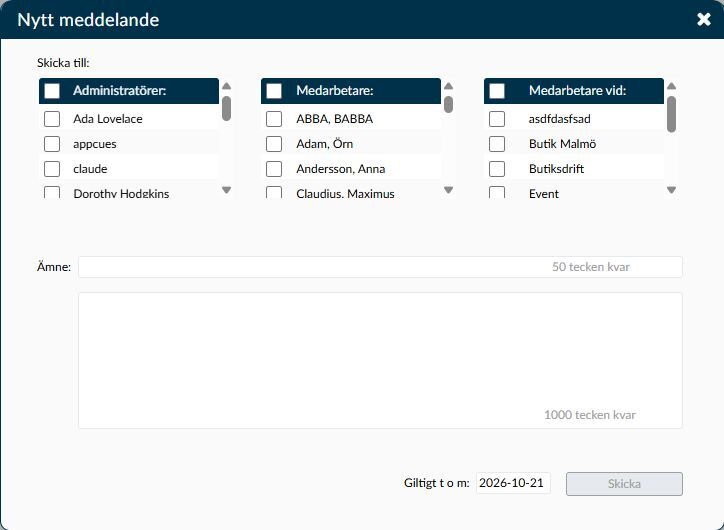
Bild 2. I dialogen Nytt meddelande kan du välja administratörer, medarbetare och medarbetare vid en arbetsuppgift. Kontrollera urval, ämne, text och giltighetsdatum innan du skickar.
- Öppna sidan Meddelanden och välj Ny.
- Markera de administratörer, medarbetare eller arbetsuppgifter som ska nås. Kontrollera att du arbetar i rätt företag.
- Skriv ämnet och meddelandetexten. Läs dem som om du vore mottagaren, utan tillgång till annan bakgrundsinformation.
- Kontrollera Giltigt t o m och justera datumet vid behov.
- Läs igenom mottagare och innehåll en sista gång. Välj Skicka när informationen är klar att lämna.
- Om ett fel uppstår, undersök vad som redan har skickats innan du försöker igen. För en medarbetare kan du följa upp meddelandet under Personal – Meddelanden.
Ett skickat meddelande till en medarbetare kan visas i appen och i de stämplingskanaler som medarbetaren använder. Det innebär inte att personen redan har läst eller förstått innehållet.
Öppna en rad i inkorgen för att läsa hela ämnet och meddelandet. Kontrollera avsändaren, tidpunkten och eventuella länkar innan du agerar på informationen.
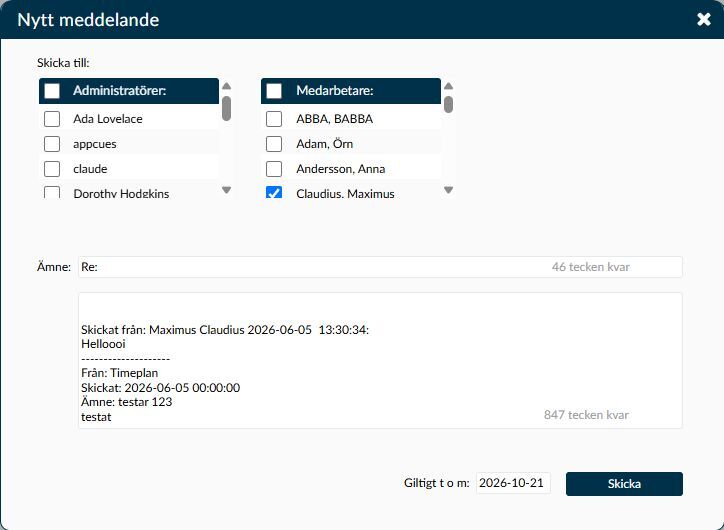
Bild 3. När du väljer Svara öppnas dialogen Nytt meddelande med en föreslagen mottagare och tidigare meddelandetext. Kontrollera båda innan du skriver och skickar ditt svar.
- Svara öppnar samma dialog med rubriken Nytt meddelande, men med uppgifter från meddelandet du svarar på. Timeplan försöker välja avsändaren i mottagarlistan. Om personen inte finns där blir ingen mottagare vald automatiskt. Kontrollera därför alltid mottagaren, särskilt när avsändaren anges som Timeplan. Urvalet Medarbetare vid visas inte när du svarar.
- Högst de första 800 tecknen av den tidigare meddelandetexten kopieras till det redigerbara svarsfältet. Uppgift om avsändare och tidpunkt tillkommer, och allt detta räknas in i gränsen på 1 000 tecken tillsammans med det du skriver själv. Läs igenom den kopierade texten och komplettera den bakgrund som behövs; en lång tidigare konversation följer inte med i sin helhet.
- Ämnet får prefixet Re: även om det redan börjar så. Förkorta eller rätta ämnet före sändningen om teckenräknaren visar ett negativt antal. Annars kan slutet av ämnet kortas när det sparas.
- Markera som oläst gör det lättare att hitta tillbaka till meddelandet. Åtgärden gäller din lässtatus; den skickar inte informationen på nytt.
- Att stänga dialogen gör inte automatiskt meddelandet oläst igen. Använd den särskilda funktionen om det är vad du vill uppnå.
Välj omfattning innan du rensar. Att bara stänga läsningen och att ta bort meddelandet är olika åtgärder.
- Ta bort i det öppnade meddelandet gäller det meddelande du tittar på.
- Ta bort lästa gäller de meddelanden som är markerade som lästa. Behåll dem om du fortfarande behöver informationen; läst betyder inte nödvändigtvis färdigbehandlat.
- Ta bort alla omfattar hela den egna inkorgen, även meddelanden du inte har läst.
Att rensa din egen inkorg är inte ett sätt att återkalla ett utskick från andra mottagare. Blanda inte heller ihop detta med borttagning på sidan Meddelanden under en medarbetare. Där gäller åtgärden meddelandet till den valda personen och kan ta bort det från personens app och stämplingskanaler.
Automatiska meddelanden öppnar sidan där återkommande meddelanden ställs in, till exempel meddelanden som utlöses av en viss händelse. Genvägen kräver modulen Personal & Administration och åtkomst till den sidan. Den vanliga sidan Meddelanden i verktygsfältet ingår däremot i Timeplan Bas. Att genvägen saknas betyder därför inte att hela meddelandefunktionen kräver samma tillval.
Läs Automatiska meddelanden om informationen ska skickas återkommande. Ett manuellt meddelande som du skriver här är inte automatiskt en sådan mall.
På sidan Meddelanden under Personal ser du meddelanden som har riktats till den valda medarbetaren. Det kan hjälpa dig att följa upp ett utskick, men sidan är inte en fullständig skickad historik för dig som administratör.
Var försiktig när du öppnar ett befintligt meddelande där för att ändra det. Spara kan återställa bekräftelsestatusen och skicka en ny avisering. Använd inte sparandet bara för att kontrollera att meddelandet finns.
Arbetsuppgifter används för gruppurval, medan Administratörer och deras åtkomst påverkar vilka personer som är tillgängliga för utskick.
En medarbetares status Bekräftad ska inte alltid tolkas som att personen uttryckligen har kvitterat eller förstått texten. Appen, TimeClock och den äldre stämpelterminalen registrerar bekräftelsen vid olika händelser. Följ upp viktig information med medarbetaren om du behöver veta att den har blivit förstådd.
Den här administratörssidan har ingen separat vy Skickat. För ett meddelande till en viss medarbetare kan du öppna Meddelanden under personen. Det är mottagarens meddelande du ser där, inte en oberoende kopia i din egen skickade historik.
Administratörens inkorg och räknare kan fortfarande ta med ett meddelande efter giltighetsdatumet. Öppna meddelandet och bedöm om informationen fortfarande är relevant. Markera eller rensa utifrån vad du behöver ha kvar, inte enbart utifrån siffran vid kuvertet.
Det aktuella svarsfältet får bara med en begränsad del av den tidigare texten. Den blir dessutom redigerbar. Läs igenom svaret och lägg till den bakgrund som behövs; utgå inte från att mottagaren får en fullständig historik automatiskt.
Kontrollera mottagarurval, textlängd och giltighetsdatum. Undersök därefter om några mottagare redan har fått meddelandet innan du skickar igen. Ett nytt försök kan annars ge dubbla utskick.
Du kan följa meddelandets status på sidan Meddelanden under medarbetaren. Statusen visar vad den använda kanalen har registrerat, men är inte alltid ett bevis på att personen aktivt har läst och kvitterat texten. Se artikelns förklaring av bekräftelsestatus innan du använder den som underlag för uppföljning.