
På sidan Administratörer hanterar du dem som ska arbeta i Timeplans administrationsgränssnitt. Du kan se vilka administratörer som finns och anpassa deras åtkomst efter uppdraget, till exempel vilka delar av verksamheten de ska arbeta med och vilka tidrapporter de får attestera.
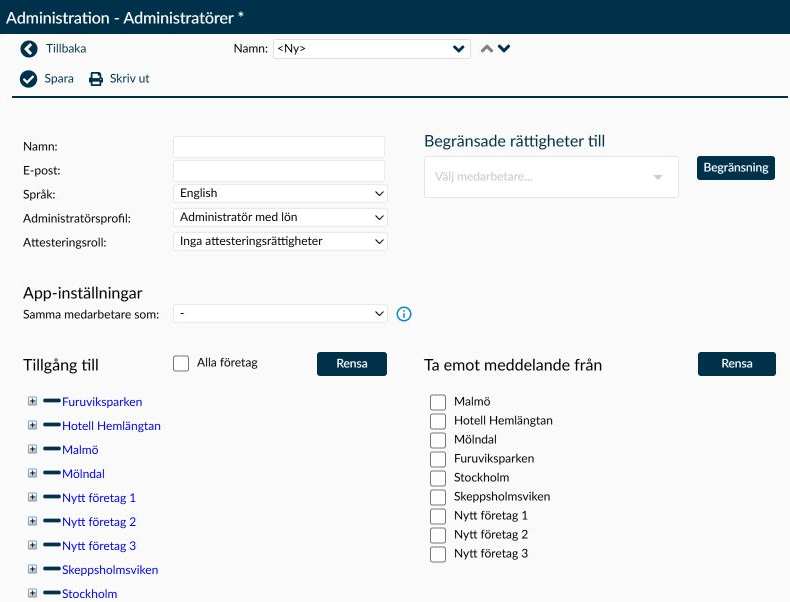
Bild 1. Ett nytt, osparat konto med grunduppgifter och personbegränsning överst. Under appkopplingen finns separata urval för åtkomst och mottagna meddelanden. Företagslistorna visar testuppgifter.
Översikten visar administratörens namn, e-postadress eller användarnamn, administratörsprofil och företag. När Visa alla administratörer inte är markerat visas administratörer som hör till det aktuella företaget samt de som har åtkomst till alla företag. Markera rutan om du även behöver hitta en administratör som hör till en annan del av organisationen.
Knappen Skriv ut öppnar rapporten över administratörer. Rapporten följer samma val som Visa alla administratörer, så kontrollera urvalet innan du öppnar den.
En administratör behöver både en profil och åtkomst till minst ett företag. Profilen bestämmer vilka sidor och funktioner personen får använda. Företagen och arbetsuppgifterna bestämmer vilken del av verksamheten personen får arbeta med. Gå igenom båda delarna när någon får ett nytt uppdrag.
Namn och E-post är obligatoriska när vanlig Timeplan-inloggning används. Namnet får innehålla högst 50 tecken och e-postadressen högst 100 tecken. E-postadressen behöver vara giltig och får inte redan användas av en annan administratör.
Om organisationen använder central kataloginloggning med Active Directory visas Användarnamn i stället för E-post. Även användarnamnet är obligatoriskt, ska vara unikt och får innehålla högst 100 tecken. I den aktuella produkten kan felmeddelandet ändå nämna E-post när det är användarnamnet som saknas eller är för långt. Kontrollera då fältet som faktiskt visas på sidan.
Med Språk väljer du språket som administratören möter efter nästa inloggning. Listan använder de konfigurerade engelska och svenska språkalternativen, som i demomiljön visas som English och Swedish.
Administratörsprofil anger vilka sidor och funktioner som är tillgängliga. Själva profilerna hanteras på sidan Administratörsprofiler. Din egen behörighetsnivå begränsar vilka profiler du kan tilldela:
- Timeplans support kan tilldela profiler på samtliga nivåer.
- En superadministratör kan tilldela profiler på nivån superadministratör, administratör och övriga, men inte Timeplan Support.
- En administratör kan tilldela profiler på nivån övriga. Det gäller även när administratören får ändra ett befintligt konto på samma nivå som sitt eget.
- Nivån övriga ger inte möjlighet att tilldela någon ny profilnivå. Vid redigering finns den valda administratörens befintliga profil ändå kvar i listan.
Profilens namn behöver inte vara samma som dess behörighetsnivå. Kontrollera därför profilens inställningar när du bedömer vilken åtkomst den ger. Ny är inte tillgänglig för nivån övriga och kräver för övriga nivåer att det finns minst en profil som du får tilldela.
Det räcker inte alltid att du kan se ett konto i översikten. Både din behörighetsnivå och omfattningen av ditt organisationsurval påverkar om du får ändra det:
- Timeplans support får ändra administratörer på alla nivåer. En superadministratör får ändra andra superadministratörer, administratörer och konton på nivån övriga, men inte Timeplan Support.
- Om du är administratör och har Alla företag får du ändra konton på nivån administratör eller övriga. Ett konto på nivån övriga som har Alla företag får endast ändra andra konton på nivån övriga.
- Om du är administratör utan Alla företag får du bara ändra konton på nivån övriga, och deras hela organisationsurval måste rymmas inom ditt eget. Ett konto som har tillgång till alla företag kan därför inte ändras genom ett mer begränsat urval.
- Om ditt eget konto har nivån övriga och saknar Alla företag får du inte ändra andra administratörers konton. Be då en administratör med rätt behörighet hjälpa dig.
- För ett begränsat organisationsurval behöver varje vald arbetsuppgift ingå i din åtkomst. Om det andra kontot har alla arbetsuppgifter inom ett företag behöver även du ha den tillgången till företaget. Det räcker inte att ni delar några enstaka arbetsuppgifter.
När du inte får ändra kontot visas varningen Du får inte ändra på den här administratören på grund av begränsade användarrättigheter. Be då någon med rätt behörighet göra ändringen. Skapa inte ett nytt konto som ersättning för att komma runt begränsningen.
Under Tillgång till väljer du de företag och arbetsuppgifter som administratören ska få arbeta med. Minst ett företag måste ingå. Om installationen bara har ett företag visas Alla arbetsuppgifter i stället för Alla företag.
Välj Alla företag endast när personen verkligen behöver arbeta i hela organisationen. Annars kan du öppna företagsträdet och göra ett mer begränsat urval. Det urvalet påverkar vilka medarbetare, scheman och rapportuppgifter administratören kan se och ändra.
Kontrollera urvalet efter en organisationsändring. En profil med stora funktionsrättigheter ger inte automatiskt åtkomst till alla företag.
Under Ta emot meddelande från väljer du vilka arbetsuppgifter administratören ska följa för vissa automatiska meddelanden. Området visas när modulen Personal & Administration är aktiv. Det är ett eget urval och behöver därför kontrolleras även om organisationstillgången redan är rätt:
- Urvalet används för automatiska meddelanden om Fel vid uträkning av saldon och På en födelsedag, när meddelandet är inställt för administratörer. Händelsen behöver först inträffa för en medarbetare med ett tillämpligt anställningsavtal på en vald arbetsuppgift. Urvalet innebär alltså inte att administratören får ett meddelande för varje stämplingsfel eller avvikelsekod.
- Påminnelsen Ej hanterade åtgärder X dagar efter löneperioden använder också urvalet. För att en påminnelse ska skickas behöver administratören dessutom ha rätt sidåtkomst och det måste finnas berörda tidrapporter, fel eller attesteringar kvar att hantera.
- När en medarbetare ändrar berörda personuppgifter i medarbetargränssnittet används arbetsuppgiften på det huvudsakliga anställningsavtalet för att hitta mottagare. Om ingen uppgift faktiskt har ändrats, eller om medarbetaren saknar ett huvudsakligt avtal, skapas ingen sådan notifiering.
- Manuellt skrivna meddelanden påverkas inte av detta urval. De skickas till de administratörer, medarbetare eller avdelningar som avsändaren själv väljer.
Inställningarna för de automatiska utskicken hanteras på sidan Automatiska meddelanden. Äldre sparade inställningar kan även skicka På valt datum till administratörer genom samma urval, men den mottagartypen går inte att välja för den meddelandetypen i dagens gränssnitt. Be supporten kontrollera den gamla inställningen om ett sådant utskick behöver förklaras.
Rensa tömmer det pågående företags- och arbetsuppgiftsurvalet i det område där du använder knappen. Under Tillgång till rensas åtkomsturvalet; under Ta emot meddelande från rensas meddelandeurvalet. Ändringen börjar gälla först när du väljer Spara. Knappen under meddelandeurvalet tömmer inte listan med begränsade medarbetare.
Attesteringsroll är ett separat val från administratörsprofilen. Rollen behöver vara högre än rollen hos den medarbetare vars tid ska attesteras:
- Inga attesteringsrättigheter innebär att administratören inte kan attestera medarbetare, oavsett deras roll.
- Avdelningschef ger möjlighet att attestera vanliga medarbetare, men inte andra avdelningschefer eller attesteringsansvariga.
- Attesteringsansvarig ger möjlighet att attestera vanliga medarbetare och avdelningschefer, men inte andra attesteringsansvariga.
Rollen är inte ett fristående tillstånd att attestera allt. Administratören behöver också ha rätt organisationsåtkomst, perioden behöver vara öppen och medarbetaren får inte omfattas av en relevant spärr under Begränsade rättigheter till.
Medarbetarens roll i jämförelsen hämtas från befattningen på det tillämpliga anställningsavtalet, inte från kopplingen Samma medarbetare som. Inställningen Avdelningschef hanteras på sidan Befattningar. Utan befattning behandlas personen som en vanlig medarbetare. Om flera anställningsavtal gäller under löneperioden används den högsta befattningsrollen bland dessa avtal. Kontrollera därför både befattningen och avtalen när en attestering inte är tillgänglig trots att administratörens egen roll verkar rätt.
Här väljer du de medarbetare som spärrarna i dialogrutan Begränsning ska gälla för. Urvalet betyder inte att administratören bara får arbeta med dessa medarbetare. Den vanliga åtkomsten bestäms fortfarande av profil, företag och arbetsuppgifter.
Om du till exempel vill hindra administratören från att ändra en viss medarbetares anställningsavtal behöver både medarbetaren vara vald här och Spärra ändra anställningsavtal vara markerad i dialogrutan. Övriga medarbetare omfattas inte av just den personspärren.
De fem begränsningarna är markerade från början för en ny administratör, men de får ingen effekt förrän minst en medarbetare har valts under Begränsade rättigheter till. Kontrollera därför både medarbetarurvalet och kryssrutorna innan du förlitar dig på en spärr.
När en administratör också arbetar som medarbetare använder du Samma medarbetare som under App-inställningar för att koppla ihop de båda kontona. På så sätt känner Timeplan igen att det är samma person vid nästa appinloggning. Medarbetarens vanliga sidor finns kvar, och de administratörsfunktioner som personen har rätt att använda samlas under Administratörsfunktioner i appen.
Kopplingen ger inte tillgång till hela administrationsgränssnittet och ersätter inte befintliga behörigheter. I appen berörs följande funktioner:
- Attestera tidrapporter visas när medarbetaren har fullständig appåtkomst genom sitt anställningsavtal och den kopplade administratörsprofilen ger minst läsrättigheter till sidan Attestering tidrapporter. Kopplingen ger alltså inte i sig rätt att attestera; profilens rättigheter och de övriga attesteringsvillkoren gäller fortfarande.
- Rapporter visas när medarbetaren har fullständig appåtkomst och minst en apprapport är aktiverad i appinställningarna och stöds av era licensierade moduler. Här är det medarbetarens appåtkomst, inte administratörsprofilen, som avgör om funktionen visas. Kopplingen gör att den placeras under Administratörsfunktioner.
- Närvarolista följer också medarbetarens appåtkomst. För att den ska visas behöver medarbetaren ha fullständig appåtkomst, apprapporten för Veckoöversikt vara aktiverad och Schemamodul Bas vara licensierad. Administratörsprofilen lägger inte till eller tar bort den här menypunkten.
Listan Samma medarbetare som innehåller medarbetare inom ditt åtkomstområde som inte redan är kopplade till en annan administratör. Välj - om kopplingen ska tas bort. Att ändra kopplingen ändrar varken administratörens profil, organisationsåtkomst eller attesteringsroll, och det ändrar inte heller medarbetarens anställningsavtal eller appåtkomst.
Be personen logga ut ur appen och logga in igen efter en ändring. En redan pågående appsession behåller de kontokopplingar som gällde vid inloggningen, så den nya kopplingen eller borttagningen bedöms först vid en senare inloggning.
Området App-inställningar har inget ytterligare licens- eller inställningsvillkor på den här sidan i den aktuella versionen. Det betyder inte att alla appfunktioner blir tillgängliga: villkoren ovan behöver fortfarande vara uppfyllda.
Kontrollera alltid konto och behörigheter innan du skickar en inbjudan, återaktiverar ett konto eller skapar en API-nyckel. De åtgärderna ger åtkomst som behöver motsvara personens eller integrationens uppdrag.
En återaktiverad administratör får inte säkert tillbaka sin tidigare profil. Uppgifterna du just angav i formuläret för en ny administratör används inte heller vid återaktiveringen. Kontrollera därför uppgifterna på det återöppnade kontot, profilen och alla åtkomsturval innan kontot används eller en inbjudan skickas. En tidigare inställning för Alla företag kan fortfarande gälla.
Nyckelns hemliga värde visas bara direkt efter att den har skapats. Ha en godkänd lösenordshanterare redo innan du väljer OK i dialogrutan Giltighetstid, och dela inte nyckeln i vanliga meddelanden eller skärmbilder. Att återkalla en nyckel får omedelbar effekt och kan stoppa den integration som använder den.
I den aktuella versionen kan dialogrutan E-postinbjudan öppnas när ett nytt konto med Active Directory-inloggning sparas första gången, trots att knappen Skicka inbjudan inte visas för sådana konton. Välj inte Skicka i det läget. Inloggningen ska hanteras genom organisationens katalog, inte genom en vanlig Timeplan-inbjudan. Lämna dialogrutan utan att skicka och be Timeplans support hjälpa er om ni är osäkra på kontots inloggning.
Dialogrutan gäller de medarbetare som du har valt under Begränsade rättigheter till. Gå igenom valen utifrån vad administratören ska kunna göra för just dessa personer:
- Spärra attestering och ledighetsansökan hindrar attestering av de valda medarbetarna och spärrar de berörda åtgärderna för deras ledighetsansökningar.
- Spärra 'lägg till stämpling' hindrar att administratören lägger till manuella stämplingar för de valda medarbetarna. Befintliga stämplingar tas inte bort.
- Spärra 'lägg till saldo' hindrar de manuella saldofunktionerna och gör medarbetarens timbanksperiod skrivskyddad för administratören.
- Spärra lägg till/ändra arbetspass hindrar de berörda tilläggen och ändringarna av arbetspass i dagvyn och planeringsöversikterna för de valda medarbetarna.
- Spärra ändra anställningsavtal hindrar administratören från att ändra de valda medarbetarnas anställningsavtal. Spärren gäller även när ändringen kontrolleras vid sparandet, inte bara genom att ett fält blir låst.
Alla fem kryssrutor är markerade från början för en ny administratör. Avmarkera bara en begränsning när uppdraget kräver att administratören får utföra den åtgärden för de valda personerna.
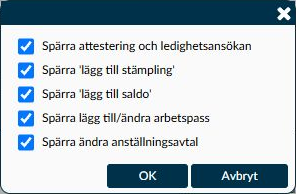
Bild 2. Kryssrutorna anger vilka åtgärder som spärras för medarbetarna i urvalet, inte vilka medarbetare administratören får åtkomst till.
När administratören är sparad och vanlig Timeplan-inloggning används kan du skicka en inbjudan. Knappen Skicka inbjudan visas inte när inloggningen styrs av Active Directory.
- Kontrollera administratörens registrerade e-postadress och behörigheter.
- Välj Skicka inbjudan. Dialogrutan E-postinbjudan öppnas med frågan Vill du skicka en e-postinbjudan?.
- Välj Skicka om mottagaren och åtkomsten är rätt. Inbjudan skickas till den registrerade e-postadressen, och dialogrutan stängs när sändningen har lyckats.
- Öppna den administratör som ska ändras, eller välj Ny om en ny person ska få ett eget konto. Kontrollera först att personen inte redan finns i översikten; använd vid behov Visa alla administratörer.
- Fyll i namn och e-postadress, eller användarnamn om ni använder Active Directory. Välj språk, administratörsprofil och attesteringsroll. Gå sedan igenom företag, arbetsuppgifter och eventuella personspärrar utifrån personens uppdrag.
- Välj Spara när uppgifterna och åtkomsten stämmer. Om Timeplan i stället frågar om ett borttaget konto ska återaktiveras behöver du läsa avsnittet om återaktivering nedan innan du bekräftar. Uppgifterna i det nya formuläret används då inte på samma sätt.
- Om e-postadressen eller användarnamnet tillhör ett borttaget konto visas frågan Användarnamnet tillhör en borttagen administratör, vill du aktivera denna igen?. Bekräfta bara när det gamla kontot verkligen ska användas igen; det skapas ingen ny dubblett.
- När du väljer OK öppnas det återaktiverade kontot. Tidigare bevarade uppgifter, som namn, språk och attesteringsroll, ligger kvar. Däremot tillämpas inte de nya värden som du just angav i formuläret för en ny administratör.
- Den tidigare profilen återställs inte. Timeplan tilldelar i stället en profil utan en bestämd ordning, så du måste själv kontrollera och vid behov ändra den. Ett kvarvarande val av Alla företag kan fortfarande ge bred åtkomst.
- De enskilda företag och arbetsuppgifter som tidigare valts för åtkomst eller meddelanden återställs inte. Detsamma gäller kopplingen till medarbetare, externa inloggningskopplingar och listan med medarbetare som begränsningarna gäller för. Gå därför igenom urvalen på nytt, även om den övergripande inställningen Alla företag finns kvar.
- Begränsningarnas kryssrutor kan fortfarande vara markerade trots att medarbetarlistan är tom. Gå därför igenom både listan och dialogrutan Begränsning innan kontot tas i bruk.
Knappen Logga in är avsedd för Timeplans support. Den ersätter den pågående sessionen med en session för den valda administratören och öppnar startsidan. Det är alltså inte en förhandsvisning vid sidan av ditt eget konto; efter bytet arbetar du i den valda administratörens session.
Det går inte att ta bort det administratörskonto som du själv är inloggad med. När en annan administratör tas bort avslutas personens åtkomst och kopplingarna till profil, medarbetare och organisation tas bort. Det borttagna kontot finns kvar i Timeplan och kan därför återaktiveras senare om samma person ska få åtkomst igen.
Om API-koppling är licensierad visas området API-nycklar för Timeplans support och superadministratörer när en befintlig administratör är öppen. I dialogrutan Giltighetstid kan en ny nyckel få 3, 6, 12, 18 eller 24 månaders giltighetstid. Sex månader är förvalt. Välj en tid som motsvarar integrationens behov och planera hur nyckeln ska ersättas innan den löper ut.
- Kontrollera att rätt administratör är öppen och att kontots behörigheter passar integrationens uppdrag. Välj sedan Ny i området API-nycklar.
- Välj antal Månader i dialogrutan Giltighetstid. Ha en godkänd lösenordshanterare redo innan du går vidare.
- Välj OK när giltighetstiden är rätt. Då skapas nyckeln, och du behöver spara det hemliga värdet direkt eftersom det inte visas igen efter att sidan har lästs in på nytt.
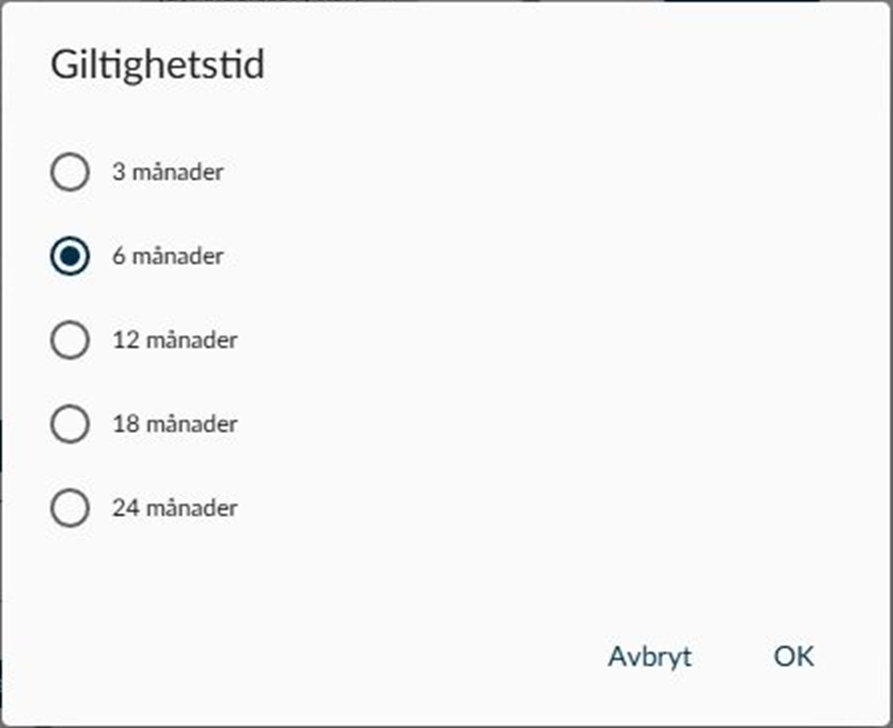
Bild 3. I dialogen Giltighetstid väljer du hur länge den nya API-nyckeln ska kunna användas. Ingen nyckel skapas förrän du väljer OK.
Nyckelns hemliga värde visas bara direkt efter att nyckeln har skapats. Spara det därför genast i en godkänd lösenordshanterare. Efter att sidan har lästs in på nytt visas inte hemligheten igen.
I listan kan du följa när nyckeln skapades, när den slutar gälla och när den användes senast. Återkalla nyckeln omedelbart när den inte längre behövs eller om du misstänker att den har röjts. En återkallad eller utgången nyckel kan inte längre användas för inloggning via API:t.
- På sidan Administratörsprofiler bestäms vilka sidor, funktioner och löneuppgifter en profil ger tillgång till. En ändring där påverkar de administratörer som använder profilen. Om bara en persons uppdrag ändras behöver ni därför skilja på att välja en annan profil för personen och att ändra den gemensamma profilen.
- Företag och Arbetsuppgift beskriver verksamhetens struktur. Urvalet under Tillgång till på administratörens konto begränsar vilka delar av den strukturen personen får arbeta med. Kontrollera både profilen och urvalet när någon saknar en sida eller inte hittar rätt medarbetare.
- Attesteringsrollen påverkar om administratören får godkänna en tidrapport. Befattningen på medarbetarens anställningsavtal ingår i jämförelsen, så en ändrad befattning kan förändra vem som får attestera utan att administratörskontot har ändrats.
- Dialogrutan Begränsning kan dessutom spärra vissa åtgärder för utvalda medarbetare, bland annat manuella stämplingar och ändringar i anställningsavtal. Om en funktion fungerar för andra men inte för en viss medarbetare bör du därför kontrollera både medarbetarurvalet och de valda spärrarna.
Börja med att kontrollera både företagstilldelningen och administratörsprofilen. Profilen styr vilka funktioner administratören får använda, men den ger inte i sig åtkomst till fler företag.
Kontrollera också att rätt arbetsuppgifter är valda under företaget. Om Alla företag inte är tillgängligt behöver en superadministratör eller Timeplans support kontrollera om personens åtkomst ska utökas.
Personen kan ligga utanför den organisationsdel du får ändra eller ha en högre behörighetsnivå än du får administrera. När sidan är skrivskyddad visas uppgifterna fortfarande, men knappar och inställningar för ändringar är inte tillgängliga.
- API-nycklar kräver att API-koppling är licensierad, att du är Timeplan Support eller superadministratör och att du har öppnat en redan sparad administratör. Om du arbetar med ett nytt konto behöver det alltså först sparas.
- Ta emot meddelande från visas när modulen Personal & Administration är aktiv. Det är ett annat villkor än för API-nycklarna.
App-inställningar har inte någon motsvarande extra licensspärr i den aktuella versionen. Om området saknas ska du därför inte utgå från att en tillvalsmodul behöver beställas; be supporten kontrollera vilken version och vy ni använder.