
På sidan Dokument lägger du till de PDF-mallar som ska användas för anställningsavtal. Välj Ny för en ny mall och Ersätt när du vill uppdatera en befintlig mall utan att bryta dess kopplingar.

Bild 1. Listan visar dokumentets filnamn, när det senast laddades upp och vem som gjorde det. På samma rad kan du ladda ner eller ersätta filen. Borttagning är bara tillgänglig när dokumentet inte används av en avtalsmall.
Sidan samlar era gemensamma PDF-mallar för anställningsavtal. Här underhåller du själva mallfilerna, medan valet av mall görs på sidan Avtal. Dokument som hör till en enskild medarbetare hanterar du i stället på sidan Dokument under Personal.
Listan är inte sorterad med den senaste filen först i dagens version, och kolumnrubrikerna går inte att använda för att sortera om den. En ny fil läggs sist i den öppna listan, medan en ersatt fil ligger kvar på sin tidigare plats. Leta därför efter filnamnet och tidpunkten när du kontrollerar resultatet, inte bara efter den översta raden.
- Namn visar det sparade filnamnet. Använd ett namn som gör det tydligt vilken avtalsmall filen innehåller.
- Laddades upp visar när filen lades till eller ersattes. Direkt efter åtgärden visar dagens version en tid från din webbläsare. När du laddar om sidan visas i stället den tid som sparades på servern. Ladda därför om sidan om du behöver stämma av den sparade tidpunkten; en skillnad betyder inte i sig att någon har laddat upp filen på nytt.
- Laddades upp av visar den administratör som senast lade till eller ersatte filen.
Om du bara har läsrättighet kan du fortfarande ladda ner och kontrollera en fil. Ny, Ersätt och Ta bort är då inte tillgängliga.
Med Ny lägger du till en separat mall, medan Ersätt uppdaterar en mall som redan finns. I båda fallen börjar uppladdningen när du har valt filen; det finns inget separat sparsteg.
Timeplan kontrollerar inte att den uppladdade filen är en fungerande PDF. Öppna därför filen och kontrollera innehållet först. Om du väljer Ersätt behåller berörda avtal sitt mallval, men nya signeringsärenden använder den nya filen. Ladda ner den gamla versionen först om ni behöver behålla den.
Ladda ner en kopia först om dokumentet kan behövas som referens senare.
Använd Ny när filen ska finnas som ett eget alternativ vid valet av avtalsmall. Den kopplas inte automatiskt till ett avtal bara för att den har laddats upp.
- Öppna PDF-filen på datorn och kontrollera att det är rätt mall och att innehållet går att läsa.
- Välj Ny och välj filen. Uppladdningen börjar direkt. Om du avbryter filvalet skickas ingen fil till Timeplan.
- Ladda om sidan och kontrollera filnamnet, Laddades upp och Laddades upp av.
- Välj Ladda ner på den nya raden och öppna filen för att kontrollera att rätt innehåll har sparats.
Tänk på följande när du förbereder filen:
- Filväljaren är inställd för .pdf, men det innebär inte att Timeplan kontrollerar filens innehåll. En uppladdning som ser ut att ha lyckats är därför inte ett besked om att filen är komplett, läsbar eller fri från lösenordsskydd.
- Ge filen ett tydligt namn med högst 100 tecken, inklusive filändelsen. Ett längre namn ryms inte i lagringen och kan göra att uppladdningen misslyckas utan en tydlig förklaring på sidan.
- Sidan har ingen fast filstorleksgräns som du kan utgå från. Om en uppladdning inte verkar gå igenom ska du kontrollera resultatet efter omladdning innan du försöker igen; utgå inte från att filen saknas bara för att inget meddelande visas.
Ladda ner öppnar den sparade filen i ett nytt webbläsarfönster. Använd funktionen för att kontrollera innehållet efter en uppladdning eller för att behålla en kopia innan mallen ersätts eller tas bort. Om webbläsaren inte visar filen direkt behöver du öppna den nedladdade filen i en PDF-läsare.
Välj Ersätt när den nya filen ska ta över på samma plats och avtalen ska behålla sitt befintliga mallval. Du behöver alltså inte välja om mallen på varje avtal.
- Välj Ladda ner på rätt rad om du behöver spara en kopia av den gamla versionen.
- Välj Ersätt på samma rad och välj den kontrollerade PDF-filen. Om du avbryter filvalet behålls den gamla filen.
- Ladda om sidan och kontrollera att filnamnet, tidpunkten och uppladdaren stämmer med ersättningen.
- Välj Ladda ner och kontrollera innehållet innan ni använder mallen i ett nytt signeringsärende.
Ersättningen uppdaterar filens namn och innehåll samt uppgifterna om uppladdningen. Raden behåller sin plats i den öppna listan, så en oförändrad placering betyder inte att ersättningen har misslyckats.
När en mall inte längre behövs behöver du först kontrollera om något avtal fortfarande använder den. I så fall är borttagningen spärrad och informationen vid borttagningsikonen förklarar varför.
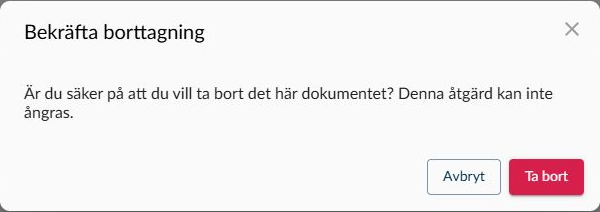
Bild 2. Välj Avbryt om dokumentet ska finnas kvar. Ta bort genomför den permanenta borttagningen.
- Välj borttagningsikonen på dokumentets rad. Dialogen Bekräfta borttagning öppnas när dokumentet inte används som avtalsmall.
- Välj Avbryt om du vill behålla dokumentet eller Ta bort om du vill radera det permanent.
- Ladda om sidan och kontrollera resultatet.
Om någon hinner välja mallen på ett avtal innan borttagningen genomförs stoppar Timeplan åtgärden. I dagens version kan raden ändå försvinna från den öppna listan tills du laddar om sidan. En försvunnen rad är därför inte ensam ett säkert besked om att dokumentet är raderat.
En uppladdad fil blir användbar som mall först när den väljs på rätt avtal. När ni ändrar en mall är det också viktigt att skilja mellan kommande signeringar och dokument som redan har skickats.
- På sidan Avtal väljer du mallen under Anställningsbevis, i gruppen Egna anställningsavtal. Detta är kopplingen som gör att en mall inte går att ta bort så länge avtalet använder den.
- När ett nytt digitalt signeringsärende skapas från Anställningsavtal används det aktuella innehållet i den valda filen. Om du först ersätter filen får det nya ärendet alltså den nya versionen, trots att mallvalet på avtalet är oförändrat.
- En ersättning ändrar inte ett signeringsärende som redan har skapats eller skickats. Den ändrar inte heller ett färdigsignerat dokument som redan har sparats på medarbetaren, eller en fil som någon redan har laddat ner. Kontrollera därför mallen innan ni påbörjar ett nytt ärende.
Filvalet startar uppladdningen direkt, både för Ny och Ersätt. Du får inte ett separat tillfälle att godkänna innehållet med Spara. Kontrollera därför filen på datorn innan du väljer den, och ladda ner den sparade versionen efteråt.
Om borttagningsikonen är spärrad använder ett avtal dokumentet som mall. Byt då först mall under Anställningsbevis på sidan Avtal och kontrollera sedan dokumentlistan igen. Om du bara har läsrättighet är borttagning inte tillgänglig, även när dokumentet är oanvänt.
Om raden försvann efter ett misslyckat borttagningsförsök ska du ladda om sidan. Dokumentet finns kvar när Timeplan har nekat borttagningen, även om raden tillfälligt doldes.
Välj Ny när filen ska bli en separat mall med en egen dokumentpost. Välj Ersätt när det är en ny version av samma mall och de befintliga kopplingarna ska finnas kvar.
Sidan visar inte alltid en förklaring när läsningen av filen eller uppladdningen misslyckas. Samtidigt kan filen ha sparats även om webbläsaren inte fick något svar. Gör därför inte samma uppladdning igen direkt.
- Ladda om sidan och leta efter filen med hjälp av namn, uppladdningstid och uppladdare.
- Välj Ladda ner på den nya eller ersatta raden och kontrollera innehållet. Vid Ersätt är detta särskilt viktigt om filnamnet är samma som tidigare.
- Gör ett nytt försök först när du har kontrollerat att den avsedda ändringen inte redan finns. Annars kan Ny skapa ytterligare en kopia.
Kontrollera också att originalfilen går att öppna och att filnamnet inte är längre än 100 tecken. Om det fortfarande inte går att avgöra vad som har sparats, be Timeplans support om hjälp innan du ersätter samma mall på nytt. Ange vilken åtgärd du valde, filnamnet och tidpunkten för försöket.