
På sidan Dokument samlar du filer som hör till en viss medarbetare, så att de går att hitta även senare. Välj en tydlig beskrivning och kontrollera både filen och medarbetaren innan du sparar, eftersom uppladdade dokument också visas i appen.
Använd sidan för dokument som hör till den medarbetare du har valt. Listan hjälper dig att se när en fil laddades upp, vad den innehåller och vem som lade till den. Om du ska arbeta med någon annans dokument börjar du med att välja den medarbetaren.
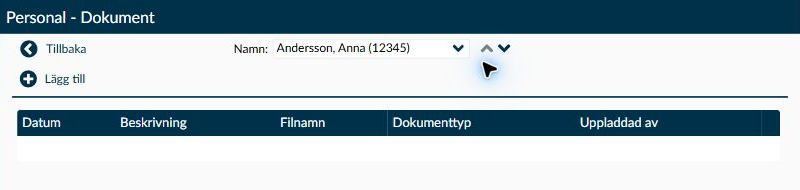
Bild 1. I det här exemplet är dokumentlistan tom. När dokument finns visas datum, beskrivning, filnamn, dokumenttyp och vem som laddade upp filen.
För att sidan ska vara tillgänglig behöver ni ha HR-modul eller Digital signering. Det räcker med en av dem, men du behöver också behörighet till sidan och medarbetaren. Modulerna delar inte upp dokumenten i olika kategorier; skillnaden mellan vanliga dokument och löneuppgifter styrs av din behörighet.
Medarbetaren kan se sina uppladdade dokument i appen. Kontrollera att filen hör till rätt medarbetare och inte innehåller uppgifter om någon annan. Använd inte sidan som förvaring för interna dokument som medarbetaren inte ska kunna läsa.
Beskrivning är frivillig, men hjälper både dig och medarbetaren att känna igen filen utan att öppna den. Du kan exempelvis skriva Intyg för brandskyddsutbildning 2026. Håll beskrivningen inom 50 tecken. Den nuvarande versionen kortar längre text vid sparandet utan att be dig rätta den, så kontrollera beskrivningen i listan efteråt.
Med Dokumenttyp hjälper du mottagaren att hitta dokumentet i rätt grupp. Övrigt är förvalt och passar exempelvis utbildningsintyg. Välj Lönebesked för ett lönebesked och Anställningsavtal för ett anställningsavtal. Att välja Anställningsavtal skickar inte filen för digital signering.
Om din behörighet bara ger tillgång till vanliga dokument visas inget typval; filen sparas då som Övrigt. För att lönebesked och anställningsavtal ska visas i dokumentlistan behöver du få se löneuppgifter för den valda medarbetaren. En dold dokumenttyp betyder därför inte att dokumentet saknas.
Välj en fil som innehåller det dokument du avser att dela. Kontrollera innehållet innan du laddar upp den. Den nuvarande versionen garanterar inte att filens format eller innehåll har säkerhetskontrollerats bara för att uppladdningen lyckas. Följ därför er rutin för säkra filer och använd inte okända bilagor utan att först kontrollera dem.
Den högsta tillåtna filstorleken visas i dialogrutan och styrs av inställningarna i er Timeplan-miljö. Följ gränsen i er egen dialog; den behöver inte vara samma som i artikelns exempel. Tänk på att etiketten kb i den nuvarande versionen avser enheter om 1 024 byte, inte kilobit.
Filnamnet visas i listan efter uppladdningen. Ge därför filen ett begripligt namn redan innan du väljer den, så att den också går att känna igen efter en nedladdning. Listan kan visa en förkortad beskrivning eller ett förkortat filnamn när texten är lång; det är inte i sig ett tecken på att filens innehåll saknas.
Här får du hjälp att lägga till en fil och kontrollera att den hamnat på rätt medarbetare. Att ett dialogfönster stängs är inte i sig bevis för att en uppladdning har lyckats.
Borttagningen tar bort själva dokumentet, inte bara raden i listan. Kontrollera medarbetaren och filnamnet och se till att ni har kvar ett original om filen fortfarande behövs. Välj inte att bekräfta borttagningen om du är osäker på vilket dokument som avses.
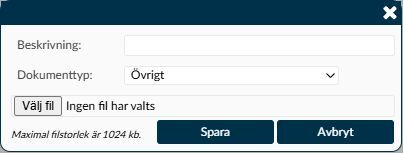
Bild 2. Dialogrutan visar beskrivning, dokumenttyp, filval och den högsta tillåtna filstorleken. I exemplet står det 1024 kb, vilket motsvarar 1 MiB. Gränsen kan vara en annan i er Timeplan-miljö.
- Kontrollera att rätt medarbetare är vald och välj Lägg till.
- Ange en tydlig Beskrivning på högst 50 tecken och välj rätt Dokumenttyp om fältet visas.
- Välj Välj fil och leta fram den kontrollerade filen. Kontrollera att rätt filnamn visas och att filen ryms inom storleksgränsen i dialogrutan.
- Välj Spara.
- Kontrollera att filen finns som en ny rad hos rätt medarbetare och att beskrivning, filnamn och dokumenttyp stämmer.
- Om du väljer Spara utan att först välja en fil, eller väljer en tom fil på noll byte, stängs dialogen utan att något dokument sparas. Den nuvarande versionen visar inget felmeddelande i dessa fall. Kontrollera därför både filvalet och att filen verkligen har ett innehåll om ingen ny rad visas.
- Avbryt och stängningskrysset stänger dialogen utan att lägga till dokumentet. Använd något av dem om filen eller medarbetaren behöver kontrolleras först.
Välj dokumentets rad för att ladda ned filen. Vad som händer därefter beror på hur webbläsaren hanterar filtypen: filen kan öppnas i ett program eller sparas på datorn. Kontrollera dokumentets namn och ursprung innan du öppnar det, särskilt om du inte känner igen filen.
Möjligheten att ta bort visas inte när du bara har läsbehörighet. Om du har rätt att ta bort dokument behöver du också bekräfta borttagningen. Kontrollera då en gång till att det är rätt medarbetares dokument som avses. Om dokumentet bara behöver ersättas med en ny version, se först till att ni har rätt ersättningsfil och följer er rutin för äldre versioner.
Medarbetaren hittar de sparade filerna i appens funktion Dokument, som också hör till HR-modul eller Digital signering. Du behöver inte överföra eller publicera filen en gång till för appen. Dokumenten grupperas efter dokumenttyp och visas med den beskrivning du har angett. Om beskrivningen är tom används filnamnet i stället.
Administratörens dokumentlista är däremot avgränsad av lönebehörigheten: lönebesked och anställningsavtal visas bara när du får se löneuppgifter för den valda medarbetaren. Den begränsningen döljer inte medarbetarens egna dokument i appen. Be den som ansvarar för era behörigheter att kontrollera åtkomsten om du saknar en sådan dokumenttyp. Att ändra dokumentets typ är inte ett lämpligt sätt att komma runt en behörighetsgräns.
Sidan Dokument under Administration används för gemensamma PDF-mallar till anställningsavtal. Här arbetar du i stället med filer som hör till en vald medarbetare. Att ladda upp en fil här gör den inte till en gemensam avtalsmall och startar inte en digital signering.
När signeringen av ett anställningsavtal har slutförts och Timeplan har hämtat och sparat resultatet från signeringstjänsten läggs det till som Anställningsavtal hos medarbetaren. Dokumentet blir då tillgängligt genom samma dokumentlistor. Att avtalet har skickats för signering betyder alltså inte att det färdiga dokumentet redan finns här.
Själva signeringen kräver Digital signering. Att ni kommer åt sidan Dokument genom HR-modul innebär inte att signeringsfunktionen ingår, och ett vanligt uppladdat anställningsavtal blir inte digitalt signerat genom att det sparas på den här sidan.
Om dokumentet hör till en registrering under exempelvis Kompetens/Utbildning, skriv en beskrivning som gör sambandet tydligt. Skilj på att registrera en utbildning och att lägga till själva intyget. En beskrivning här är inte ett besked om att en motsvarande kompetensregistrering har skapats eller uppdaterats.
Kontrollera din rätt att se löneuppgifter för den valda medarbetaren. Utan den visas inte lönebesked och anställningsavtal. Om endast Övrigt är tillgängligt döljs typvalet i uppladdningsdialogen, så du behöver inte leta efter ett separat val för det.
Kontrollera först att rätt fil faktiskt är vald, att den inte är tom och att den inte är större än gränsen i dialogen. Om du valde Spara utan en fil eller med en fil på noll byte stängs dialogen utan att spara dokumentet eller visa ett felmeddelande.
Kontrollera listan innan du försöker igen, så att samma dokument inte laddas upp flera gånger. Om filen fortfarande saknas och orsaken är oklar, kontakta Timeplans support och beskriv händelsen utan att bifoga medarbetarens dokument i ett vanligt meddelande.
I läsläge visas inte borttagningskontrollen. Be den som ansvarar för Administratörsprofiler att kontrollera din behörighet om du behöver kunna ta bort dokument. Försök inte byta dokumenttyp eller använda en annan medarbetares dokument för att lösa åtkomstproblemet.