
Här samlar du medarbetarens kompetenser och genomförda utbildningar. Registrera när medarbetaren fick kompetensen och, om den är tidsbegränsad, hur länge den gäller. Det ger underlag för uppföljning och hjälper dig att upptäcka när en utbildning behöver förnyas.
Varje registrering beskriver en bestämd kompetens eller utbildning för den valda medarbetaren. Kompetenstypen talar om vilken utbildning det gäller, medan datumen på medarbetarens registrering visar den personliga giltighetsperioden.
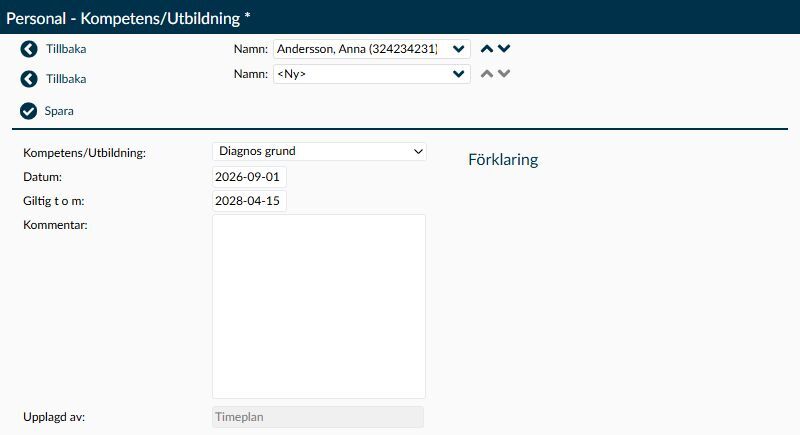
Bild 1. Exemplet visar en ny, ännu osparad registrering. Utbildningens datum och personliga slutdatum anges här; de behöver kontrolleras även när typen har föreslagit ett datum.
En tidsbegränsad kompetens gäller från Datum till och med Giltig t o m, inklusive båda dagarna. En kompetens utan tidsbegränsning har inget slutdatum. Utgångna kompetenser och borttagna registreringar är därför inte samma sak: en utgången registrering finns kvar som historik, medan en borttagen registrering inte längre finns med i uppföljningen.
I Kompetens/Utbildning väljer du bland de aktiva typerna som är upplagda under Kompetens och utb.typer. Det är där den gemensamma förklaringen och standardgiltigheten hanteras; här registrerar du att just den här medarbetaren har kompetensen.
Datum är dagen då medarbetaren fick kompetensen eller genomförde utbildningen. En ny registrering föreslår dagens datum. Om du registrerar en utbildning i efterhand behöver du därför ange utbildningens verkliga datum.
För en tidsbegränsad kompetens behöver du ange sista giltighetsdag. Kontrollera förslaget innan du sparar, särskilt när utbildningen genomfördes tidigare eller när du ändrar kompetenstyp:
- När du väljer en tidsbegränsad typ för en ny registrering och Giltig t o m är tomt, föreslås dagens datum plus typens antal giltighetsmånader. Förslaget utgår alltså inte från ett äldre utbildningsdatum som du har angett.
- Om det redan finns ett slutdatum och du byter till en annan tidsbegränsad typ ligger datumet kvar. Kontrollera själv att det fortfarande stämmer med den nya kompetensen.
- Om du byter till en typ utan tidsbegränsning tas slutdatumet bort och fältet går inte att ändra.
- Sista giltighetsdagen får vara samma dag som Datum, men inte tidigare. Även om ett felmeddelande säger att slutdatumet måste vara senare är samma dag tillåten.
En ändring av standardgiltigheten under Kompetens och utb.typer räknar inte om redan sparade datum på medarbetarna. Kontrollera därför den personliga registreringen när du följer upp giltigheten.
Använd Kommentar för uppgifter som hjälper vid uppföljningen, till exempel certifikatets nivå eller var utbildningsunderlaget finns. Undvik känsliga uppgifter som inte behövs för det ändamålet.
Håll kommentaren inom 250 tecken. Längre text kapas vid sparandet i den nuvarande funktionen, så en viktig uppgift i slutet kan försvinna utan ett felmeddelande. Kontrollera den sparade texten om du har skrivit en längre kommentar.
Exempel: Certifikat nivå 3. Utbildningsunderlaget finns på medarbetarens sida Dokument.
- Upplagd av visar den administratör som senast sparade registreringen. Om en kollega rättar datumet och väljer Spara visas därför kollegans namn, även om du lade upp registreringen från början.
- Förklaring hämtas från kompetenstypen. Läs den som gemensam information om utbildningen, inte som en personlig kommentar om medarbetaren. Om typen saknar förklaring är området tomt.
Borttagningen raderar medarbetarens registrering och tar bort den även från rapporter, varningar och kompetenskontroller. Behåll registreringen om ni behöver följa upp att medarbetaren tidigare har haft kompetensen.
Här förklaras det du behöver kontrollera när du registrerar eller tar bort en kompetens.
Kalendern hör till det datumfält som du har öppnat. Välj månad, år och dag för utbildningsdatumet eller sista giltighetsdagen. Kontrollera sedan båda fälten innan du sparar registreringen, så att perioden motsvarar den genomförda utbildningen.
Tänk på att ett äldre utbildningsdatum inte automatiskt flyttar förslaget under Giltig t o m. Den sista giltighetsdagen behöver därför kontrolleras separat. För en typ utan tidsbegränsning ska slutdatumet vara tomt.
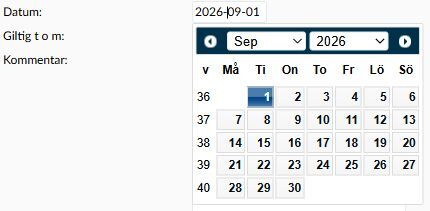
Bild 2. Kalendern i exemplet hör till Datum. Samma kalender används för Giltig t o m när den valda typen är tidsbegränsad.
När en utbildning är genomförd behöver du ange medarbetarens egna datum, även om kompetenstypen redan har en standardgiltighet.
- Välj Ny.
- Välj rätt typ i Kompetens/Utbildning.
- Ange utbildningens datum under Datum.
- Kontrollera Giltig t o m för en tidsbegränsad typ. Rätta datumet om det automatiska förslaget inte motsvarar utbildningens faktiska giltighet.
- Ange vid behov en Kommentar på högst 250 tecken.
- Välj Spara. Kontrollera därefter att rätt typ och giltighetsperiod visas för medarbetaren.
Om inga kompetenstyper finns behöver en typ först läggas upp under Kompetens och utb.typer. En personlig registrering skapar inte en ny gemensam typ.
Använd Ta bort när en registrering inte ska finnas kvar, exempelvis om den har lagts upp av misstag. Kontrollera både medarbetaren och den valda kompetensen före bekräftelsen.
När registreringen tas bort försvinner den från medarbetarens lista och deltar inte längre i rapporter, varningar eller kontroller i planeringen. Kompetenstypen i Administration och andra medarbetares registreringar tas inte bort av den åtgärden.
Sidan Kompetens och utb.typer definierar typen, standardgiltigheten och den gemensamma förklaringen. Medarbetarens registrering behåller däremot sina sparade datum när typens standard ändras.
Att ta bort själva typen är inte samma sak som att ta bort en medarbetares registrering. En befintlig registrering fortsätter att visa typens namn och sina sparade datum även när typen inte längre erbjuds för nya registreringar.
För att se kontrollen i Veckoöversikt behöver både kompetenstypen och visningen vara inställda för den:
- På typen ska Utför kontroll av kompetensen på schemalagda medarbetare vara markerad. Där anges också hur många medarbetare som behövs och under vilka tider.
- I Veckoöversikten behöver Visa kontroll av kompetenser vara valt och den aktuella typen ingå i Välj kompetenser.
En registrerad utbildning slår alltså inte ensam på kontrollen. Tänk också på att en borttagen typ fortfarande kan finnas kvar i en tidigare vald kompetenskontroll i dagens funktion. Använd inte borttagning av typen som ett sätt att säkert stänga av kontrollen.
I Personalrapporter kan du följa upp medarbetare som har, saknar eller tidigare har haft valda kompetenser. Rapportdatumet avgör vilken giltighetsperiod som jämförs. Det är därför viktigt att skilja en utgången kompetens från en borttagen registrering.
På Startsidan visas utgående kompetenser när kategorin Utgående kompetenser/utbildningar är vald. Där ingår registreringar vars slutdatum ligger från i dag till det valda antalet dagar framåt och där ett anställningsavtal omfattar slutdatumet. Att kompetensen finns registrerad innebär inte i sig att ett automatiskt meddelande skickas.
Listan för en ny registrering innehåller de aktiva kompetenstyperna. Kontrollera typen under Kompetens och utb.typer om den saknas.
En äldre registrering kan fortfarande visa en typ som har tagits bort från de aktiva typerna. Det gör att den tidigare utbildningen går att förstå, men innebär inte att typen erbjuds för nya registreringar.
Vid byte mellan två tidsbegränsade typer behålls ett slutdatum som redan är ifyllt. Kontrollera därför Giltig t o m och ange rätt datum för den nya typen.
Om du i stället väljer en typ utan tidsbegränsning tas slutdatumet bort och fältet går inte längre att ändra.
Fältet visar vem som senast sparade registreringen. Namnet ändras därför när en annan administratör sparar en rättelse. Det är inte en uppgift om vem som ursprungligen registrerade utbildningen.