
På sidan Kompetens och utb.typer samlar du de kompetenser och utbildningar som ni vill följa upp. För varje typ kan du ange en vanlig giltighetstid och välja om den ska användas för att kontrollera bemanningen i schemat.
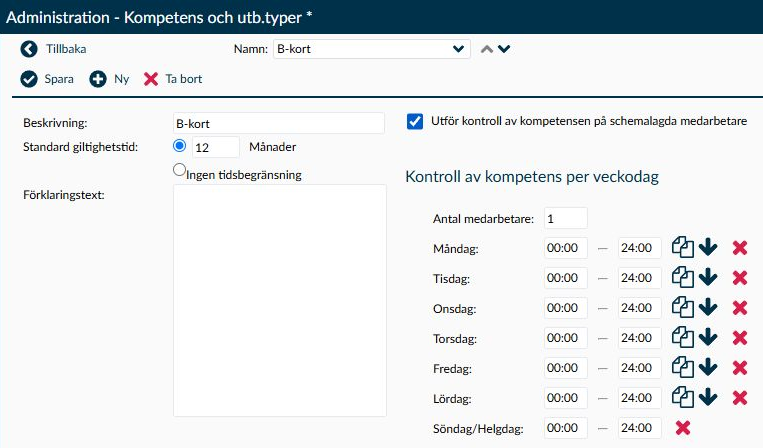
Bild 1. I exemplet är schemakontrollen markerad så att antalet medarbetare och veckodagarnas tider går att ändra. Stjärnan i rubriken visar att ändringen ännu inte har sparats. Tolv månader är exempeldata, inte ett besked om hur länge ett visst intyg gäller.
En typ beskriver vilken kompetens eller utbildning ni vill registrera. Den innebär inte att någon medarbetare automatiskt får kompetensen. Själva registreringen, med medarbetarens egna datum, görs på sidan Kompetens/Utbildning.
I listan visar Giltighetsperiod för närvarande bara ett tal. Värdet 12 betyder tolv månader och 0 betyder att typen inte har någon tidsbegränsning. Om du är osäker på innebörden kan du öppna typen och kontrollera Standard giltighetstid.
- Beskrivning är namnet som administratören väljer när kompetensen registreras på en medarbetare. Använd ett namn som inte redan finns bland de aktiva typerna. Namnet är obligatoriskt och får innehålla högst 50 tecken.
- Förklaringstext visas som Förklaring på medarbetarens sida Kompetens/Utbildning. Här passar gemensam information som hjälper administratören att välja rätt typ eller förstå vad registreringen avser. Uppgifter som bara gäller en viss medarbetare hör i stället hemma i Kommentar på den personliga registreringen.
Håll Förklaringstext inom 250 tecken. Den nuvarande sidan sparar bara de första 250 tecknen av en längre text, utan att stoppa sparningen med ett felmeddelande. Läs därför igenom den sparade förklaringen så att viktig information inte har försvunnit.
Standard giltighetstid ger ett förslag när en ny kompetens eller utbildning registreras på en medarbetare. Välj den variant som passar hur ni följer upp kompetensen:
- Välj alternativknappen intill Månader om registreringen normalt ska få ett slutdatum. Ange mellan 1 och 999 månader; för en ny typ föreslås 12. När typen sedan väljs på en ny medarbetarregistrering med tomt Giltig t o m räknas förslaget från dagens datum, inte från ett äldre datum som du själv har angett.
- Välj Ingen tidsbegränsning om nya registreringar normalt ska sakna slutdatum. Månadsfältet kan fortfarande gå att ändra i den nuvarande sidan, men det är valet Ingen tidsbegränsning som avgör att standarden saknar tidsgräns.
Tänk på att standarden är ett förslag, inte en omräkning av historiken. Om du ändrar typens giltighetstid ligger medarbetarnas redan sparade datum kvar. Även när du byter mellan två tidsbegränsade typer på medarbetarens registrering behålls ett slutdatum som redan är ifyllt. Kontrollera därför alltid att Giltig t o m stämmer för den aktuella kompetensen.
Markera kryssrutan Utför kontroll av kompetensen på schemalagda medarbetare när typen ska kunna användas för bemanningskontroll. Då går det att ange hur många medarbetare som behövs och när kontrollen ska gälla.
- Antal medarbetare är det minsta antal schemalagda medarbetare som ska ha kompetensen under de angivna tiderna. Ange mellan 1 och 99; en ny typ föreslår 1.
- Tiderna på varje veckodagsrad beskriver det intervall som ska kontrolleras. Du kan ange tider från 00:00 till 24:00. Samma start- och sluttid innebär att ingen täckning krävs den dagen.
- Söndag/Helgdag gäller både söndagar och helgdagar. Kontrollera den raden särskilt om ert bemanningsbehov skiljer sig mellan vardagar och helgdagar.
- Kontrollera att sluttiden inte ligger före starttiden. Den nuvarande sidan kan ändå låta dig spara sådana värden, så ett lyckat sparande är inte ett bevis på att tidsintervallet är rätt. Ange inte ett nattintervall över midnatt som exempelvis 22:00–06:00 på en enda rad.
Att markera kryssrutan här är inte tillräckligt för att kontrollen ska synas i schemat. På sidan Veckoöversikt behöver du också välja Visa kontroll av kompetenser och markera typen under Välj kompetenser. Då jämförs bemanningen med antalet och tiderna som du har angett här.
Ikonerna vid tidsraderna hjälper dig att återanvända eller rensa tider. Här förklaras också vad du behöver känna till innan du tar bort en typ.
Kopieringssymbolen tillsammans med nedåtpilen kopierar båda tiderna till raden direkt under. Det gör det enklare att lägga upp samma intervall flera dagar i följd.
- Ange start- och sluttid på den första dagen.
- Välj kopieringssymbolen med nedåtpilen på den raden. Nästa dags tidigare tider ersätts med de två tider du kopierar.
- Kontrollera nästa rad och fortsätt nedåt om fler dagar ska ha samma tider.
- Välj Spara när veckans tider är genomgångna. Kopieringen i sig sparar inte ändringen.
Kopieringen finns på raderna måndag till lördag. När du kopierar från lördag ersätts alltså tiderna för Söndag/Helgdag.
Det röda krysset vid en tidsrad sätter både start- och sluttiden till 00:00. Eftersom tiderna då är lika ställer Timeplan inget bemanningskrav för just den kompetensen den dagen.
Kontrollera att du använder krysset på rätt rad och välj sedan Spara om ändringen ska behållas. Funktionen ändrar bara dagens kontrolltider; den tar inte bort kompetenstypen eller medarbetarnas registreringar.
När du väljer Ta bort försvinner typen från den aktiva listan och från de vanliga valen för nya medarbetarregistreringar. Kompetenser som redan har registrerats på medarbetare ligger däremot kvar med sina sparade datum, så att ni kan följa historiken.
Tänk på en begränsning i den nuvarande versionen: borttagna typer finns fortfarande med bland valen för kompetenskontrollen i Veckoöversikt. En typ som redan är vald där kan därför fortsätta att visas och ge kontrollresultat. Kontrollera urvalet i Välj kompetenser och avmarkera den borttagna typen om den inte längre ska följas upp. Skapa inte en ny typ med samma namn för att försöka få bort den gamla kontrollen.
På sidan Kompetens/Utbildning sparas medarbetarens egna datum. Det är dessa datum som avgör när en registrerad kompetens löper ut, inte en senare ändring av standarden på den här sidan.
På Startsidan kan rutan Aktuella händelser visa Utgående kompetenser/utbildningar. Kategorin behöver vara vald, slutdatumet behöver ligga inom rutans valda antal dagar från i dag och ett anställningsavtal behöver omfatta slutdatumet. Att inget visas där betyder alltså inte automatiskt att ingen registrerad kompetens håller på att löpa ut.
För att använda sidan behöver ni tillvalsmodulen HR-modul och rätt sidåtkomst i administratörsprofilen. Om du saknar sidan eller inte får ändra uppgifterna kan er administratör kontrollera rättigheterna på sidan Administratörsprofiler.
Standarden används som förslag vid registreringen. Den räknar inte om redan sparade datum och ersätter inte heller ett ifyllt slutdatum när du byter mellan tidsbegränsade typer. Öppna medarbetarens Kompetens/Utbildning och kontrollera datumet för just den registreringen.
Kontrollera följande i tur och ordning:
- Är Utför kontroll av kompetensen på schemalagda medarbetare markerat och sparat på typen?
- Är Visa kontroll av kompetenser valt i Veckoöversikt, och ingår typen i Välj kompetenser?
- Finns det ett relevant tidsintervall för dagen? Om start- och sluttiden är samma krävs ingen täckning.
När kontrollen visas behöver medarbetarnas egna kompetenser också vara rätt registrerade och giltiga för den tid som följs upp. En typ som bara har lagts upp på administrationssidan räcker inte.