
På sidan Terminaler hanterar du de terminaler som används för stämpling och passageregistrering. Här hittar du rätt terminal och kontrollerar att dess inställningar passar hur den ska användas i verksamheten.
Översikten samlar terminalerna i er Timeplan-miljö. Där visas ID, Terminalnamn, Inläsning tillåten och Användningsområde, så att du kan hitta rätt terminal och se dess huvudsakliga inställningar. Öppna terminalens detaljsida när du behöver kontrollera anslutning eller ändra en inställning.
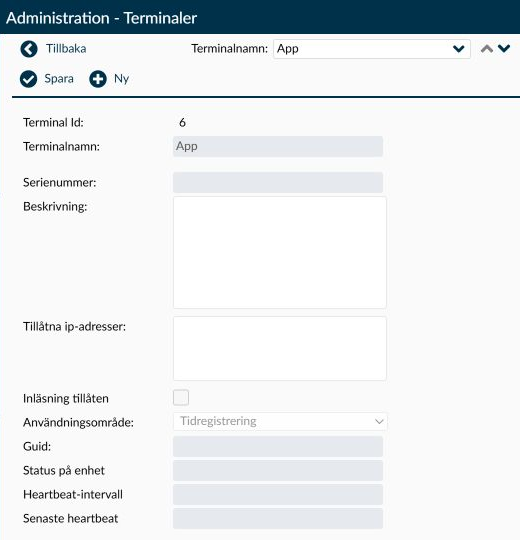
Bilden visar den inbyggda App-terminalen. Beskrivning och Tillåtna ip-adresser går att ändra, medan övriga inställningar är låsta. De tekniska fälten längst ned visas för Timeplan Support.
En ny terminal är aktiv från början, och Aktiv visas först när terminalen finns sparad. När du avmarkerar Aktiv blir de övriga inställningarna i terminalformuläret otillgängliga tills du markerar den igen. En inaktiv terminal erbjuds inte heller när en medarbetare ska tilldelas en terminal.
En terminal som redan är tillgänglig eller tilldelad kan fortfarande användas för inloggning, stämpling och passageregistrering efter att Aktiv har avmarkerats. Använd därför inte inställningen som en säker avstängning. Om terminalen ska tas ur drift behöver ni planera avstängningen med Timeplans support och er IT-ansvariga och kontrollera att registreringarna verkligen har upphört.
- Terminalnamn behöver vara unikt och får innehålla högst 50 tecken. Använd inte tecknen
/,$,.,&,?,;,:,=eller@. Namnet ingår också i terminalens webbadress, så ett namnbyte kan kräva att en sparad länk uppdateras. - Terminal Id visar terminalens sparade identifierare och går inte att ändra i det här fältet. Det är en annan uppgift än terminalens namn eller enhetens serienummer.
- Serienummer är frivilligt och får innehålla högst 20 tecken. Fältet kan i den aktuella produkten tillåta fler tecken än vad som kan sparas. Kontrollera därför längden själv om ett långt serienummer gör att sparandet misslyckas.
Beskrivning kan innehålla högst 250 tecken. Använd den gärna för att göra det tydligt var terminalen finns och vad den används till, så att den går att skilja från andra terminaler vid felsökning.
Under Tillåtna ip-adresser kan ni begränsa vilka anslutningsadresser som får använda terminalens skyddade funktioner. Stäm av adresserna med er IT-ansvariga innan ni ändrar listan:
- Om fältet är tomt görs ingen begränsning utifrån IP-adress. Ett tomt fält betyder alltså inte att alla anslutningar spärras.
- Ange adresserna med semikolon mellan varje adress. Listan får innehålla högst 300 tecken och sparas utan mellanslag eller dubbletter. Radbrytningar efter semikolon gör listan lättare att läsa, men det är semikolonet som skiljer adresserna åt.
- Kontrollen använder adressen som Timeplan ser för anslutningen. Det behöver inte vara samma adress som står på enhetens lokala nätverksinställningar, exempelvis när anslutningen går genom annan nätverksutrustning. Kontrollera därför vilken adress som faktiskt ska tillåtas tillsammans med IT-ansvarig.
- När en adress inte matchar listan nekas terminalens skyddade funktioner, bland annat identifiering, stämpling, överföring av offline-stämplingar och hämtning av saldon. Själva terminalsidan och inloggningssteget kan ändå gå att öppna. Att startsidan visas är därför inte ett tillräckligt test av anslutningen.
Den aktuella produkten kan ta bort felaktiga bokstäver innan en adress kontrolleras. Ett skrivfel behöver därför inte ge det felmeddelande du väntar dig. Läs tillbaka listan efter att du valt Spara och jämför den med adresserna från IT-ansvarig. En felaktig begränsning kan hindra medarbetarna från att stämpla.
Inläsning tillåten används när en medarbetare behöver registrera identifieringsuppgifter som saknas, till exempel ett fingeravtryck eller RFID. Om kryssrutan är avmarkerad går det inte att registrera de saknade uppgifterna när medarbetaren identifierar sig på terminalen. I det äldre terminalflödet hänvisas medarbetaren i stället till en annan terminal i samma företag, om det finns en där inläsning är tillåten.
Inställningen är inte en generell spärr för terminalen. En medarbetare som redan har användbara identifieringsuppgifter kan fortfarande identifiera sig och stämpla. Använd därför inte Inläsning tillåten för att försöka stoppa vanliga registreringar.
Användningsområde har tre alternativ. En ny terminal får Tidregistrering som standard:
- Tidregistrering registrerar arbetstid utan att samtidigt skapa en passageregistrering.
- Registrering vid passage registrerar enbart passage i det äldre terminalflödet. När terminalen kommunicerar genom den nuvarande anslutningen, terminal-API:t, skapas däremot både en tidsstämpling och en passageregistrering, trots alternativets namn.
- Tid och passageregistrering skapar både en tidsstämpling och en passageregistrering i båda flödena.
Alternativet Registrering vid passage garanterar inte att tidsstämplingar utelämnas. Stäm av med Timeplans support vilket terminalflöde enheten använder innan den tas i bruk för enbart passage. Kontrollera därefter resultatet i både tids- och passagehistoriken, så att oavsiktliga tidsstämplingar inte används som löneunderlag.
Sidan Terminaler kräver Timeclockmodul. Den inbyggda terminalen App finns med i listan när Stämpla i app är licensierad. Den kan inte tas bort, och Aktiv visas inte för den. Endast Beskrivning och Tillåtna ip-adresser kan ändras här.
Kontrollera medarbetarens inställningar på sidan Kompletterande uppgifter och den valda terminalprofilen när frågan gäller hur medarbetaren identifierar sig. Att ändra beskrivningen för App ersätter inte de inställningarna.
Följande fält visas bara för Timeplan Support. Ändra dem utifrån ett kontrollerat supportunderlag för den aktuella enheten, inte för att prova om anslutningen börjar fungera:
- Guid identifierar terminalen i anslutningen. En ny terminal får ett automatiskt skapat värde. Ett angivet värde behöver följa det format som fältet kräver, och om fältet töms tas det sparade värdet bort.
- Status på enhet och Senaste heartbeat visar enhetens status och senaste kontaktuppgift. Fälten kan se redigerbara ut i den aktuella produkten, men ändringar du skriver där tas inte om hand när du sparar. De är alltså inte ett sätt att rätta terminalens kontaktstatus.
- Heartbeat-intervall är intervallet för enhetens återkommande kontakt. Den aktuella produkten kontrollerar att ett angivet värde är ett heltal, men begränsar inte värdet till ett säkert, enhetsspecifikt intervall. Om du tömmer fältet behålls det tidigare sparade värdet. Be därför supporten bekräfta både vilket värde som ska användas och hur en befintlig inställning ska ändras.
Behandla terminalens tekniska identifierare och anslutningsuppgifter som supportinformation. Dela dem inte i öppna supportartiklar eller andra kanaler som saknar rätt åtkomstskydd.
Använd länken på terminalens detaljsida när du behöver öppna dess webbsida. Om terminalen ska tas bort behöver du först kontrollera om medarbetare eller tidigare registreringar fortfarande är kopplade till den.
Kontrollera att terminalen verkligen ska tas bort och att den inte längre behövs i verksamheten. Borttagningen kan inte användas som ett tillfälligt driftstopp.
- En terminal går inte att ta bort om den är tilldelad en medarbetare eller har tidsstämplingar eller passageregistreringar. Då visas Kunde inte ta bort terminalen eftersom den används.
- Kontrollera medarbetartilldelningar och registrerad historik när du behöver förstå spärren. Ta inte bort uppgifter som fortfarande behövs bara för att göra terminalen möjlig att radera.
- En oanvänd terminal utan dessa kopplingar tas bort permanent. Den inbyggda App-terminalen går aldrig att ta bort på det sättet.
- Länken visas när terminalen har ett Guid. Adressen bygger på terminalnamnet och öppnar terminalens webbklient. När terminalen byter namn ändras därför även den adress som länken använder.
- För att adressen ska fungera behöver Timeclockmodul vara aktiv och terminalen kunna hittas med det aktuella namnet och ett Guid. Om en gammal genväg slutar fungera efter ett namnbyte börjar du med att jämföra den med länken på terminalens detaljsida.
- Att sidan öppnas betyder inte att alla stämplingsfunktioner är tillgängliga. Kontrollen av Tillåtna ip-adresser sker senare för de skyddade terminalfunktionerna. Aktiv fungerar inte heller som spärr för själva webbadressen.
- Terminalens inställningar räcker inte ensamma för att avgöra hur en medarbetare får stämpla. På sidan Terminalprofiler bestäms vilka identifieringssätt som används och när position ska hämtas. Kontrollera därför profilen om terminalen fungerar för andra men inte för den aktuella medarbetaren.
- På sidan Kompletterande uppgifter väljer du medarbetarens terminalprofil, identifieringsmetod och tillåtna terminaler. Det är där du kontrollerar att rätt person har fått rätt tilldelning; terminalens namn eller beskrivning ger inte i sig personen åtkomst.
- Tidsstämplingarna används bland annat i Närvarolista och Stämplingar och saldon. Där kan du följa resultatet när ni kontrollerar att en terminal registrerar arbetstid som avsett.
- Passageregistreringarna visas på sidan In- och utpassering. Om terminalen ska användas för enbart passage behöver ni även kontrollera tidsstämplingarna, eftersom det nuvarande terminalflödet skapar båda typerna av registrering för alternativet Registrering vid passage.
Kontrollera först om terminalen har kontakt med Timeplan och om anslutningens IP-adress tillåts. Om bara en medarbetare berörs behöver du också kontrollera personens terminaltilldelning och identifieringsmetod under Kompletterande uppgifter.
Varken Aktiv eller Inläsning tillåten är en generell av- och på-knapp för stämpling. Inläsning tillåten gäller registrering av saknade identifieringsuppgifter, medan en avmarkerad Aktiv bland annat låser formuläret och tar bort terminalen ur nya tilldelningsval. Be supporten följa anslutningen vidare om de vanliga kontrollerna inte förklarar felet.
Kontrollera att Inläsning tillåten är vald för terminalen. Kontrollera därefter att medarbetaren har rätt terminalprofil och identifieringsmetod under Kompletterande uppgifter.
Terminalen används antingen av en medarbetare eller har tid- eller passageregistreringar som måste bevaras. Kontrollera kopplingarna och historiken innan du försöker ta bort terminalen igen.
Det beror på att appterminalen är en inbyggd del av funktionen Stämpla i app. Den kan därför inte tas bort som en vanlig fysisk terminal.