
En terminalprofil bestämmer hur en medarbetare får identifiera sig vid stämpling och om Timeplan ska spara platsen där en online-stämpling görs. Du kan använda samma profil för flera medarbetare och välja en standardprofil för nya medarbetare. Vilka terminaler en medarbetare får använda väljer du däremot separat.
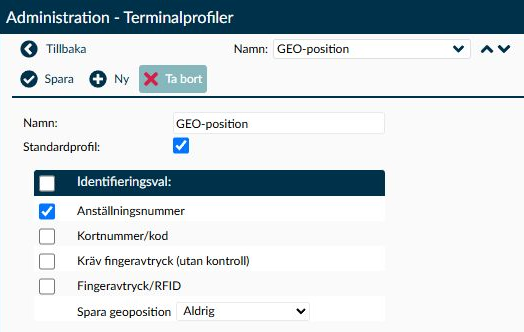
Bild 1. Terminalprofilen i exemplet heter GEO-position, men Spara geoposition är inställt på Aldrig. Det är inställningen, inte profilens namn, som avgör om platsen sparas.
En profil passar bra när flera medarbetare ska ha samma sätt att stämpla, till exempel med anställningsnummer. I översikten ser du profilens Namn, om den är Standardprofil och en sammanfattning av dess Egenskaper. Öppna profilen när du behöver se eller ändra de enskilda inställningarna.
Sidan hör till Timeclockmodulen. Profilen kopplas till medarbetaren på sidan Kompletterande uppgifter. Där väljer du också vilka stämpelterminaler medarbetaren får använda. En tillåten identifieringsmetod ger alltså inte i sig tillgång till alla terminaler.
- Ge profilen ett Namn som hjälper andra administratörer att förstå när den ska användas. Namnet behöver skilja sig från övriga terminalprofilers namn och får innehålla högst 50 tecken. Du kan inte spara en profil utan namn.
- Markera Standardprofil om nya medarbetare normalt ska få den här profilen. Ändringen gäller när du väljer Spara. Då tas standardmarkeringen bort från den profil som tidigare var standard. Det går också att ha alla profiler utan standardmarkering.
- Nya medarbetare som läggs upp via sidan Personal eller CSV-import får standardprofilen när inget annat profilval anges. Det innebär inte att alla befintliga medarbetare byter profil: den profil som redan är vald på en medarbetare ligger kvar.
- Det finns ett undantag att känna till för äldre stämpelterminaler. Om en medarbetare saknar en egen profil kan terminalen använda den profil som är standard vid inloggningen, utan att spara profilvalet på medarbetaren. Ett byte av standardprofil kan därför påverka nästa stämpling för den gruppen. Välj profilen direkt på medarbetarens sida Kompletterande uppgifter om valet ska vara oberoende av standarden. Finns ingen standardprofil får medarbetaren inte automatiskt någon profil genom den här regeln.
Här väljer du hur medarbetaren ska kunna identifiera sig. Utgå från de terminaler och läsare ni faktiskt använder; en markering installerar inte någon läsare och registrerar inte medarbetarens fingeravtryck eller RFID-tagg.
- Med Anställningsnummer använder medarbetaren sitt anställningsnummer. Numret finns på sidan Personuppgifter.
- Med Kortnummer/kod används det kortnummer eller den personliga kod som har registrerats för medarbetaren. Kontrollera att uppgiften finns och att er terminal stöder det arbetssättet innan du byter profil.
- Kräv fingeravtryck (utan kontroll) lägger till ett läsarsteg efter identifiering med nummer eller kod i den webbläsarbaserade terminalen. Medarbetaren behöver använda läsaren innan valet mellan in- och utstämpling visas. Avläsningen jämförs inte med medarbetarens sparade uppgift och bekräftar därför inte vem som använde läsaren. Den här typen av terminal behöver inte heller ha ett fingeravtryck registrerat på medarbetaren för just detta steg. Trots fältets namn kan steget utföras med den anslutna fingeravtrycks- eller RFID-läsare som terminalen stöder.
- Fingeravtryck/RFID kräver i stället att medarbetaren identifieras genom en avläsning som matchar en registrerad uppgift. Registreringen hanteras genom medarbetarens Identifieringsmetoder på sidan Kompletterande uppgifter och den terminal som används för inläsningen. När den här rutan är markerad går det inte att börja med anställningsnummer eller kod, även om de alternativen också är markerade.
Flera kryssrutor betyder inte alltid att medarbetaren får välja fritt mellan metoderna. I den webbläsarbaserade terminalen fungerar kombinationerna så här:
- Om både Anställningsnummer och Kortnummer/kod är valda kan medarbetaren använda något av dem. Båda uppgifterna behöver inte anges.
- Om du kombinerar ett tillåtet nummer eller en kod med Kräv fingeravtryck (utan kontroll) används först numret eller koden och därefter läsaren. Det andra steget är en avläsning, inte en ytterligare kontroll av medarbetarens identitet.
- Om Fingeravtryck/RFID är valt måste en matchande avläsning identifiera medarbetaren. Markerade rutor för nummer eller kod gör inte de metoderna tillåtna samtidigt.
- Om båda fingeravtrycksvalen är markerade räcker den matchande avläsningen för identifieringen. Medarbetaren behöver inte göra två avläsningar efter varandra.
För den webbläsarbaserade terminalen behöver läsaren och den lokala läsartjänsten vara anslutna. Medarbetarens webbapp har inte motsvarande läsarfunktion och kan inte slutföra det extra läsarsteget. En profil som kräver det steget är därför inte ett fungerande sätt att kräva fingeravtryck i webbappen.
För äldre fysiska terminaler beror stödet på modell och terminalens programversion. Där kan ett registrerat fingeravtryck behövas även för alternativet utan kontroll. Be den som ansvarar för terminalerna att kontrollera den aktuella utrustningen innan ni byter profil; beteendet i en webbläsarbaserad terminal bevisar inte att en äldre terminal fungerar likadant.
I dagens webbläsarbaserade terminal kan en giltig, registrerad fingeravtrycks- eller RFID-uppgift fortfarande användas även om Fingeravtryck/RFID har avmarkerats i profilen. Om ni ska sluta använda metoden behöver ni även se över medarbetarens Identifieringsmetoder. Utgå inte från att en avmarkering ensam tar bort åtkomsten.
Med Spara geoposition väljer du om Timeplan ska försöka hämta platsen vid online-stämpling i den webbläsarbaserade stämplingen och medarbetarens webbapp. Inställningen har fyra alternativ:
- Med Aldrig begär eller sparar Timeplan ingen position. Medarbetaren kan stämpla utan att ge webbläsaren tillgång till platsen. Det här är förvalt när du skapar en ny profil.
- Med Ja om möjligt försöker Timeplan hämta positionen när webbläsaren stöder det. Om hämtningen lyckas sparas koordinaterna och uppgiften om hur noggrann positionen är. Om platsen inte går att hämta kan medarbetaren ändå stämpla.
- Med Obligatoriskt vid kod stoppas en online-stämpling som saknar position. I dagens version gäller det även efter identifiering med fingeravtryck eller RFID och i en redan inloggad webbapp. Utgå alltså inte från att benämningen innebär ett undantag för de sätten att stämpla.
- Med Obligatoriskt behöver positionen kunna hämtas för varje online-stämpling, oavsett hur medarbetaren har identifierat sig.
En saknad position kan bero på att webbläsaren inte stöder funktionen, att tillgång till platsen har nekats eller att hämtningen misslyckas eller tar för lång tid. När positionen krävs visas meddelandet Geoposition obligatoriskt, slå på positionering i din webbläsare. Då har ingen stämpling eller passage sparats. Medarbetaren behöver lösa problemet och stämpla igen, eller följa er rutin för att rapportera en missad stämpling.
Både Obligatoriskt vid kod och Obligatoriskt kan i dagens version stoppa online-stämpling när position saknas. Säkerställ att berörda enheter kan lämna en position och att medarbetarna vet hur de ska rapportera tiden om det inte fungerar.
Den äldre typen av fysisk stämpelterminal följer inte profilens regel för geoposition. Inte heller köade offline-stämplingar får koordinater i efterhand när de laddas upp. Profilens inställning är därför inte en garanti för att varje stämpling har en sparad plats.
När den webbläsarbaserade terminalen sparar en stämpling offline genomförs inte profilens extra läsarkontroll. Uppgifter för identifieringen kontrolleras först vid överföringen, och det extra läsarsteget återskapas inte då. En bekräftelse om att en stämpling har sparats offline betyder bara att den ligger lokalt i väntan på överföring. Kontrollera den registrerade tiden på medarbetarens sida Stämplingar och saldon om överföringen har varit osäker.
Innan ni börjar spara platser behöver organisationen ta ställning till varför uppgifterna behövs, vilket rättsligt stöd ni har och vilken information medarbetarna ska få. Att någon tillåter platsåtkomst i webbläsaren ersätter inte den bedömningen. Ta hjälp av den som ansvarar för dataskydd hos er; IMY:s vägledning om platstjänster i arbetslivet beskriver vad arbetsgivaren behöver tänka på.
Innan en profil tas bort behöver du se över medarbetarna som använder den och hur nya medarbetare ska få sin profil. Förklaringen nedan hjälper dig att göra kontrollerna i rätt ordning.
En profil kan inte tas bort så länge minst en medarbetare har den vald. Det aktuella felmeddelandet kan hänvisa till en terminal, men det är medarbetarens profilkoppling som hindrar borttagningen.
- Kontrollera vilka medarbetare som använder profilen och vilken profil de ska ha i stället.
- Byt deras profil på sidan Kompletterande uppgifter och spara ändringarna där.
- Om profilen är standard, ta även ställning till vilken profil nya medarbetare ska få. Ett nytt standardval byter inte automatiskt profil på befintliga medarbetare.
- Ta därefter bort den profil som inte längre används. Borttagningen är permanent; profilen flyttas inte till någon lista över inaktiva profiler.
- På sidan Kompletterande uppgifter kopplar du profilen till medarbetaren. Där finns också medarbetarens identifieringsmetoder och val av giltiga stämpelterminaler. De inställningarna behöver stämma överens med profilen.
- På sidan Terminaler ställer du in själva terminalen. Terminalprofilen bestämmer alltså inte ensam var eller hur en medarbetare kan stämpla.
- På sidan Personuppgifter finns de personliga uppgifter som används vid identifiering med anställningsnummer eller kod. Byt inte profil utan att först kontrollera att medarbetaren har den uppgift och den utrustning som det nya sättet att stämpla kräver.
När du sparar ändringen blir den nya profilen standard och den tidigare standardmarkeringen tas bort. Befintliga medarbetare behåller sin uttryckligt valda profil. Om ni använder en äldre stämpelterminal behöver du också kontrollera medarbetare som saknar ett eget profilval, eftersom de kan använda den aktuella standarden vid inloggningen.
Kontrollera först vad som är valt under Spara geoposition. Om positionen krävs behöver både enheten och webbläsaren kunna lämna den. Tillåt platsåtkomst enligt er organisations rutin och försök sedan igen. En nekad stämpling sparas inte automatiskt senare. Kom också ihåg att Obligatoriskt vid kod i dagens version kan stoppa stämpling även när medarbetaren inte har använt en kod.
Ett profilbyte tar inte automatiskt bort de identifieringsmetoder som redan är kopplade till medarbetaren. Kontrollera därför både Terminalprofil och Identifieringsmetoder på sidan Kompletterande uppgifter. Om ni ska sluta använda fingeravtryck för medarbetaren behöver även de berörda metodkopplingarna hanteras enligt er rutin. Skilj på att ta bort en metod och att återställa dess inlästa uppgift: en återställning lämnar själva metodkopplingen kvar.