
Mallen styr vilka uppgifter som används i tillfälliga anställningsavtal som skapas genom självregistrering.
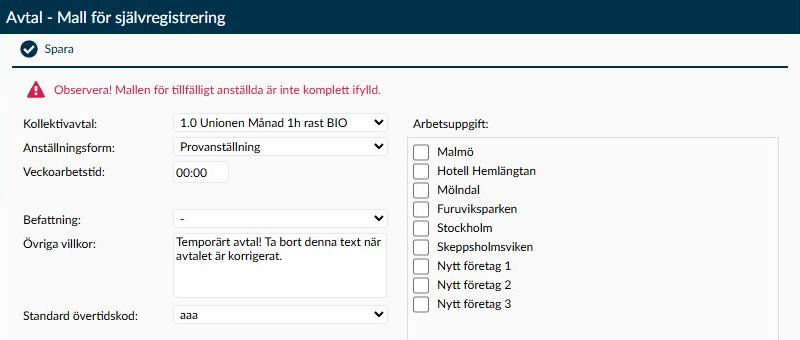
Bild 1. Här väljer du de gemensamma uppgifterna för tillfälliga anställningsavtal. I exemplet finns ännu ingen sparad mall, vilket förklarar varningen överst på sidan. Värdena i bilden är exempel, inte rekommenderade inställningar.
På sidan Mall för självregistrering under Avtal förbereder du de uppgifter som Timeplan ska använda när en medarbetare registrerar sig själv i webbterminalen. Mallen är gemensam för er Timeplan-miljö och används för att skapa ett tillfälligt anställningsavtal.
Du väljer bland annat kollektivavtal, anställningsform och vilka arbetsuppgifter som ska kunna användas. Vid självregistreringen väljer medarbetaren en arbetsuppgift som hör till terminalens företag och som finns med i mallen. Den blir huvuduppgift i det nya avtalet. Ändringar i mallen gäller kommande självregistreringar; redan skapade medarbetare och avtal behåller sina uppgifter.
Börja inte med att spara en ny mall. Det finns ett känt fel där Timeplan kan ta bort en skadad mall när sidan öppnas, utan att visa något felmeddelande direkt. Notera vad du ser och kontakta supporten så att orsaken kan undersökas innan ni ersätter inställningarna.
- Kollektivavtal bestämmer vilket avtal de nya tillfälliga anställningsavtalen ska följa. Listan visar de avtal som er licens ger tillgång till, i namnordning. När du börjar med en ny mall är det första avtalet i listan redan valt. Kontrollera därför valet även om fältet ser färdigt ut. Avtalen hanteras på sidan Avtal.
- Anställningsform följer också med till det nya avtalet. Du kan välja bland era aktiva anställningsformer, i den ordning som har ställts in för dem. Även här väljer Timeplan det första alternativet när mallen är ny. Det betyder inte att alternativet automatiskt är rätt för de medarbetare som ska självregistrera sig.
- Veckoarbetstid följer med som avtalad arbetstid i det nya avtalet. Ange tiden i formatet timmar och minuter, från 00:00 till 99:59. Fältet är förifyllt med 00:00 när mallen är ny, så kontrollera tiden innan du sparar.
- Befattning är valfri och hämtas från sidan Befattningar. Låt – stå kvar om avtalet inte ska få någon befattning från mallen. Befattningarna visas i namnordning och listan ändras inte när du byter kollektivavtal. Kontrollera därför själv att befattningen passar den anställning som ska skapas.
- Övriga villkor är en valfri text som följer med som anteckning i det tillfälliga anställningsavtalet. Du kan skriva högst 5 000 tecken. En ny mall innehåller texten Temporärt avtal! Ta bort denna text när avtalet är korrigerat. Den hjälper er att komma ihåg att gå igenom avtalet för den enskilda medarbetaren. Se över och ersätt påminnelsen när det avtalet senare kompletteras.
- Standard övertidskod hämtas från de avvikelsekoder som får användas utan arbetspass. Trots fältets namn används valet för både IN- och UT-stämpling i det nya tillfälliga avtalet. Koderna visas i namnordning, oberoende av vilket kollektivavtal du har valt. Den första koden är förvald i en ny mall, så kontrollera att det är den kod ni vill använda.
Om du skriver mer än 5 000 tecken i Övriga villkor sparas inte den överskjutande texten, och du får inget tydligt felmeddelande. Listan för Standard övertidskod kan dessutom visa en borttagen kod. Håll därför texten inom gränsen och kontrollera på sidan Avvikelsekoder att koden fortfarande används hos er innan du sparar mallen.
- Under Arbetsuppgift markerar du de arbetsuppgifter som ska användas vid självregistrering. Du behöver välja minst en för att kunna spara. Eftersom listan är grupperad per företag behöver du kontrollera både företagets namn och arbetsuppgiften när du gör ditt urval.
- I webbterminalen visas bara aktiva arbetsuppgifter som inte har tagits bort, hör till terminalens företag och är markerade i mallen. Om mallen till exempel innehåller arbetsuppgifter från två företag ser medarbetaren alltså inte automatiskt båda företagens alternativ vid samma terminal.
- Medarbetaren väljer en av de arbetsuppgifter som visas. Den arbetsuppgiften blir huvuduppgift i det tillfälliga anställningsavtalet. Se därför till att urvalet hjälper medarbetaren att välja rätt plats att arbeta på.
Listan kan visa arbetsuppgifter från alla aktiva företag i er Timeplan-miljö, även sådana som ligger utanför din vanliga behörighet. Sidan kan också spara dessa val. Att en arbetsuppgift går att välja betyder därför inte att du har rätt att administrera den. Välj bara arbetsuppgifter som ingår i ditt ansvar och kontakta er Timeplan-administratör om du är osäker på urvalet. Mallens urval styr vad som visas vid självregistreringen, men ska inte användas som enda skydd mot registrering på andra arbetsuppgifter. Timeplan har en känd brist i kontrollen av den arbetsuppgift som skickas in. Stäm av med er Timeplan-administratör om ni behöver säkerställa en sådan begränsning.
Använd Spara när du har gått igenom mallens uppgifter och arbetsuppgifter. Tänk på att mallen är gemensam och kan användas vid flera terminaler.
- Kontrollera kollektivavtal, anställningsform och avvikelsekod innan du sparar en ny mall. Dessa fält kan redan innehålla det första alternativet i respektive lista, utan att någon har valt det för just er självregistrering.
- Om du inte har markerat någon arbetsuppgift visas meddelandet Du måste välja minst en arbetsuppgift. Markera de arbetsuppgifter som ska kunna användas och försök sedan spara igen.
- När mallen är sparad används uppgifterna vid kommande självregistreringar. Om du behöver rätta ett anställningsavtal som redan har skapats gör du det på medarbetarens sida Anställningsavtal. Att ändra mallen i efterhand rättar inte det avtalet.
- Mallen ger nya tillfälliga anställningsavtal gemensamma grunduppgifter. Gå igenom det skapade avtalet för varje medarbetare, så att kollektivavtal, anställningsform, arbetstid och övriga uppgifter passar den faktiska anställningen.
- Om du ändrar mallen får kommande självregistreringar de nya värdena. Redan skapade avtal ligger kvar med sina tidigare uppgifter. En uppdatering av mallen ersätter därför inte genomgången av befintliga avtal.
- Mallen och terminalens företag avgör tillsammans vilka arbetsuppgifter medarbetaren ser. För att självregistreringen ska visas behöver terminalen vara online, både Timeclock och restaurangmodulen ingå i licensen och en mall vara sparad. Dessutom behöver minst en aktiv, inte borttagen arbetsuppgift på terminalens företag ingå i mallen.
- Saknas alternativet för självregistrering behöver du därför kontrollera både mallen och terminalen. Det räcker inte att mallen innehåller en arbetsuppgift om den tillhör ett annat företag.
- Valet i Standard övertidskod används för både IN- och UT-stämpling i det nya tillfälliga avtalet. Kontrollera att avvikelsekoden är avsedd för den användningen; listan anpassas inte efter mallens kollektivavtal.
- Om ni senare byter kod i mallen gäller bytet kommande självregistreringar. Medarbetare som redan har registrerat sig får inte sina befintliga avtalsuppgifter ändrade av det bytet.
- En kod som används av mallen går inte att ta bort på sidan Avvikelsekoder. Om ni ska sluta använda koden behöver ni först välja en annan kod i mallen och spara. Koden kan ändå behöva finnas kvar om den används i en aktiv löneperiod.
- Om en befattning saknas i mallen kontrollerar du att den finns på sidan Befattningar. Att byta kollektivavtal i mallen visar inte fler befattningar, eftersom befattningslistan är gemensam.
- Om en arbetsuppgift saknas i mallen kontrollerar du företaget och arbetsuppgiften på sidan Arbetsuppgift. Leta under rätt företagsnamn i mallens lista.
- Om arbetsuppgiften finns i mallen men saknas vid självregistreringen behöver du också kontrollera att den är aktiv, inte borttagen och hör till terminalens företag.
Mallen ger ett tillfälligt anställningsavtal med gemensamma värden. Kontrollera uppgifterna för den enskilda medarbetaren. Om den förifyllda påminnelsen under Övriga villkor fortfarande finns kvar behöver den ersättas när avtalet kompletteras.
- Varningen Observera! Mallen för tillfälligt anställda är inte komplett ifylld. visas när det inte finns någon sparad mall. Flera fält kan ändå vara förifyllda med standardvärden. Det betyder inte att mallen har sparats eller att värdena passar er verksamhet.
- Om du skapar mallen för första gången går du igenom uppgifterna, väljer minst en arbetsuppgift och sparar. Om ni däremot har använt mallen tidigare och den oväntat verkar saknas, följ varningen i början av artikeln innan du sparar något nytt.
Sidan hör till restaurangmodulen. Börja med att låta er Timeplan-administratör kontrollera att modulen ingår i licensen. För själva självregistreringen i webbterminalen behövs även Timeclock och de förutsättningar som beskrivs under Samband med andra delar av Timeplan. En sparad mall gör alltså inte ensam att självregistrering blir tillgänglig vid varje terminal.