
Kort svar
Överst på Status finns knapparna Åtgärdslistan, Meddelanden och Ledighet. Ändringar sparas när du trycker på Spara.
I den här artikeln:
Åtgärdslistan
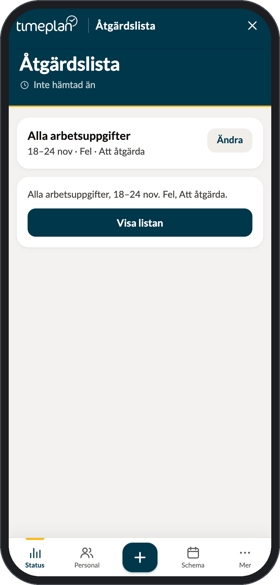
- Tryck på Åtgärdslistan.
- Tryck på Ändra om du vill välja en annan arbetsuppgift, avdelning eller antal dagar.
- Tryck på Visa listan.
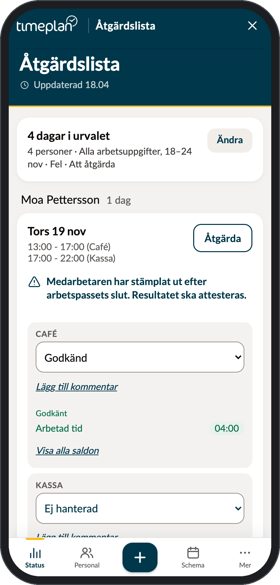
Så attesterar du en rad:
- Tryck på Åtgärda på raden.
- Välj Godkänd eller Underkänd.
- Tryck på Spara.
- Tryck på Stäng.
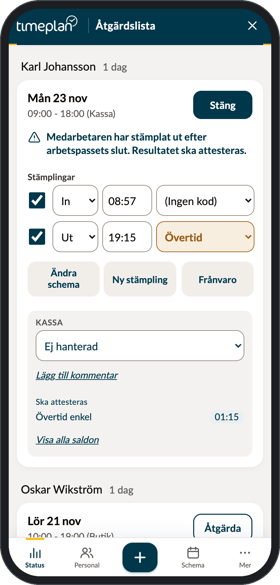
Står det ”Det gick inte att spara. Tryck på Spara igen.” trycker du på Spara en gång till.
Listan visar högst 200 rader. Välj en arbetsuppgift för att se resten.
Ledighet
Med Pågående och Alla väljer du vilka ansökningar som visas.
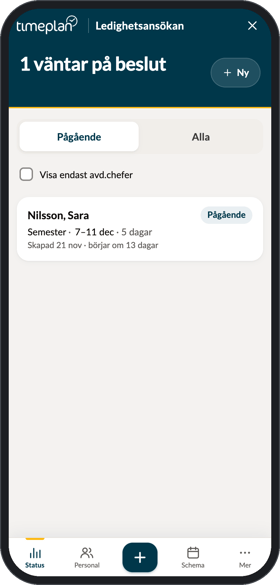
- Tryck på ansökan.
- Välj Godkänd eller Avslagen under Beslut.
- Tryck på Spara.
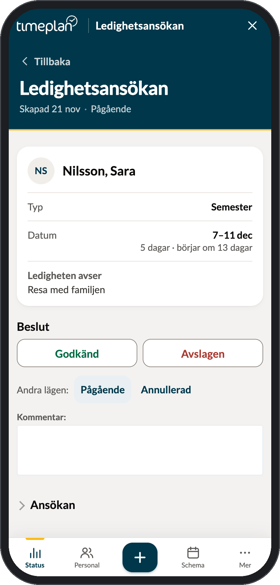
Med Ny skapar du en ny ansökan.
Meddelanden
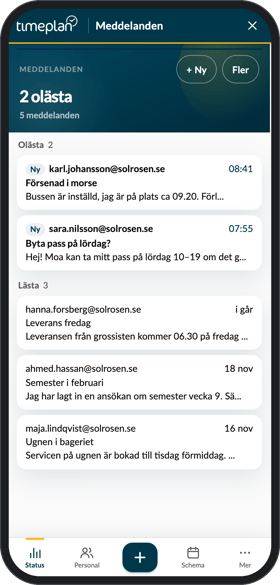
- Tryck på ett meddelande för att läsa det.
- För att skriva trycker du på Fler → Ny. Välj mottagare under Till och tryck på Klar.
- Skriv meddelandet och skicka det.
Vanliga frågor
Siffran på Åtgärdslistan stämmer inte med listan. Varför?
Siffran räknar allt som väntar. Listan visar bara ditt urval.
Sidan ser annorlunda ut än i artikeln.
Ibland visas sidan som på datorn. Den fungerar som vanligt, men stegen i artikeln stämmer inte då.
Varför ser jag inte en ansökan eller en avdelning?
Det styrs av din behörighetsprofil. Läs mer i Behörighet i Chefsappen.
Relaterade artiklar
- Status i Chefsappen: knapparna överst och ledighetsansökningar som väntar.
- Frånvaro i Chefsappen: lägg till frånvaro.
- Behörighet i Chefsappen: det som styr vad du ser och får göra.