
Kort svar
Tryck på plusknappen mitt i menyn längst ned och välj Frånvaro eller Frånvaro flera dagar. Välj medarbetare, dag eller period och frånvarokod, och tryck på Spara. Frånvaro som redan finns ändrar eller tar du bort från personens dag under Personal eller i Schema.
I den här artikeln:
- Var du lägger till frånvaro
- Frånvaro en dag
- Två koder samma dag
- Frånvaro flera dagar
- Ändra eller ta bort frånvaro
- Vanliga frågor
Var du lägger till frånvaro
- Plusknappen mitt i menyn längst ned: välj Frånvaro eller Frånvaro flera dagar.
- Status: tryck på Lägg till frånvaro vid personen.
- Personal: tryck på en person, välj dagen och tryck på Lägg till frånvaro.
- Schema: öppna personens dag och tryck på + Frånvaro.
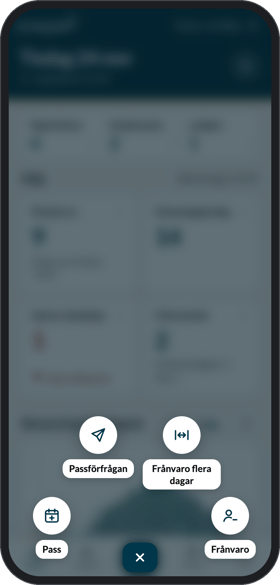
Frånvaro en dag
- Välj medarbetare om det behövs.
- Välj dag under Datum.
- Välj Hela dagen, Del av dag eller Två koder.
- Välj kod under Avvikelsekod.
- Kräver koden ett barn väljer du barnet under Barn.
Hela dagen
Kryssa i Skapa ledigt pass om passet ska kunna tillsättas av någon annan.
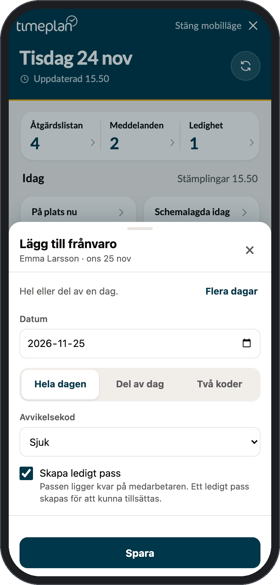
Del av dag
- Välj tid under Tid, eller tryck på Annan och ange tiden.
- Tryck på Spara. Har dagen ett pass väljer du Korta från slut eller Korta från start.
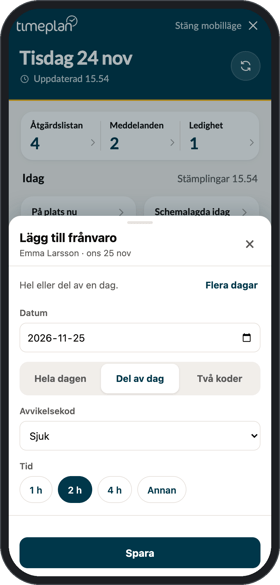
Är koden i procent väljer du Omfattning. Under Passet kortas efter väljer du Avtalad arbetstid eller Passets längd.
Spara
- Tryck på Spara. Du ser vad som sparas och vad som händer med passet.
- Tryck på knappen som säger vad som sparas, till exempel Spara 1 dag.
- Stäng inte sidan förrän det står Sparad eller Passet kortat. Tryck sedan på Klar.
Notera: Passet kortas inte om dagen har stämplingar, om passet har flera raster eller om passet började dagen innan. Korta då passet i Schema.
Två koder samma dag
- Välj Två koder.
- Under Del av dag väljer du kod och tid.
- Under Resten av dagen väljer du den andra koden.
- Tryck på Spara.
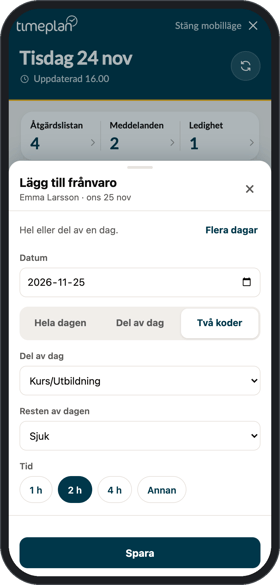
Sparades bara den första koden trycker du på Lägg in följt av koden som saknas. En kod i procent kan inte kombineras med en kod för hela dagen samma dag.
Frånvaro flera dagar
- Välj medarbetare.
- Välj period under Från och Till, högst 31 dagar åt gången.
- Välj Hela dagen eller Del av dag och välj frånvarokod.
- Under Dagar utan pass väljer du Får frånvaro eller Hoppas över. Vid sjukdom ska dagar utan pass få frånvaro, så att karensen räknas rätt.
- Tryck på Spara och kontrollera dagarna i listan.
- Tryck på knappen som säger vad som händer, till exempel Spara 3 dagar och korta 2 pass.
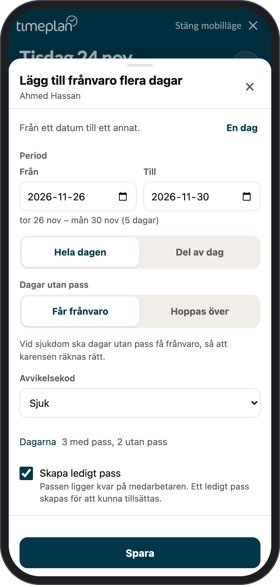
Är perioden längre än 31 dagar fortsätter du med en ny period från dagen efter. Sparades bara en del trycker du på Spara resten.
Ändra eller ta bort frånvaro
- Öppna dagen under Personal och tryck på Ändra vid frånvaron. I Schema trycker du på Ändra frånvaro.
- Ändra kod, Hela dagen eller Del av dag eller tiden.
- Tryck på Spara.
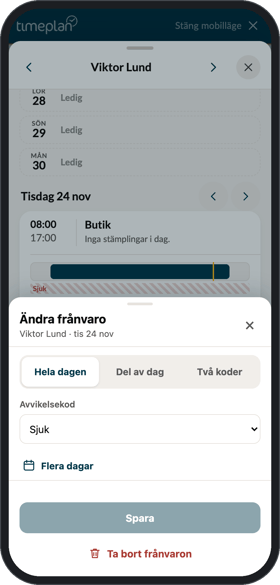
För att ta bort frånvaron trycker du på Ta bort frånvaron och sedan på Ta bort. Tar du bort frånvaro del av dag kan du välja Förläng passet, Förläng från slut eller Förläng från start.
Står det ”Frånvaron kan inte tas bort här just nu. Ta bort den på datorn.” tar du bort den på datorn.
Vanliga frågor
Hur lägger jag in sjukfrånvaro på flera dagar?
Tryck på plusknappen och välj Frånvaro flera dagar. Välj medarbetare, period, sjukkod och Hela dagen. Låt Får frånvaro vara valt under Dagar utan pass.
Saldot stämmer inte efter att jag lade in frånvaro. Varför?
Saldona räknas om efter sparningen, och det kan ta en stund. Står det ”Kan inte bekräftas” trycker du på Kontrollera igen.
Det står ”Frånvaro kan inte sättas här just nu. Sätt den på datorn.” Vad gör jag?
Lägg in frånvaron på datorn. Det kan bero på din behörighetsprofil. Läs mer i Behörighet för Chefsappen.
Varför kan jag inte välja en medarbetare?
Personen tillhör ett annat företag än det du är inloggad i. Byt företag först.
Jag kan inte välja barn. Varför?
Barnet måste finnas inlagt på medarbetaren. Lägg in barnet på datorn först.
Var hanterar jag ledighetsansökningar?
Under Ledighet. Läs mer i Åtgärdslistan, Ledighet och Meddelanden i Chefsappen.
Relaterade artiklar
- Personal i Chefsappen: personens kalender, dagar och saldon.
- Schema i Chefsappen: korta och ändra pass.
- Passförfrågningar i Chefsappen: tillsätt lediga pass.
- Rapporter i Chefsappen: sjukfrånvaron för hela gruppen.