
Kort svar
Under Schema i Chefsapp ser du alla obemannade pass 14 dagar framåt. Tryck på ett pass för att skicka en förfrågan till medarbetare, eller tryck på + Passförfrågan för att skapa ett nytt pass och fråga direkt. När någon har tackat ja ger du passet till personen under Tillsätt pass eller Förfrågningar.
I den här artikeln:
- Obemannade pass 14 dagar framåt
- Skicka en förfrågan på ett obemannat pass
- Skapa ett nytt pass och fråga (+ Passförfrågan)
- Ge passet till någon (Tillsätt pass)
- Följ svaren under Förfrågningar
- Tid kvar för mottagarna
Obemannade pass 14 dagar framåt
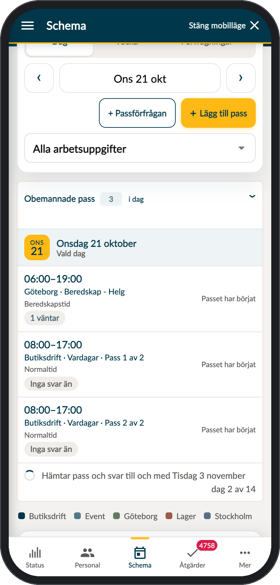
Överst under Schema finns panelen Obemannade pass. Fäll ut den för att se passen för den dag du har valt och för de kommande 14 dagarna. Dagarna hämtas en i taget. Medan det pågår står det hur långt Chefsapp har kommit, och listan fylls på nedåt. Du kan scrolla och trycka på pass under tiden.
Varje pass visar tid, arbetsuppgift och hur många som har svarat, till exempel ”2 ja · 1 nej”. Har ingen svarat står det ”Inga svar än”. Ett pass som redan har börjat går inte att skicka förfrågan på. Där står det ”Passet har börjat”.
Tryck på ett pass för att hantera det. Chefsapp byter då till passets dag i schemat. Har passet ingen förfrågan öppnas förfrågan direkt. Har passet redan fått en förfrågan öppnas Tillsätt pass.
Skicka en förfrågan på ett obemannat pass
- Tryck på passet i panelen Obemannade pass, eller på Skicka förfrågan vid passet.
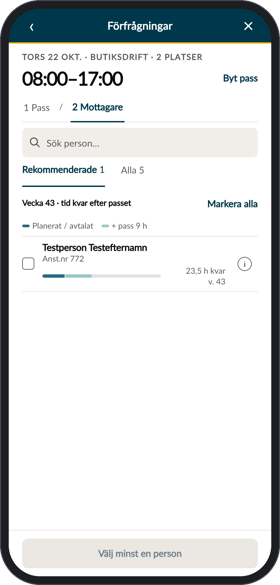
- I steget Välj mottagare visas de medarbetare som kan få passet. Under Rekommenderade står de som är tillgängliga och har tid kvar för passet. Tryck på Alla för att se alla.
- Markera de personer som ska få förfrågan. Du kan söka på namn eller trycka på Markera alla.
- Tryck på Skicka till … personer.
När förfrågan har kommit fram står det ”Förfrågan skickad”. Tryck på Till förfrågningar för att följa svaren, eller på Nytt pass för att fortsätta med ett annat pass.
Vissa personer går inte att välja. Det står då till exempel ”Har redan en förfrågan på passet” eller ”Ej tillgänglig”.
Skapa ett nytt pass och fråga (+ Passförfrågan)
Behöver du fler personer än det finns pass för skapar du obemannade pass från en passmall och skickar förfrågan i samma flöde.
- Gå till Schema och välj Dag.
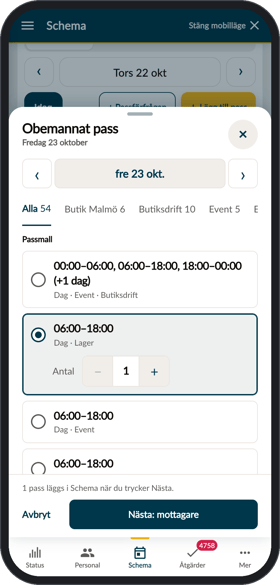
- Välj dagen och tryck på + Passförfrågan i raden med datumet. Knappen finns för i dag och senare dagar.
- Välj en passmall. Har ni många mallar kan du visa mallarna för en arbetsuppgift i taget.
- Välj hur många pass du vill skapa, från 1 till 10.
- Tryck på Nästa: mottagare. Passen läggs i schemat och får mallens tider.
- Välj mottagare och tryck på Skicka till … personer, som i avsnittet ovan.
Ångrar du dig innan du har skickat förfrågan frågar Chefsapp ”Ta bort passen?”. Tryck på Ta bort passen om de nya passen ska bort, eller på Behåll i Schema om de ska ligga kvar som obemannade pass. Pass som någon redan har ändrat eller fått en förfrågan på ligger alltid kvar.
Notera: Passförfrågningar kan skickas för i dag och framåt. Passmallarna är de som finns i Timeplan.
Ge passet till någon (Tillsätt pass)
- Tryck på ett pass som har fått en förfrågan i panelen Obemannade pass. Rutan Tillsätt pass öppnas.
- Personerna står i grupperna Tackade ja, Väljs ofta, Har tid kvar och Övriga. Varje person visar sitt svar: ”Ja”, ”Nej” eller ”Väntar”.
- Tryck på personen som ska ha passet. Chefsapp frågar till exempel ”Ge passet till …?”. Har personen inte tackat ja står det ”… har inte tackat ja. Ge passet ändå?”.
- Tryck på Ge passet.
Personen får en notis om passet. Har flera tackat ja får de andra besked att de inte blev schemalagda. Vill du fråga fler personer trycker du på Fråga fler.
Följ svaren under Förfrågningar
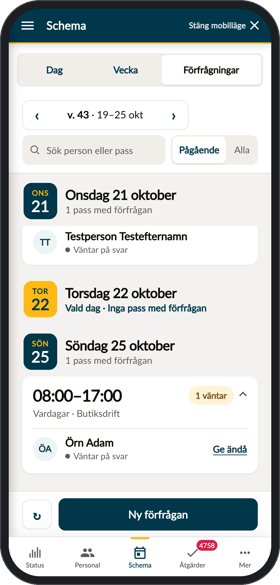
Tryck på Förfrågningar bredvid Dag och Vecka under Schema. Här ser du passen med förfrågan för en vecka i taget, både de du har skickat i Chefsapp och de som har skickats från Timeplan på datorn.
- Pågående visar pass som väntar på att tillsättas. Alla visar även de som är klara.
- Byt vecka med pilarna. Denna vecka tar dig tillbaka till nuvarande vecka.
- Sök på en person eller ett pass i sökfältet.
- Varje mottagare visar sitt svar: ”Väntar på svar”, ”Tackat ja”, ”Tackat nej” eller ”Bekräftat i appen”. Den som har fått passet står som ”Fick passet”.
- Tryck på Ge passet vid någon som har tackat ja. Vid övriga står Ge ändå.
- Ny förfrågan längst ned startar en ny förfrågan för den valda dagen.
En grön prick på Förfrågningar betyder att någon har tackat ja till ett pass den veckan och att passet kan tillsättas.
Tid kvar för mottagarna
När du väljer mottagare visar Chefsapp hur mycket tid varje person har kvar i sin avtalsperiod. Tid kvar är avtalad tid minus planerad tid i perioden, och frånvaro räknas med. Under raden står vilken period det gäller, till exempel en vecka eller fram till ett datum.
Tryck på ⓘ vid en person för att se avtalad och planerad tid. Där står också hur mycket tid personen har kvar om hen får passet, till exempel ”Efter passet: 4 h kvar”. Blir det mer än den avtalade tiden står det ”över” i stället för ”kvar”.
Så här fungerar Tid kvar för olika pass och personer:
- För pass med passtypen Normaltid räknar Chefsapp alltid ut tiden efter passet.
- För andra passtyper vet Chefsapp inte om passet räknas mot avtalad tid. Då står det ”Okänt om passet räknas mot avtalad tid” och ”Tid kvar efter passet går inte att räkna ut. Passtypen kan vara utökad tid, som inte räknas mot avtalad tid.”.
- Saknar personen uppgifter om arbetstid står det ”Tid kvar saknas”.
När du lägger till pass under Schema och när du tillsätter ett pass hämtas Tid kvar från veckoavstämningsrapporten i Timeplan. Där gäller också:
- På iPhone och iPad behövs iOS 16.4 eller senare. Med en äldre version står det ”Tid kvar visas inte. Webbläsaren kan inte läsa rapporten.”.
- Du behöver behörighet till veckoavstämningsrapporten. Annars står det ”Tid kvar visas inte. Du saknar behörighet till veckoavstämningsrapporten i Timeplan.”.
Vanliga frågor
Varför kan jag inte skicka förfrågan på ett pass?
Passet har redan börjat, eller så går det inte att skicka förfrågan på just det passet. Det står vid passet i listan. Förfrågningar går att skicka för pass i dag och framåt.
Det står ”Det finns ingen passmall som du kan skapa obemannade pass från.” Vad gör jag?
Chefsapp skapar nya pass från passmallarna i Timeplan. Be den som administrerar Timeplan hos er att lägga upp en passmall för arbetsuppgiften.
Det står ”Någon annan har ändrat passet medan du arbetade.” Vad betyder det?
Passet ändrades i Timeplan medan du valde mottagare, och förfrågan skickades inte. Tryck på Ladda om dagen och skicka förfrågan på nytt.
Det står ”Kontrollera om förfrågan kom fram”. Vad gör jag?
Chefsapp fick inget tydligt svar från Timeplan. Tryck på Kontrollera. Förfrågan skickas inte en gång till.
Jag ser inte alla medarbetare som mottagare. Varför?
Du ser bara medarbetare på de avdelningar som du har tillgång till i Timeplan. Läs mer i Behörighet för Chefsapp.
Relaterade artiklar
- Schema i Chefsapp: dag, vecka och redigering av pass.
- Behörighet för Chefsapp: vad du behöver i din behörighetsprofil.
- Vanliga frågor om Chefsapp: svar på det kunder oftast frågar.