
Kort svar
Under Schema ser du schemat för en dag eller en vecka. Tryck på en medarbetare i dagvyn för att ändra tider, rast, arbetsuppgift, passtyp eller kommentar. När du trycker på Spara sparas ändringen i Timeplan.
I den här artikeln:
- Dag och vecka
- När schemat uppdateras
- Ändra ett pass
- Spara ändringarna
- Om någon annan har ändrat dagen
- Bra att veta
- Vanliga frågor
Dag och vecka
Högst upp väljer du Dag eller Vecka.
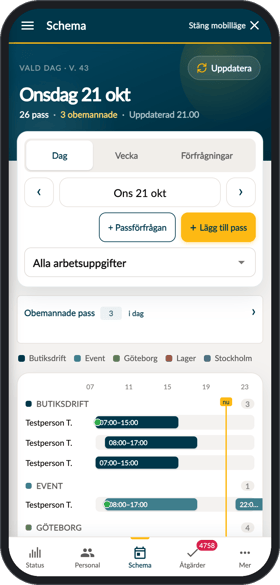
- Dag visar varje medarbetares pass under dagen, grupperade per arbetsuppgift. Byt dag med ‹ och ›. Tryck på datumet för att välja en annan dag i kalendern. Idag tar dig tillbaka till i dag.
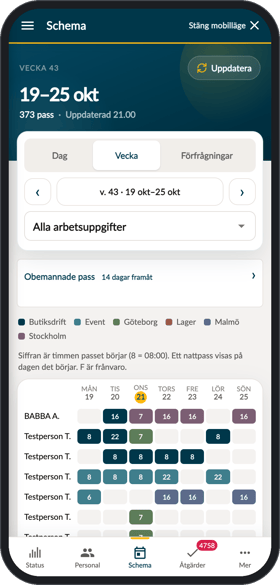
- Vecka visar en rad per medarbetare och en kolumn per dag. Siffran i rutan är timmen passet börjar, till exempel 8 för 08.00. F betyder frånvaro. Byt vecka med ‹ och ›. Denna vecka tar dig tillbaka till innevarande vecka. Tryck på en dag för att öppna den i dagvyn.
Med filtret Alla arbetsuppgifter kan du visa en arbetsuppgift i taget.
När schemat uppdateras
Överst står till exempel ”Uppdaterad 14.05”, alltså när schemat senast hämtades. Tryck på Uppdatera för att hämta det på nytt.
Schemat hämtas också av sig självt:
- när du öppnar Chefsapp eller Schema igen efter en stund
- en gång i minuten medan Schema är öppet.
Medan du ändrar ett pass eller har ändringar som inte är sparade hämtas ingenting av sig självt. Det du håller på med ändras alltså inte under tiden.
Ändra ett pass
- Välj Dag och den dag du vill ändra.
- Tryck på medarbetaren. Personens pass för dagen öppnas.
- Ändra det du behöver:
- Start och Slut: passets tider.
- Rast: Enligt avtal, Ingen rast eller en egen längd. Du kan ange en önskad starttid för rasten eller välja Placera automatiskt.
- Arbetsuppgift och Passtyp.
- Kommentar.
- Vill du ta bort passet trycker du på Ta bort pass. Vill du lägga till ett pass till för personen trycker du på + Lägg till pass.
- Tryck på Klar. Ändringen läggs i listan över ändringar som ska sparas.
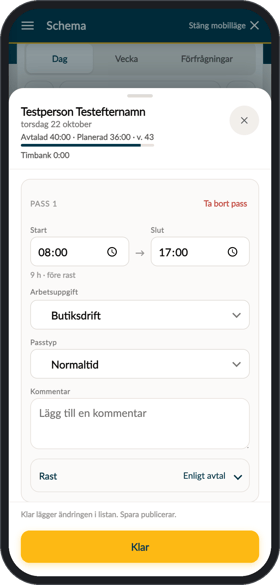
Vill du lägga ett pass på en medarbetare som inte har pass den dagen trycker du på Lägg till pass under datumet och söker fram personen.
Spara ändringarna
När du har ändringar som inte är sparade visas en rad längst ned med Avbryt och Spara. Överst under Schema står hur många som är osparade.
- Tryck på Spara. Har du ändrat flera pass står det till exempel Spara (3).
- Vid flera ändringar visas först Dina ändringar. Gå igenom listan och tryck på Spara (3) igen.
- Chefsapp kontrollerar och sparar ändringarna i Timeplan. När allt är klart står det ”Sparat”.
Trycker du på Avbryt öppnas Dina ändringar. Där kan du ångra en ändring i taget.
Om någon annan har ändrat dagen
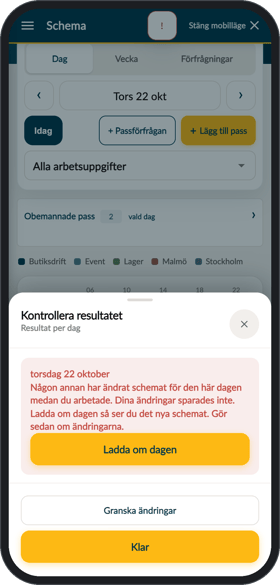
Har en kollega ändrat schemat för samma dag medan du arbetade sparas inte dina ändringar. Du ser meddelandet ”Någon annan har ändrat schemat för den här dagen medan du arbetade. Dina ändringar sparades inte. Ladda om dagen så ser du det nya schemat. Gör sedan om ändringarna.”
- Tryck på Ladda om dagen. Chefsapp hämtar dagen som den ser ut nu.
- Läs vad som står under ”Dagen är omladdad”. Där står vilka ändringar som inte sparades.
- Tryck på Klar och gör om de ändringar som fortfarande behövs.
Bra att veta
- Ett pass hör till dagen det börjar. Ett nattpass från 22.00 till 06.00 visas på dagen då det börjar.
- Timmarna räknas som på klockan, på samma sätt som saldona i Timeplan. Ett pass från 22.00 till 06.00 är 8 timmar även natten då sommartiden slutar.
- Du ser och ändrar bara pass på de avdelningar som du har tillgång till i Timeplan.
- Obemannade pass och passförfrågningar beskrivs i Obemannade pass och passförfrågningar i Chefsapp.
Vanliga frågor
Varför kan jag inte ändra en medarbetares pass?
Har personen frånvaro hela dagen står det ”Medarbetaren har heldagsfrånvaro. Hantera frånvaron i Timeplan först.” Ändra frånvaron i Timeplan och försök sedan igen.
Ser mina kollegor ändringen direkt?
Ja, när det står ”Sparat” finns ändringen i Timeplan.
Försvinner mina ändringar om jag laddar om sidan?
Nej. Ändringar som inte är sparade finns kvar när sidan laddats om, så att du kan spara dem. Spara innan du stänger webbläsaren.
Relaterade artiklar
- Obemannade pass och passförfrågningar i Chefsapp: tillsätt obemannade pass och skicka förfrågningar.
- Personal i Chefsapp: personens pass, stämplingar och statistik.
- Behörighet för Chefsapp: det du behöver i din behörighetsprofil.
- Kom igång med Chefsapp: öppna Chefsapp och hitta i menyn.