
Kort svar
Chefsapp är Timeplans administratörsläge anpassat för telefon och surfplatta. Du loggar in i Timeplan som vanligt på telefonen. Där ser du läget i verksamheten just nu, hittar medarbetare, ändrar schemat, skickar passförfrågningar och följer rapporter.
I den här artikeln:
Öppna Chefsapp på telefonen
- Öppna Timeplan i webbläsaren på telefonen och logga in som vanligt.
- Första gången visas rutan ”Nu är adminläget mobilanpassat” med bilder från Chefsapp. Svep mellan bilderna om du vill se mer.
- Tryck på Aktivera.
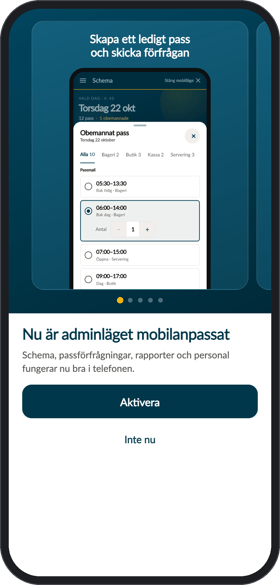
Timeplan visas nu i mobilläget. Nästa gång du loggar in på samma telefon öppnas Chefsapp direkt.
Chefsapp fungerar på samma sätt på en surfplatta.
Om du väljer Inte nu
Trycker du på Inte nu fortsätter Timeplan att visas som på datorn. Valet gäller dig, på den telefon eller surfplatta du använder.
Så slår du på Chefsapp igen:
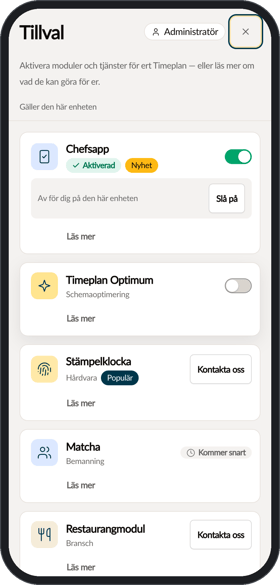
- Öppna Tillval i Timeplans meny.
- Leta upp kortet Chefsapp. Där står det ”Av för dig på den här enheten”. Tryck på Slå på.
Menyn
Längst ned på skärmen finns menyn med fem knappar:
| Knapp | Det här hittar du där |
|---|---|
| Status | Vilka som är på plats nu, vilka som saknar stämpling, bemanningen över dygnet och planen för i morgon. |
| Personal | Alla medarbetare med sökning och filter. Tryck på en person för kontaktuppgifter, kommande pass, stämplingar och statistik. |
| Schema | Schemat per dag och vecka. Här ändrar du pass, tillsätter obemannade pass och skickar passförfrågningar. |
| Åtgärder | Timeplans åtgärdslista. Siffran på knappen visar hur många åtgärder som väntar. |
| Mer | Meddelanden, Ledighet, Rapporter, Inställningar och Tillval. |
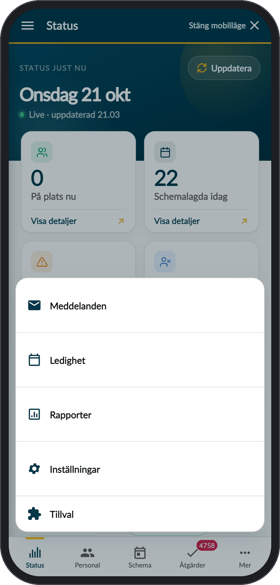
Vill du se Timeplan som på datorn en stund trycker du på Stäng mobilläge högst upp. För att komma tillbaka trycker du på Öppna mobilvy.
Chefsapp på datorn
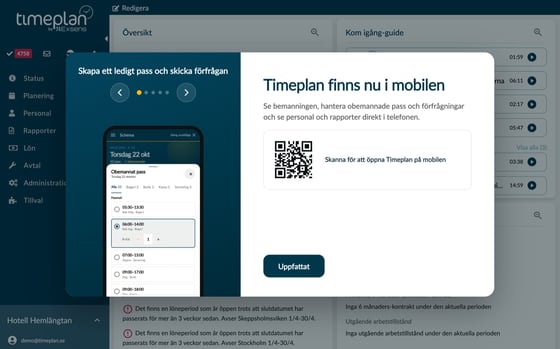
På datorn ser Timeplan ut som vanligt. Första gången du loggar in visas rutan ”Timeplan finns nu i mobilen” med bilder från Chefsapp och en QR-kod. Skanna koden med telefonens kamera för att öppna Timeplan på telefonen. Tryck på Uppfattat för att stänga rutan.
Vanliga frågor
Behöver jag installera en app?
Nej. Chefsapp öppnas i telefonens webbläsare när du loggar in i Timeplan.
Ser jag samma sak i Chefsapp som på datorn?
Du ser de medarbetare och avdelningar som din behörighet i Timeplan ger dig. Läs mer i Behörighet för Chefsapp.
Jag valde Inte nu av misstag. Hur får jag tillbaka Chefsapp?
Öppna Tillval i menyn och tryck på Slå på på kortet Chefsapp.
Relaterade artiklar
- Status i Chefsapp: läget i verksamheten just nu.
- Personal i Chefsapp: hitta medarbetare och se deras pass.
- Schema i Chefsapp: se och ändra schemat.
- Behörighet för Chefsapp: det du behöver i din behörighetsprofil.
- Vanliga frågor om Chefsapp: svar på det många undrar.