
Här förbereder du en Excelrapport som ska kunna användas flera gånger. Välj hur tiden ska delas in och vilka uppgifter som ska hämtas från Timeplan. Du kan också lägga till en egen arbetsbok för rapportens presentation. Sedan använder du mallen på sidan Excelrapporter för den period du vill följa upp.
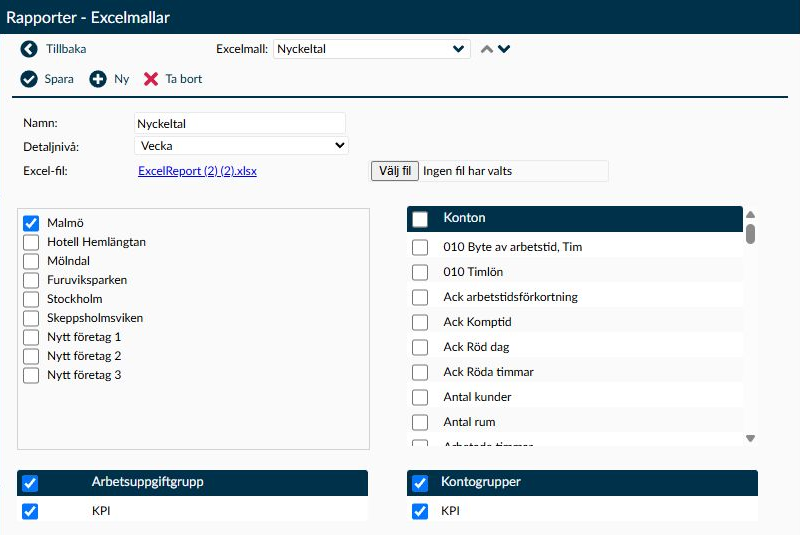
Bild 1. Detaljsidan samlar mallens namn, tidsindelning, arbetsbok och de företag, arbetsuppgifter, grupper och konton som ska ingå i rapportunderlaget.
Gå till Rapporter → Rapportgenerator → Excelmallar. Översikten visar mallarna i namnordning. Öppna en mall för att se dess inställningar, eller välj Ny när du behöver en annan uppsättning.
Mallen innehåller ditt urval av uppgifter i Timeplan och kan även innehålla en egen Excel-arbetsbok. På sidan Excelrapporter fyller Timeplan bladet Data med rapportunderlaget. Om du har lagt till en arbetsbok kan dess andra blad använda underlaget till exempelvis beräkningar och sammanställningar.
Lägg egna formler, kommentarer och presentationer på andra blad. Innehållet i ett befintligt blad med namnet Data ersätts när Timeplan skapar rapporten. Om bladet saknas läggs det till.
- Namn används för att hitta mallen både här och på sidan Excelrapporter. Välj ett namn som beskriver rapportens syfte och skiljer den från era andra mallar.
- Detaljnivå styr vilken period användaren väljer när rapporten skapas. Välj År, Kvartal, Månad eller Vecka för en hel kalenderperiod. Välj Dagsöversikt när användaren ska kunna ange ett eget från- och tilldatum; det är också det förvalda alternativet för en ny mall.
Om rapporten ska ha en egen presentation väljer du en .xlsx-fil här. Lägg presentationen på andra blad än Data, så att den inte ersätts av nästa rapports underlag.
- Filnamnslänken laddar ned den arbetsbok som finns sparad i mallen. Om ingen arbetsbok har lagrats ger länken i stället filen ExcelReport.xlsx med det tomma bladet Blad1. Det är en utgångspunkt för en arbetsbok, inte en färdig rapport med era uppgifter.
- Välj fil låter dig välja en arbetsbok på datorn. När du sparar med en ny giltig fil ersätts både den tidigare arbetsboken och dess filnamn. En fil som inte är en giltig arbetsbok godkänns inte.
- Om du inte väljer någon ny fil behålls den sparade arbetsboken. Du kan därför ändra exempelvis detaljnivå eller kontourval utan att ladda upp filen på nytt.
- Om du skapar en rapport från en mall som helt saknar uppladdad arbetsbok får du i stället en arbetsbok med det genererade bladet Data. Skilj alltså på att hämta en arbetsbok via filnamnslänken här och att skapa en rapport på sidan Excelrapporter.
- Timeplan fyller Data, men räknar inte själv om arbetsbokens formler eller uppdaterar pivottabellernas resultat när rapportfilen skapas. Kontrollera därför både de nya uppgifterna och presentationen när du öppnar rapporten i Excel. Att en uppladdad fil har godkänts eller att en rapport har laddats ned betyder inte att beräkningar och pivottabeller visar aktuella resultat.
Markera de företag och arbetsuppgifter som rapporten ska omfatta. Utgå från den del av verksamheten du vill följa upp och kontrollera markeringarna innan du går vidare till kontourvalet.
Du kan också använda Arbetsuppgiftgrupp när samma uppsättning arbetsuppgifter ska återkomma i flera mallar. Grupperna skapas och ändras på sidan Grupper under Rapporter → Rapportgenerator → Grupper. Då kan medlemskapet underhållas där i stället för att varje arbetsuppgift väljs om i varje mall.
- När ett helt företag är markerat används dess aktuella aktiva arbetsuppgifter som inte har tagits bort. Urvalet är därför inte en låst kopia av de arbetsuppgifter som fanns när mallen skapades.
- En vald grupp använder sitt aktuella innehåll när rapporten skapas. Om någon ändrar gruppens arbetsuppgifter kan nästa rapport få ett annat underlag, även om du inte har ändrat själva Excelmallen.
Välj vilka värden rapporten ska följa upp, exempelvis arbetad tid eller ett verksamhetsmått. Valen avgör vilket underlag som skrivs till bladet Data.
- Konton låter dig markera enskilda konton. De hanteras på sidan Konton under Avtal → Konton och visas i namnordning. Ett borttaget konto går inte att välja på nytt.
- Kontogrupper låter dig använda en sparad samling konton. Grupperna hanteras på sidan Grupper under Rapporter → Rapportgenerator → Grupper och visas också i namnordning.
Kontrollera att urvalet innehåller både den verksamhet och de konton som rapporten behöver. Timeplan tillåter att mallen sparas även utan val i de här listorna. Att sparningen lyckas betyder därför inte att rapporten går att skapa eller innehåller de värden du förväntar dig.
Om mallen saknar val av enskilda konton eller enskilda arbetsuppgifter kan rapportgenereringen misslyckas även om grupper har valts. Grupperna tar alltså inte bort den begränsningen. Be ansvarig administratör gå igenom mallens samlade urval om en sparad mall inte ger en rapport. Lägg inte till godtyckliga poster bara för att få fram en fil, eftersom det ändrar vilka uppgifter rapporten omfattar.
Borttagningen är permanent. Kontrollera vilken mall du har öppnat och behåll en kopia av arbetsboken om den behövs. En nedladdad arbetsbok bevarar inte automatiskt mallens urval och övriga inställningar i Timeplan.
Utgå från vad ni vill följa upp och vilken period rapporten ska omfatta. Välj sedan underlaget och prova mallen mot uppgifter som du kan jämföra med ett känt resultat.
- Välj Ny. Ange ett unikt namn som gör mallen lätt att känna igen.
- Välj Detaljnivå utifrån hur rapportens period ska anges.
- Om du vill använda en egen presentation väljer du en giltig .xlsx-arbetsbok under Excel-fil. Annars lämnar du filvalet tomt.
- Markera relevanta företag eller arbetsuppgifter, samt de konton eller grupper som behövs.
- Välj Spara. Gå sedan till Excelrapporter och skapa en rapport för en period där du vet att det finns uppgifter.
- Kontrollera både bladet Data och rapportens presentation. Om något saknas behöver du skilja på fel i Timeplans urval och fel i arbetsbokens formler eller sammanställningar.
Om urvalet är rätt men du vill presentera resultatet på ett annat sätt kan du använda en skapad rapport som grund för en uppdaterad arbetsbok.
- Skapa en rapport på sidan Excelrapporter så att arbetsboken innehåller ett konkret dataunderlag.
- Öppna filen i Excel och bearbeta presentationen på ett annat blad än Data. Spara den som en .xlsx-fil på datorn.
- Öppna rätt mall på sidan Excelmallar och välj den bearbetade filen under Excel-fil.
- Välj Spara och skapa en ny rapport för att kontrollera att presentationen fungerar med det nya underlaget. Jämför också formler, bladreferenser och pivottabeller i Excel; en lyckad uppladdning är inte en kontroll av att dessa fungerar som du avsåg.
Behåll gärna en kopia av arbetsboken innan du ersätter den. Tidigare nedladdade rapporter ändras inte när mallen uppdateras; en ny rapport måste skapas för att använda den nya arbetsboken.
En borttagen mall försvinner från Timeplan och kan inte längre väljas för nya Excelrapporter. Borttagningen är permanent. Ladda därför ned den sparade arbetsboken först om den behöver bevaras, och kontrollera att ingen annan behöver mallen innan den tas bort.
Utgå inte enbart från mallens markeringar eller din behörighet när du bedömer vilka uppgifter filen innehåller. Det finns kända begränsningar i rapportgenereringen som kan göra att belopp hamnar utanför det avsedda företags- eller arbetsuppgiftsurvalet. Om du ser oväntade uppgifter, avvakta med att dela rapporten och be supporten hjälpa dig att kontrollera underlaget.
Den sparade mallen används på sidan Excelrapporter, där användaren väljer rapportperiod och skapar filen.
- Behörigheten är avsedd att begränsa rapporten till de arbetsuppgifter användaren får läsa. Den aktuella rapportgenereringen upprätthåller däremot inte det avsedda företags- och arbetsuppgiftsurvalet i alla situationer. Kontrollera därför företag, arbetsuppgifter och ett par kända värden innan filen används vidare. Att två administratörer använder samma mall betyder inte heller att de ska få samma urval.
- Om enskilda konton eller arbetsuppgifter väljs samtidigt som grupper som innehåller samma poster kan samma underliggande belopp ingå i flera totalsummor. Även två överlappande grupper kan innehålla samma belopp. Summera inte sådana rader som om varje belopp bara förekom en gång; jämför först de urval som raderna representerar.
- När ni använder avdelningar och mallen kombinerar både arbetsuppgiftsgrupper och kontogrupper finns en begränsning som kan ge saknade rader eller fel avdelning. Jämför resultatets avdelningar och värden med underlaget. Rätta inte gruppens innehåll för att kompensera för ett fel i rapportgenereringen.
Grupper samlar konton eller arbetsuppgifter som kan väljas i mallen. Sidan grupperar alltså rapportens dataurval, inte själva Excelmallarna. Kontrollera gruppens innehåll om rapporten saknar ett konto eller en arbetsuppgift som du förväntade dig att gruppen skulle innehålla.
En grupp kan användas i flera mallar. Dessutom finns en begränsning när en markering tas bort och gruppen sparas: samma konto eller arbetsuppgift kan då tas ur andra grupper där den ingår. Läs därför varningen i artikeln Grupper och kontrollera vilka grupper som berörs innan du ändrar ett sådant urval.
Skilj på att rapporten inte går att skapa, att bladet Data är tomt och att presentationen inte visar de nya uppgifterna:
- Om ingen rapport skapas, kontrollera mallens konton och arbetsuppgifter. En sparad mall kan sakna användbara val, och enbart gruppval löser inte problemet med att enskilda konton eller arbetsuppgifter inte har valts. Låt ansvarig administratör kontrollera mallen innan du ändrar dess omfattning.
- Om filen skapas men Data saknar förväntade värden, kontrollera rapportperioden och mallens aktuella urval. Jämför även de valda gruppernas innehåll och om uppgifterna finns för perioden.
- Om Data är rätt men presentationen är tom eller visar äldre värden, kontrollera arbetsbokens formler och pivottabeller i Excel. Timeplan uppdaterar inte deras resultat när rapportfilen skapas.
Kontrollera också att eventuella uppgifter i rapporten hör till rätt företag och arbetsuppgifter innan du delar den. En lyckad nedladdning bekräftar inte att alla urval och beräkningar är rätt.
När du väljer Spara ersätter den nya filen den arbetsbok som finns i mallen. Kommande rapporter använder den nya arbetsboken. Rapportfiler som redan har skapats påverkas inte; skapa en ny rapport om du behöver använda den uppdaterade arbetsboken.