
Hoppa till innehåll
Svenska
  • Det finns inga förslag eftersom sökfältet är tomt.

Följ och attestera tidrapporter

Status och attest · Steg-för-steg-guide
Uppdaterad 2026-10-23 11:39
Kort svar

Välj rätt löneperiod på sidan Attestering tidrapporter, granska medarbetarens dagar och hantera eventuella fel innan du godkänner. Om medarbetaren behöver rätta en inskickad rapport kan du skicka tillbaka den. Har ni tillvalsmodulen Storkundsmodul kan du först använda sidan Attesteringsstatus för att se var det finns äldre fel och sådant som ännu inte har attesterats. Längre ner i guiden finns stegen för dig som attesterar i appen.

Förberedelse
Innan du börjar

Ta reda på vilken löneperiod du ska hantera och vilka medarbetare du ansvarar för. Du behöver både åtkomst till deras arbetsuppgifter och rätt att attestera dem. Att du kan läsa en rapport betyder inte alltid att du får godkänna den. Om medarbetaren har flera arbetsuppgifter under perioden behöver behörigheten kontrolleras för hela perioden, inte bara för arbetsuppgiften som medarbetaren visas under.

Tidrapporterna kan attesteras först när löneperioden har nått sitt slut. En låst period går att läsa, men du kan inte godkänna eller skicka tillbaka rapporterna där. Storkundsmodul behövs för översikten på sidan Attesteringsstatus, inte som ett extra krav för själva attesteringen på sidan Attestering tidrapporter. Saknar ni översikten kan du gå direkt till avsnittet om Timeplan Admin.

För att attestera i appen behöver ditt medarbetarkonto vara kopplat till ditt administratörskonto, och både appåtkomst och administratörsbehörigheter måste vara rätt inställda. Kopplingen ger dig inte automatiskt rätt att attestera alla medarbetare. Be den som hanterar sidan Administratörer att kontrollera inställningarna om funktionen saknas. En ändrad kontokoppling läses in när du loggar in i appen på nytt.

Godkänn först när underlaget är granskat

Du kan i vissa lägen godkänna även om medarbetaren inte har skickat in sin tidrapport. Timeplan ber då om en extra bekräftelse. Kontrollera varför rapporten saknas och att dagarna är rätt innan du fortsätter. Ett sådant godkännande ersätter inte medarbetarens egen genomgång av perioden.

Steg för steg
Följ upp det som återstår
Hitta rätt företagÖppna Status → Attesteringsstatus och välj det företag du vill följa upp.
  • Har du åtkomst till flera företag kan du använda Visa alla företag för att få en samlad överblick. Har du bara åtkomst till ett företag öppnas i stället dess arbetsuppgifter direkt. Du får alltså inte alltid samma första vy som en kollega med andra behörigheter.
  • Varje företags siffror räknas från företagets egen öppna, redigerbara period till och med gårdagen. Intervallet ovanför den gemensamma företagslistan behöver däremot inte visa den tidigaste starten bland företagen. Kontrollera därför det aktuella företagets period innan du jämför siffror mellan företag; en gemensam rubrik betyder inte att alla rader omfattar samma antal dagar.
  • Dagens registreringar och tillfälliga anställningar ingår inte i den här sammanställningen. En tom siffra betyder därför inte att alla tidrapporter i företaget är färdiga. Använd översikten för att hitta var du ska börja och granska sedan själva rapporterna för rätt löneperiod.
Börja med de äldsta händelsernaJämför Äldsta felet och Äldsta oattesterade och börja där något har väntat längst.
  • Antal fel visar hur många dagar med fel som finns hos medarbetarna. Om två medarbetare har fel samma datum räknas det som två, medan flera fel hos samma medarbetare samma dag räknas som ett. Oattesterade räknar däremot sådant som återstår att hantera, bland annat meddelanden som behöver bekräftas. Samma medarbetare och dag kan därför bidra flera gånger till den siffran. Läs inte siffran som ett antal personer eller ett antal hela tidrapporter.
  • Datumen hjälper dig att upptäcka sådant som har blivit liggande. Ett datum markeras med röd färg när det ligger mer än tre dagar före sammanställningens slutdatum. Det är en hjälp för prioriteringen, inte ett besked om att nyare händelser kan lämnas utan åtgärd.
  • I företagets detaljvy kan du avmarkera Visa alla arbetsuppgifter för att dölja arbetsuppgifter utan kvarvarande fel eller oattesterade händelser. Tomma sifferfält motsvarar noll. Visningsvalet ändrar inte tidrapporterna, och arbetsuppgifter utanför din åtkomst ingår inte heller i totalsumman.
  • Timeplan kommer ihåg valen Visa alla företag och Visa alla arbetsuppgifter i tio dagar. Om listan ser annorlunda ut nästa gång är det därför bra att kontrollera de valen innan du letar efter en saknad arbetsuppgift.
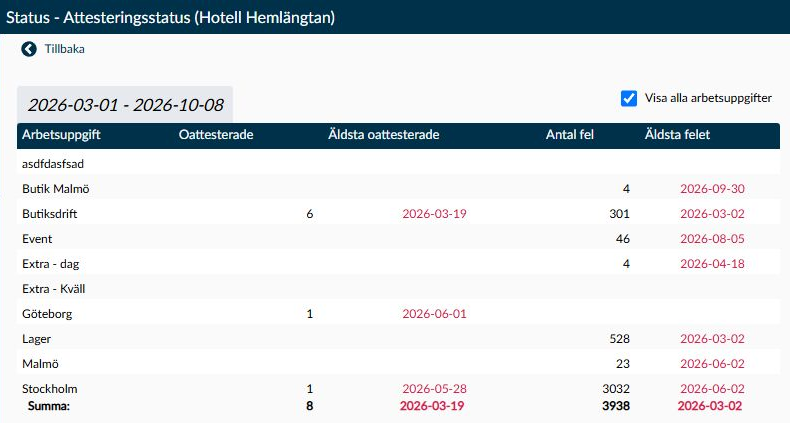
Sidan Attesteringsstatus med arbetsuppgifter, antal fel och datum för det som återstår.
Steg för steg
När du attesterar i Timeplan Admin
Välj löneperiodÖppna sidan Attestering tidrapporter med verktygsfältets ikon Tidrapporter som återstår att godkänna och välj den period du ska granska.
  • Sidan visar högst tolv löneperioder. Timeplan väljer normalt den tidigaste öppna perioden bland dem som finns i listan, inte nödvändigtvis den senaste månaden. Kontrollera därför alltid periodens datum innan du börjar arbeta. Alla framtida perioder visas inte direkt, och en låssymbol visar att perioden är låst.
  • Med Dölj hanterade tidrapporter kan du fokusera på det som återstår. Filtret döljer rapporter som är godkända eller inte behöver något administratörsgodkännande. En automatiskt inskickad rapport som fortfarande ska godkännas ligger däremot kvar. Att rapporten har skickats in och att du har attesterat den är två olika saker.
  • Medarbetarna grupperas efter en arbetsuppgift från anställningsavtalen under perioden. Gruppen visar var medarbetaren placeras i listan, men avgör inte ensam vem som får attestera. Timeplan tar också hänsyn till attestansvaret och de relevanta arbetsuppgifterna under perioden.
  • Antalet återstående rapporter på den här sidan gäller medarbetare vars rapporter behöver godkännas. Det är alltså inte samma mått som Oattesterade på sidan Attesteringsstatus. Försök inte få de två siffrorna att stämma genom att godkänna rapporter som du ännu inte har granskat.
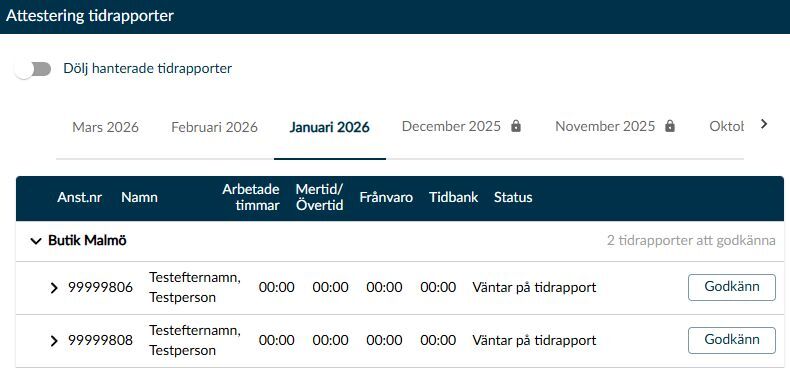
Sidan Attestering tidrapporter med vald löneperiod, arbetsuppgiftsgrupp och medarbetarnas rapportstatus.

Bild 1. Här är Januari 2026 vald och en arbetsuppgiftsgrupp öppnad. Läs både perioden och rapportens status innan du går vidare med granskningen.

Granska medarbetarens dagarÖppna medarbetarraden och jämför periodens arbetade tid, mertid eller övertid, frånvaro och tidbank med uppgifterna för varje dag.
  • När du öppnar raden visas periodens dagar under medarbetaren. Börja med totalsummorna och gå sedan vidare till dagar som avviker från det du förväntar dig. På så sätt kan du förstå vad som ligger bakom ett saldo innan du tar ställning till hela perioden.
  • Läs kommentarer som hör till perioden eller en enskild dag. Manuella saldon kan visas i egna kolumner, och värdena kan avse tid, pengar eller antal. Jämför därför inte enbart siffrorna; kontrollera också vad kolumnen avser. En kommentar kan förklara varför någon har lagt till ett värde.
  • Om du har behörighet till sidan Stämplingar och saldon kan du öppna en dag där för att undersöka underlaget närmare. När du stänger sidan uppdateras den berörda dagen och periodens sammanfattning. Granska resultatet igen om du har gjort en rättelse; utgå inte från summorna som visades före ändringen.
  • Saknas länken till dagen behöver du be en administratör med rätt åtkomst om hjälp. Attestbehörighet och åtkomst till detaljsidan är skilda behörigheter. Du ska inte godkänna en oklar avvikelse bara för att du inte kan öppna detaljerna själv.
Hantera det som blockerarOm statusen hänvisar till Åtgärdslistan, öppna den och ta reda på vilken händelse som behöver hanteras innan rapporten kan godkännas.
  • På sidan Attestering tidrapporter kan både fel i underlaget och väntande attest av enskilda dagar hindra periodens godkännande. Följ händelsen till rätt sida, hantera orsaken och återvänd sedan till rapporten. Ett periodgodkännande är inte en ersättning för att rätta felaktiga tider eller reda ut en händelse som fortfarande väntar på beslut.
  • Hänvisningen till sidan Åtgärdslistan går bara att öppna om du har åtkomst dit. Annars visas texten utan en användbar länk. Be då en behörig administratör om hjälp och låt rapporten vara tills orsaken har undersökts.
  • Väntar på periodens slut betyder att du ännu inte kan attestera perioden. Väntar på tidrapport betyder i stället att medarbetarens inskickning saknas. De lägena behöver olika åtgärder: i det första väntar du på periodens slut, i det andra följer du upp varför rapporten inte har skickats in.
  • Om en låst period visar Ej godkänd kan du inte lösa det genom att godkänna direkt på den här sidan. Ta frågan vidare till den som ansvarar för löneperioden. Låsningen och den saknade attesten behöver hanteras enligt era rutiner innan arbetet kan fortsätta.
Välj rätt beslutVälj Godkänn när underlaget är rätt. Välj Skicka tillbaka när en inskickad rapport behöver rättas av medarbetaren.
  • En inskickad rapport kan godkännas när perioden och dina behörigheter tillåter det. Om medarbetaren behöver ändra något kan du i stället skicka tillbaka rapporten. På frågan Vill du skicka tillbaka tidrapporten till medarbetaren? väljer du Ja för att genomföra återlämningen eller Nej för att avbryta. Medarbetaren behöver efter en återlämning skicka in rapporten igen. Följ upp rättelsen innan du godkänner den nya versionen.
  • När rapporten inte har skickats in, eller har skickats tillbaka, kräver Godkänn en extra bekräftelse. Välj inte att fortsätta av misstag. Om ni ska invänta medarbetarens egen genomgång av perioden bör du avbryta och be medarbetaren att färdigställa rapporten först.
  • För en redan godkänd rapport används Ångra godkänn om godkännandet behöver tas tillbaka. Även det beslutet ska bekräftas. Rapportens status räknas sedan om utifrån underlaget; det är inte samma åtgärd som att skicka tillbaka en inskickad rapport.
  • Om statusen är Underlaget har ändrats, godkänn igen behöver du granska det ändrade underlaget innan du väljer Godkänn. På den här sidan erbjuds inte Skicka tillbaka direkt för just den statusen. Appen har delvis andra åtgärdsval, så utgå från den sida du faktiskt arbetar på.
  • En synlig knapp är inte i sig ett besked om att du har rätt att utföra åtgärden. Om en åtgärd nekas behöver behörigheten kontrolleras. Försök inte komma runt spärren genom att använda en annan väg till samma beslut.
Ta tillbaka ett godkännande vid behovAnvänd Ångra godkänn i Timeplan Admin eller Ångra godkänd tidrapport i appen först när du har kontrollerat vilka följder återtagandet får för rapporten. > [!WARNING] > Återtagandet kan ändra underlaget > När du tar tillbaka ett godkännande kan stämplingar, vissa heldagsavvikelser och manuella saldon som hör till tidrapporten tas bort. Ett nytt godkännande återställer inte säkert dessa uppgifter. Kontrollera följderna nedan innan du bekräftar och granska underlaget igen efteråt.
  • Åtgärden gäller den valda medarbetaren och hela löneperioden, inklusive första och sista dagen. Den är inte begränsad till den arbetsuppgift du ser i listan eller till uppgifter som du själv tidigare har godkänt.
  • Stämplingar som har skapats genom en administratörs godkännande av tidrapporten tas bort. Det kan vara in- och utstämplingar samt stämplingar för rast eller byte av arbetsuppgift, även om någon av dem senare har inaktiverats. Vanliga manuella stämplingar som en administratör har lagt till, terminalstämplingar och stämplingar som skapats genom medarbetarens inskickning omfattas inte av just denna borttagning.
  • Manuella saldon som har skapats från tidrapportens uppgifter tas också bort, oavsett om de skapades när medarbetaren skickade in rapporten eller när administratören godkände den. De rapporterade uppgifterna finns kvar, men det är inte samma sak som att deras värden fortfarande ingår i saldona. Vanliga manuella saldokorrigeringar som en administratör har lagt till på sidan Stämplingar och saldon tas inte bort av denna regel.
  • Vissa heldagsavvikelser kan också rensas. Det gäller när den registrerade heldagsavvikelsen ersätter både heldags- och deldagsavvikelser och inte är markerad som ändrad av medarbetaren. Dessutom behöver den stämma överens med en rapporterad frånvaro i början eller slutet av ett arbetspass. Avvikelsekoden ska vara densamma och frånvarotiden motsvara rapportdagens sammanlagda passtid efter avdrag för registrerade raster.
  • Matchningen av frånvaro görs inom hela perioden, inte bara mot samma dag. Även en heldagsavvikelse som en administratör har lagt in separat kan därför påverkas om villkoren stämmer. Kontrollera berörda dagars frånvaro efter återtagandet; utgå inte från att en manuellt inlagd heldagsavvikelse alltid är skyddad.
  • Medarbetarens befintliga inskickning, rapporterade frånvaro, extraarbete, manuella saldouppgifter och dagskommentarer behålls. Planerade arbetspass ligger också kvar. Skilj dessa kvarvarande uppgifter från de stämplingar, heldagsavvikelser och saldon som Timeplan har skapat utifrån rapporten. Kontrollera även eventuella dagsattester efter omräkningen; du kan inte utgå från att de är oförändrade om saldounderlaget har ändrats.
  • Timeplan begär en omräkning efter återtagandet. Vänta tills den är klar och granska både registreringar och saldon innan du fattar ett nytt beslut. Varken en omräkning eller ett nytt godkännande är i sig ett bevis på att alla borttagna uppgifter har kommit tillbaka.
  • Godkänn på sidan Attestering tidrapporter i Timeplan Admin återskapar inte i sig de borttagna rapportuppgifterna. I appen finns en väg som skapar dem på nytt när medarbetaren inte har skickat in rapporten eller när administratören skickar med ändringar från kalendern vid godkännandet. Finns medarbetarens inskickning kvar och inga kalenderdagar har ändrats gör appens godkännande inte den återskapningen.
  • När uppgifter skapas på nytt används rapportens kvarvarande uppgifter tillsammans med aktuella arbetspass och regler, inte en säkerhetskopia av det gamla resultatet. Frånvaro och extraarbete omvandlas för dagar med Avvikelserapportering i appen, och rapporterade manuella saldon behöver en arbetsuppgift och sitt inställda konto. Gör inte en extra ändring enbart för att försöka återskapa något. Om underlag saknas behöver den som ansvarar för lönen hjälpa till att avgöra hur det ska hanteras.
Kontrollera resultatet i Timeplan AdminKontrollera att rätt medarbetare och löneperiod har fått den status som motsvarar ditt beslut.
  • Efter ett godkännande visas vem som godkände rapporten och när det gjordes. Efter att du har skickat tillbaka den ska rapporten åter vänta på medarbetarens inskickning. Läs statusen i stället för att enbart förlita dig på färgen eller en bocksymbol.
  • En dämpad markering kan betyda att rapporten inte kräver administratörsgodkännande. Det är inte samma sak som att en administratör har granskat och godkänt den. Om du behöver veta varför olika medarbetare hanteras olika ska inställningen Attest av administratör kontrolleras i respektive avtal.
  • Om raden försvinner efter godkännandet kan det bero på Dölj hanterade tidrapporter. Avmarkera filtret och välj samma löneperiod för att kontrollera rapporten igen. Visningsvalet tar inte bort rapporten.
  • Fortsätt med nästa rapport och följ sedan upp äldre fel på sidan Attesteringsstatus, om ni använder den. Översiktens händelser och periodens rapporter behöver kontrolleras var för sig; en färdig rapportlista garanterar inte att alla äldre händelser är hanterade.
Steg för steg
När du attesterar i appen
Välj period och rapportÖppna Attestera tidrapporter i appen, välj rätt löneperiod och öppna medarbetarens rapport om den är tillgänglig där.
  • Appen visar högst tolv löneperioder. Kontrollera datumet även här, eftersom den förvalda perioden normalt är den tidigaste öppna perioden i listan. Rapporterna grupperas efter arbetsuppgift. Om du har åtkomst till flera företag kan företagsnamnet hjälpa dig att skilja grupperna åt.
  • För att en rapport ska kunna attesteras i appen behöver minst ett av medarbetarens gällande avtal under perioden använda Avvikelserapportering i appen. Om medarbetaren har flera avtal behöver inte alla ha den inställningen. Det är däremot inte tillräckligt att medarbetaren bara har tillgång till appen.
  • En enda manuell stämpling som en administratör har lagt till under löneperioden, och som fortfarande används, kan göra att hela periodens rapport behöver attesteras i Timeplan Admin. Det gäller även en ny stämpling som har lagts till som ersättning för en tidigare. En inaktiv stämpling eller en stämpling utanför perioden ger inte samma hinder. Ändra inte korrekta stämplingar för att göra rapporten tillgänglig i appen; använd Timeplan Admin när underlaget kräver det.
  • Det finns fel som inte kan åtgärdas i appen och Tidrapporten kan inte godkännas i appen betyder att du behöver gå vidare i Timeplan Admin. Där gäller fortfarande periodens låsning, fel och behörigheter. Att byta till Timeplan Admin tar alltså inte automatiskt bort orsaken till att rapporten behöver hanteras.
  • Appen och Timeplan Admin visar inte alltid samma blockerande status. Felmeddelanden och meddelanden som kräver bekräftelse men ännu inte har bekräftats kan hindra attest i appen. I Timeplan Admin kan även väntande attest av enskilda dagar hindra periodens godkännande. Granska därför underlaget på den sida där du ska fatta beslutet.
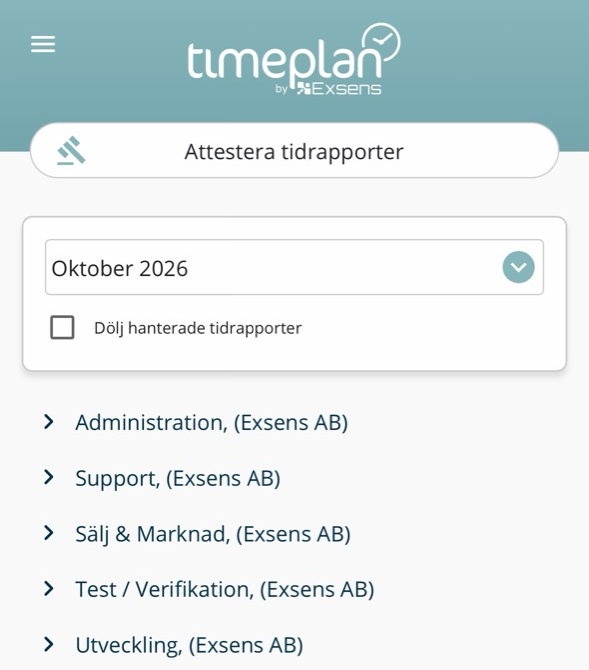
Sidan Attestera tidrapporter i appen med periodval, filtret Dölj hanterade tidrapporter och arbetsuppgiftsgrupper.

Bild 2. I appens lista väljer du period och öppnar den grupp där rapporten finns. Bilden visar listan före öppningen av en medarbetares rapport.
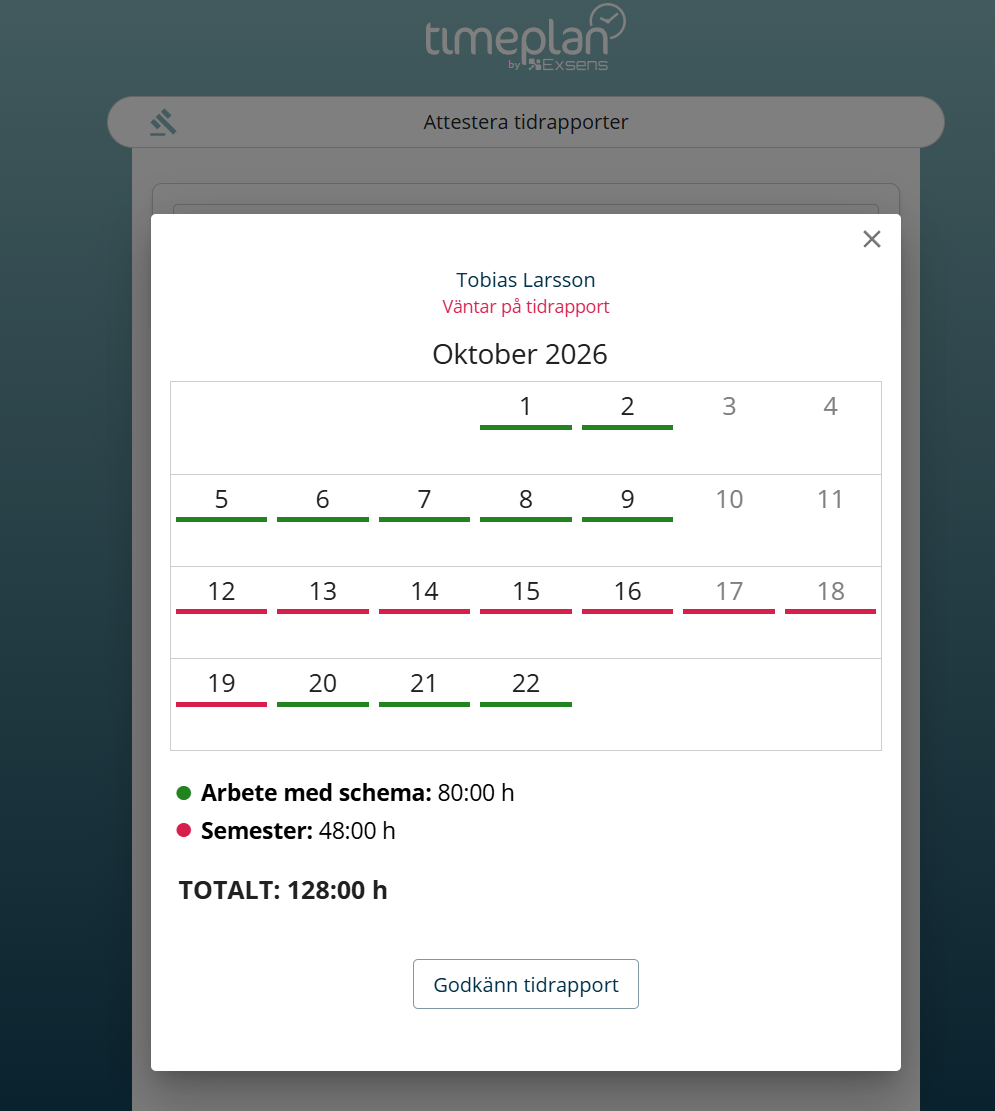
Dialogruta: Öppnad tidrapport i appen med kalender, rapportstatus, summerade timmar och Godkänn tidrapport.

Bild 3. Den öppnade rapporten visar medarbetarens kalender och periodens summerade timmar. I det här exemplet är statusen Väntar på tidrapport, så medarbetarens egen inskickning saknas ännu.

Granska dagarna i appenGå igenom kalenderns dagar och kontrollera avvikelser och kommentarer innan du bestämmer dig för om rapporten kan godkännas. > [!WARNING] > Ändringar i kalendern är inte sparade förrän du godkänner > Om du ändrar en dag och väljer Ok i dagsvyn finns ändringen först bara i den öppna kalendern. Den sparas i Timeplan när du godkänner rapporten. Lämna därför inte kalendern i tron att dagens Ok ensam har sparat rättelsen.
  • Börja med att läsa det medarbetaren har rapporterat och kontrollera dagar som avviker från planeringen. Om något behöver rättas, ta ställning till om du själv ska göra rättelsen eller om medarbetaren ska få tillbaka rapporten och gå igenom den. Ett administratörsgodkännande ska bygga på ett underlag som du kan stå för.
  • Du kan behöva granska och rätta även en redan inskickad rapport. Uppgifter som du ändrar som administratör räknas inte som medarbetarens egen rapportering. Det gäller också uppgifter som skapas när du godkänner en period som medarbetaren inte har skickat in.
  • En redan godkänd rapport är däremot skrivskyddad i kalendern. Behöver du rätta den måste du först välja Ångra godkänd tidrapport och bekräfta att godkännandet ska tas tillbaka. Öppna därefter rapporten igen och granska underlaget innan du gör rättelsen. Ett nytt godkännande behövs efter återtagandet, även om avtalet normalt bara kräver attest en gång.
  • Försöker du lämna kalendern med osparade ändringar får du frågan Du har gjort ändringar som inte har sparats. Är du säker på att du vill stänga ändå? Välj Fortsätt redigera om du ska arbeta vidare med rättelserna. Väljer du Stäng utan att spara försvinner de ändringar som ännu bara finns i kalendern.
  • Om du inte är redo att godkänna hela rapporten ska du inte använda godkännandet enbart som ett sätt att spara en ofärdig rättelse. Välj hur rapporten ska hanteras och ta vid behov hjälp i Timeplan Admin innan du fattar beslutet.
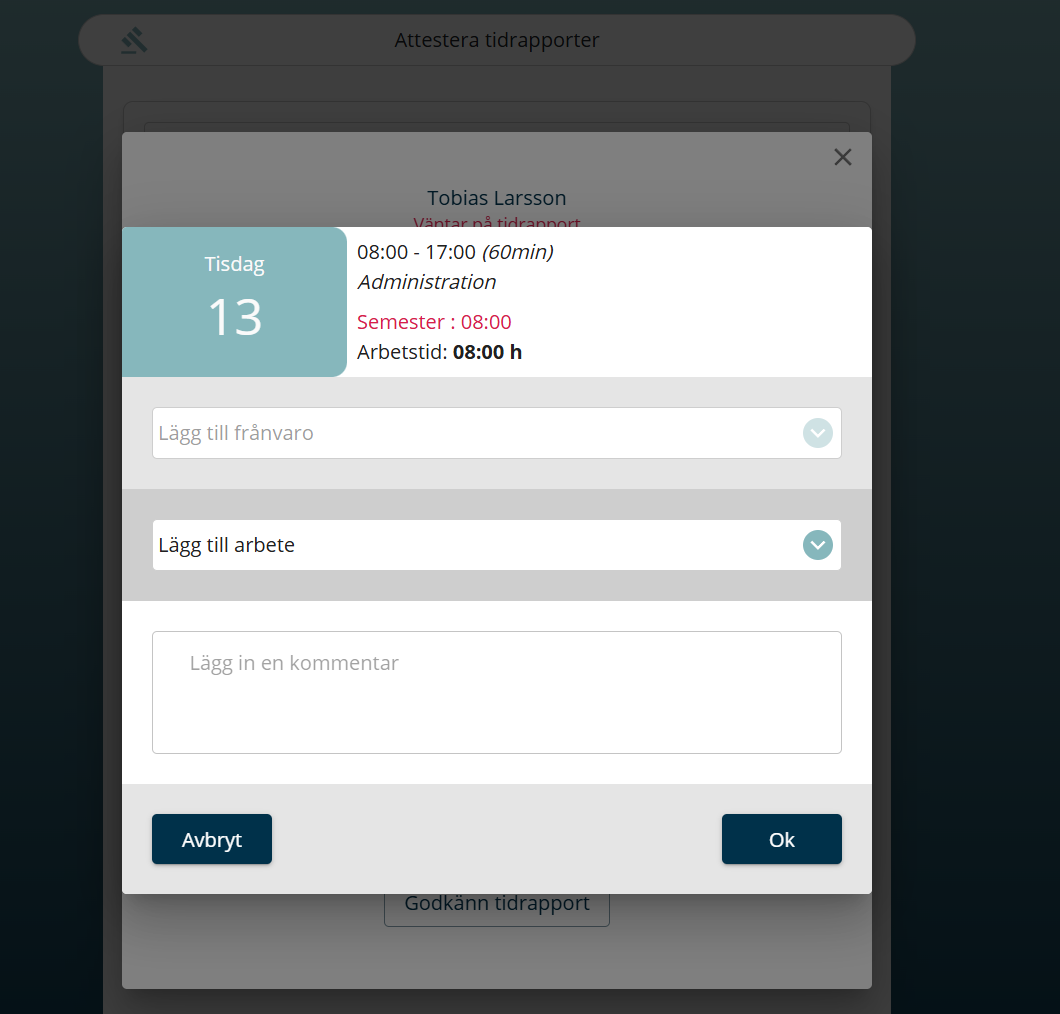
Dialogruta: Dagsvyn i appens attestering med arbetspass, semester, val för frånvaro och arbete samt kommentar.

Bild 4. Här granskas en dag med semester. Dagsvyn visar arbetspasset och ger plats för en kommentar samt val för frånvaro och arbete. Kontrollera hela rapporten innan du godkänner den; att stänga dagsvyn innebär inte att rapporten har godkänts.

Välj rätt beslut i appenVälj Godkänn tidrapport när granskningen är klar, eller Skicka tillbaka tidrapport när medarbetaren behöver arbeta vidare med rapporten.
  • Skicka tillbaka tidrapport kan visas för en inskickad rapport och för en rapport där underlaget behöver godkännas igen. Det senare skiljer sig från åtgärdsvalen på sidan Attestering tidrapporter i Timeplan Admin. Kontrollera alltid vilken status rapporten har och vilken åtgärd du avser att göra.
  • En redan godkänd rapport kan inte skickas tillbaka direkt. Använd först Ångra godkänd tidrapport om godkännandet ska tas tillbaka och kontrollera sedan den nya statusen. Återtagandet och en eventuell efterföljande återlämning är två skilda beslut, som båda kräver bekräftelse.
  • Om medarbetaren inte har skickat in rapporten ber appen om en extra bekräftelse innan du godkänner. Avbryt om avsikten är att medarbetaren först ska färdigställa sitt underlag. Om du väljer att godkänna ändå behöver du själv ha kontrollerat hela perioden.
  • Du kan inte attestera när perioden fortfarande pågår, är låst eller är skrivskyddad för dig. Saknas en åtgärd ska du kontrollera de förutsättningarna och rapportens status, inte utgå från att knappen borde finnas för att en annan medarbetares rapport gick att hantera.
Kontrollera resultatet i appenVänta tills Bearbetar... har försvunnit och kontrollera den uppdaterade statusen för rätt medarbetare och period.
  • Kontrollera att rapporten blev godkänd eller skickades tillbaka enligt ditt beslut innan du lämnar kalendern. Om du gjorde rättelser, kontrollera också att det är det nya underlaget som ligger till grund för godkännandet.
  • En grön markering visar ett administratörsgodkännande. En dämpad markering kan i stället betyda att rapporten är inskickad och inte kräver administratörsgodkännande, eller att den inte behöver godkännas. Läs därför alltid texten som hör till markeringen.
  • Om rapporten inte längre syns kan Dölj hanterade tidrapporter vara aktiverat. Avmarkera det för att se hanterade rapporter igen. En automatiskt inskickad rapport som fortfarande behöver ditt godkännande räknas däremot inte som färdighanterad bara för att den har skickats in.
Avslutning
Kontrollera resultatet
Förväntat resultat

Kontrollera att rätt löneperiod är vald, att blockerande händelser har hanterats och att rapporterna har rätt status. Har någon rättat eller räknat om underlaget efter attesteringen behöver du invänta att beräkningen är klar och sedan kontrollera rapporten igen. Vad som händer med godkännandet beror på avtalens inställning Attest av administratör:

  • Med Krävs en gång ligger ett tidigare godkännande normalt kvar efter en ändring eller omräkning. Det betyder inte att ett nytillkommet fel kan lämnas utan åtgärd; händelser som blockerar rapporten behöver fortfarande hanteras.
  • Med Krävs även efter ändringar kan ett ändrat eller omräknat saldounderlag kräva ny attest. Det kan gälla även om periodens totalsummor ser likadana ut som före omräkningen. Om statusen Underlaget har ändrats, godkänn igen visas ska du granska underlaget innan du godkänner på nytt. En ren textändring som inte påverkar eller räknar om saldounderlaget utlöser däremot inte i sig den statusen.
  • Om flera avtal gäller under perioden väger Krävs även efter ändringar tyngre än Krävs en gång, som i sin tur väger tyngre än Krävs inte. Kontrollera därför alla berörda avtal om rapporten behöver attesteras på ett annat sätt än du hade väntat dig.
  • Att själv välja Ångra godkänn är ett separat beslut. Då tas godkännandet tillbaka, och ett nytt administratörsgodkännande behövs även med Krävs en gång. Medarbetarens befintliga inskickning behålls; återtagandet innebär inte att du har skickat tillbaka rapporten. Om medarbetarens inskickning redan saknas kan rapporten i stället åter visa att den väntar på tidrapport.
Kontrollera en rapport vars saldounderlag har försvunnit

Om hela periodens saldounderlag har tagits bort kan ett tidigare godkännande ligga kvar trots att avtalet kräver attest efter ändringar. Lita då inte enbart på markeringen Godkänd. Be den som ansvarar för löneunderlaget att utreda förändringen innan ni går vidare med perioden.

När arbetet går vidare till lönen kan kvarvarande problem också uppmärksammas vid kontrollen av sidan Löneperioder. Felrapporten kan då visa exempelvis saknade inskickningar eller godkännanden. Den ersätter inte granskningen av tidrapporterna. Tänk också på att Felrapporten kan innehålla arbetsuppgifter utanför din vanliga åtkomst; behandla innehållet enligt era rutiner och dela det inte vidare utan att kontrollera mottagarens rätt att ta del av uppgifterna.

Hjälp
Vanliga frågor
Varför ser jag inte medarbetaren?

Kontrollera löneperioden, Dölj hanterade tidrapporter och din åtkomst till medarbetarens arbetsuppgifter. Behörigheten behöver täcka de relevanta arbetsuppgifterna under perioden. Sidan Attesteringsstatus har dessutom andra urval än själva attestlistan: där ingår inte dagens registreringar eller tillfälliga anställningar. Be den som administrerar behörigheterna om hjälp om medarbetaren fortfarande saknas.

Varför skiljer sig antalet mellan sidorna?

Oattesterade på sidan Attesteringsstatus kan räkna flera händelser för samma medarbetare och dag. Sidan Attestering tidrapporter visar i stället vilka medarbetares periodrapporter som återstår att godkänna. Sidorna besvarar olika frågor, och siffrorna behöver därför inte vara lika.

Varför kan jag attestera i Timeplan Admin men inte i appen?

Appen kan bara hantera vissa rapporter. Bland annat behöver ett gällande avtal under perioden använda avvikelserapportering i appen. Om en administratör har lagt till en manuell stämpling under perioden och den fortfarande används kan du behöva attestera i Timeplan Admin i stället. Gå då vidare dit och granska underlaget. Samma krav på rätt period, behörighet och ett korrekt underlag gäller fortfarande.

Varför försvann rapporten efter godkännandet?

När Dölj hanterade tidrapporter är aktiverat döljs färdighanterade rapporter i listan. Avmarkera valet och öppna samma löneperiod om du vill kontrollera rapporten igen. Rapporten har inte tagits bort.