
Öppna medarbetarens sida Anställningsavtal och välj Lägg till / Ta bort » under Arbetsuppgifter. Välj ett företag i taget, markera de arbetsuppgifter som medarbetaren ska kunna arbeta på och ange en primär arbetsuppgift för varje företag. Bekräfta valet och spara avtalet. Om de gamla arbetsuppgifterna ska gälla fram till en ny dag, skapa först ett nytt avtal från den dagen; enbart ändrade sekundära arbetsuppgifter ger ingen datumfråga.
Ta först reda på vilka arbetsuppgifter medarbetaren ska kunna planeras på, vilket företag varje arbetsuppgift hör till och från vilket datum ändringen ska gälla. Kontrollera också om någon arbetsuppgift redan används i ett grundschema, ett arbetspass, ett saldo eller en inställning för procentlön. Den kontrollen är särskilt viktig när du ska ta bort en arbetsuppgift eller byta den primära arbetsuppgiften, eftersom befintliga kopplingar annars kan göra att Timeplan stoppar ändringen.
Du behöver rätt att ändra anställningsavtal för de berörda företagen. Ett avtal kan dessutom vara skrivskyddat om det är knutet till ett inaktivt eller oåtkomligt primärt företag, om en digital signering begränsar ändringar eller om datumet ligger i en period som inte längre får redigeras. Försök inte kringgå en sådan begränsning genom att ändra ett annat avtal; ta reda på varför det rätta avtalet är låst.
En arbetsuppgift kan vara kopplad till planering, beräkning och löneunderlag även om medarbetaren inte längre arbetar där. Om Timeplan visar ett stoppmeddelande ska du läsa vilket beroende som finns kvar och rätta det på rätt sida. Ta inte bort historiska uppgifter bara för att komma vidare.
Även när du bara ändrar arbetsuppgifter kan nästa sparande påverka andra uppgifter i avtalet. Om en tidigare sparad Befattning inte längre är tillåten i kollektivavtalet kan ett annat värde väljas när avtalet öppnas, eller så blir valet tomt. En lönepost som har stängts av i kollektivavtalet förlorar sitt tidigare sparade belopp nästa gång avtalet sparas, även om du inte ändrar lönen avsiktligt. Kontrollera därför båda delarna före Spara och be en lönebehörig administratör granska löneposterna om du inte ser dem.
Om du bara lägger till eller tar bort en sekundär arbetsuppgift i ett företag som redan finns i avtalet och behåller dess primära val, frågar Timeplan inte enbart därför när ändringen ska börja gälla. Välj Ny och skapa ett avtal från rätt dag innan du ändrar arbetsuppgifterna om den tidigare avtalsperioden ska bevaras.
- En medarbetare kan ha flera anställningsavtal. Jämför avtalsnamnet, perioden och det primära företaget innan du börjar, så att ändringen hamnar i den del av anställningshistoriken där den ska gälla.
- Om arbetsuppgifterna ska vara annorlunda från en framtida dag behöver du bevara de tidigare villkoren fram till den dagen. Skapa först ett nytt avtal med Ny när sparandet av den avsedda ändringen inte ger någon datumfråga; annars riskerar du att skriva över arbetsuppgifterna i den äldre avtalsperioden.
- Ett inaktivt eller oåtkomligt historiskt företag kan fortfarande visas för att äldre planering och beräkning ska gå att förstå. När det företaget är primärt kan hela avtalet vara skrivskyddat. Be i så fall en administratör med rätt behörighet att utreda upplägget.
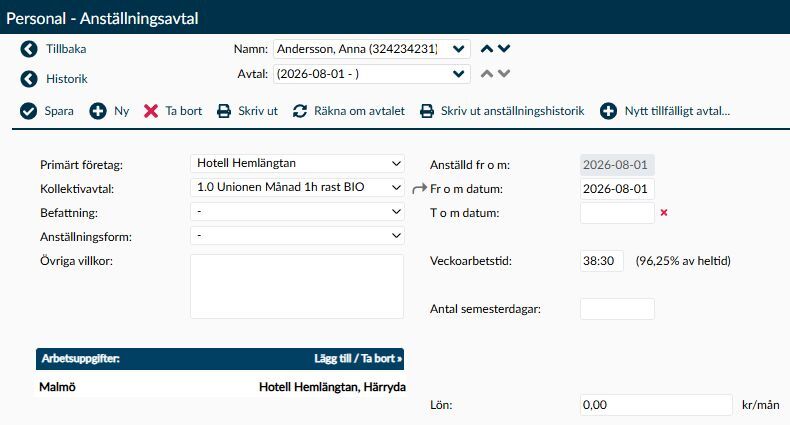
Bild 1. På sidan Anställningsavtal ser du vilket avtal som är valt och vilka arbetsuppgifter som redan ingår innan du öppnar dialogrutan för ändringen.
- Dialogrutan hör till det anställningsavtal som är öppet. Om du stänger dialogrutan med Avbryt ändras inte listan på avtalet, vilket gör att du tryggt kan kontrollera urvalet innan du bestämmer dig.
- Fältet Företag delar upp arbetsuppgifterna efter företag. När medarbetaren arbetar i flera företag behöver du därför gå igenom varje berört företag i dialogrutan; ett val i ett företag lägger inte automatiskt till motsvarande arbetsuppgift i ett annat.
- Listan visar arbetsuppgifterna med deras färger. Färgen hjälper dig att känna igen samma arbetsuppgift i planeringen, men kontrollera alltid även namnet och företaget så att du inte väljer en liknande rad av misstag.
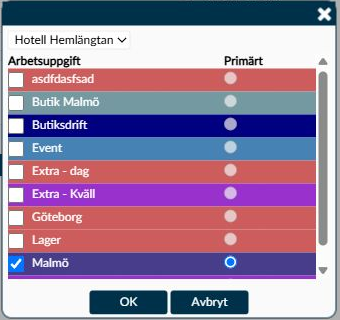
Bild 2. I dialogrutan väljer du först företag. Kryssrutan avgör om arbetsuppgiften ingår i avtalet och valet Primärt anger vilken av de markerade arbetsuppgifterna som ska vara standard i företaget.
- Om du har obegränsad rätt att ändra avtalet får du datumfrågan när du byter, lägger till eller tar bort en primär arbetsuppgift och övriga kontroller har passerats. Det gäller både i samma företag och i ett annat företag. Den första arbetsuppgiften du lägger till i ett nytt företag blir också primär där. Enbart ändrade sekundära arbetsuppgifter i ett redan representerat företag utlöser däremot inte datumfrågan när de primära valen är oförändrade.
- Ett rent byte av Primärt företag, utan ändrade arbetsuppgifter eller primära val per företag, utlöser inte heller den vanliga datumfrågan. Har du begränsade rättigheter uteblir den särskilda frågan för enbart ändrad primär arbetsuppgift; andra spärrar och beroenden gäller fortfarande.
- Välj att låta ändringen gälla från anställningens början endast när samma arbetsuppgifter verkligen ska gälla för hela avtalsperioden och alternativet visas. När bara en primär arbetsuppgift ändras kan avtalets början gå att välja även om starten ligger före den vanliga gränsen för redigerbar löneperiod. Om du samtidigt ändrar exempelvis Kollektivavtal eller Veckoarbetstid gäller i stället den vanliga datumgränsen.
- Välj ett senare datum när de gamla arbetsuppgifterna ska gälla fram till dagen före förändringen. Datumet behöver ligga inom anställningsavtalet och i en redigerbar löneperiod. Timeplan bevarar då den tidigare delen och låter de nya villkoren gälla från den valda dagen.
- Om Timeplan varnar för att befintliga uppgifter påverkas ska du inte fortsätta förrän du förstår vilka uppgifter det gäller. Gör eventuell periodavstämning före förändringen och ta fram jämförelseunderlag om ändringen görs retroaktivt.
- Om du också ändrar avtalets start- eller slutdatum och bekräftar en varning om borttagning jämför Timeplan därefter den övergripande primära arbetsuppgiften och dess företag, inte alla företags primära val, innan datumfrågan visas. Undvik att blanda en sådan periodförkortning med ändringen av arbetsuppgifter; avbryt om registrerade uppgifter ska finnas kvar.
- Spara i datumdialogen genomför ändringen och delar avtalet vid ett senare datum. Du behöver inte välja avtalssidans Spara igen för samma ändring.
- En omräkning kan startas när en beräkningspåverkande ändring bekräftas, men den ersätter inte en manuell kontroll. Granska därför planering, stämplingar, saldon och löneunderlag efteråt.
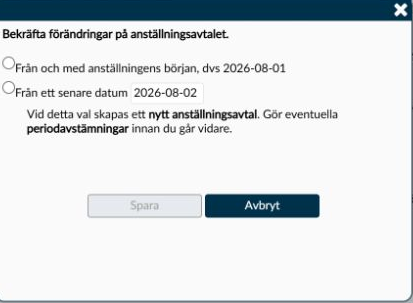
Bild 3. När ändringen kan påverka beräkningen får du välja om den ska gälla från anställningens början eller från ett senare datum. Läs förklaringen i dialogrutan innan du bekräftar.
Öppna den avtalsdel som gäller från ändringsdatumet och kontrollera att rätt arbetsuppgifter visas och att varje företag har rätt primär arbetsuppgift. Öppna därefter en representativ dag i planeringen och säkerställ att medarbetaren går att välja på den nya arbetsuppgiften.
Om du har tagit bort eller bytt en arbetsuppgift ska du även kontrollera berörda grundscheman, redan planerade arbetspass, saldon och löneunderlag. Vid en retroaktiv ändring bör ni jämföra resultatet med underlaget som togs fram före ändringen. Då ser ni om något har förändrats på ett annat sätt än ni avsåg, innan nästa lönekörning eller rapportering görs.
- Läs hela meddelandet från Timeplan. Det brukar ange om ett grundschema, ett arbetspass, ett saldo, procentlön eller ett annat beroende fortfarande använder arbetsuppgiften.
- Kontrollera att avtalet har minst en tillgänglig arbetsuppgift och exakt en primär arbetsuppgift i varje företag som ingår.
- Kontrollera att ändringsdatumet ligger inom avtalet och i en period som får redigeras.
- Kontrollera om avtalet är låst av digital signering eller av ett inaktivt eller oåtkomligt primärt företag.
- Rätta orsaken där den hör hemma och öppna sedan avtalet på nytt. Byt inte till en annan arbetsuppgift eller ett annat datum enbart för att komma förbi kontrollen.