
Hantera dokument-, kompetens- och utrustningstyper
Lägg gemensamma PDF-mallar på sidan Dokument under Administration. Skapa kompetens- och utrustningstyper innan du registrerar dem på medarbetarna. En typ beskriver vad som kan registreras, men det är medarbetarens egen registrering som visar giltighetsdatum eller vilken utrustning som har lämnats ut.
Välj den del av guiden som motsvarar din uppgift. Gemensamma dokumentmallar, kompetenstyper och utrustningstyper är tre separata funktioner; du behöver inte gå igenom alla tre för att lägga till en av dem.
Förbered en kontrollerad PDF om du ska lägga till en avtalsmall. För en kompetens behöver ni ha bestämt giltighetstiden och om den ska följas upp i schemat. För utrustning behöver ni en gemensam benämning som fungerar både vid utlämning och återlämning.
Din administratörsprofil behöver ge dig skrivrättighet på de sidor som du ska ändra. Kompetens och utrustning kräver dessutom HR-modul. Om du bara behöver granska en dokumentmall kan du använda Ladda ner även med läsrättighet.
En dokumentmall kan användas av flera avtal, och kompetens- eller utrustningstyper kan finnas på äldre medarbetarregistreringar. Ladda ner viktiga dokument innan du ersätter eller tar bort dem. Byt inte betydelse på en befintlig typ bara för att återanvända dess namn; det kan göra historiken missvisande.
- Den här sidan samlar gemensamma mallar för anställningsavtal. Ett dokument som bara gäller en viss medarbetare hör i stället till sidan Dokument under Personal. En uppladdad mall kopplas inte automatiskt till ett avtal.
- Filväljaren föreslår PDF-filer, men det är inte en kontroll av filens innehåll. Kontrollera att hela dokumentet går att öppna och läsa utan lösenord. Om du avbryter själva filvalet skickas ingen fil och inget behöver sparas.
- Använd ett tydligt filnamn med högst 100 tecken, inklusive filändelsen. Ett längre namn kan göra att uppladdningen misslyckas utan en tydlig förklaring. Sidan anger ingen fast högsta filstorlek. Om uppladdningen inte verkar ha lyckats, ladda om sidan och kontrollera om filen finns där innan du försöker igen.
- Leta efter filnamnet i listan och kontrollera Laddades upp och Laddades upp av efter omladdningen. Direkt efter uppladdningen visas en tid från webbläsaren; omladdningen visar den sparade tiden. Listan är inte sorterad med den senaste filen först, så leta inte bara på den översta raden.
- Om resultatet är oklart ska du ladda om och kontrollera den nya raden innan du väljer Ny igen. Filen kan redan ha sparats trots att du inte såg ett svar, och ett nytt försök kan då skapa ytterligare en kopia. Välj Ladda ner och öppna filen för att kontrollera vad som faktiskt finns sparat.
- När filen är kontrollerad öppnar du rätt avtal på sidan Avtal och väljer filen under Anställningsbevis i gruppen Egna anställningsavtal. Kontrollera mallvalet innan ett nytt signeringsärende påbörjas.
- Använd Ersätt när det är en ny version av samma mall. Filnamn, innehåll, uppladdningstid och uppladdare uppdateras, medan avtalens koppling till mallen finns kvar. Använd Ny om filen i stället ska vara ett separat mallalternativ.
- Ersättningen startar när du väljer filen; du får inte ett nytt tillfälle att granska den med en Spara-knapp. Om du avbryter filvalet behålls den gamla filen.
- En ersättning påverkar ett nytt digitalt signeringsärende som använder mallen efter ändringen. Den ändrar inte ett ärende som redan har skapats eller skickats, ett färdigsignerat dokument på medarbetaren eller en fil som någon redan har laddat ner.
- Kontrollera innehållet även om filnamnet är oförändrat. Raden ligger kvar på sin tidigare plats i den öppna listan, så placeringen visar inte om ersättningen har gått igenom. Om svaret är oklart ska du ladda om och ladda ner filen innan du gör ett nytt försök.
- Om ett avtal använder dokumentet som mall är borttagningsikonen spärrad. Kontrollera då mallvalet under Anställningsbevis på sidan Avtal. Byt bara mall om avtalet verkligen ska använda ett annat dokument, inte enbart för att kunna rensa listan.
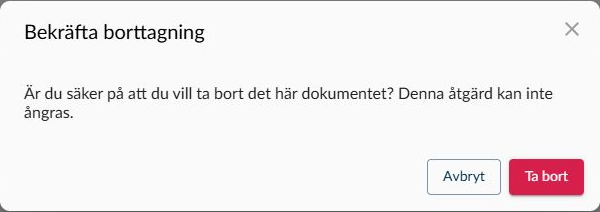
- Avbryt stänger dialogen utan att radera dokumentet. Ta bort genomför den permanenta borttagningen om dokumentet inte används. Det är ett annat slags ändring än att ta bort en kompetens- eller utrustningstyp, där medarbetarnas äldre registreringar bevaras.
- Om någon hinner välja dokumentet som avtalsmall innan borttagningen genomförs stoppar Timeplan åtgärden. I dagens version kan raden ändå försvinna tillfälligt från listan. Ladda därför om sidan; en rad som försvinner direkt är inte ensam ett säkert besked om att filen har raderats.
- Beskrivning är namnet som ska gå att välja på medarbetarens kompetensregistrering. Det är obligatoriskt, får innehålla högst 50 tecken och behöver vara unikt bland aktiva typer. Förklaringstext är däremot den gemensamma information som visas som Förklaring på medarbetarens registrering.
- En ny typ föreslår tolv månaders giltighet. Välj alternativknappen intill Månader och ange mellan 1 och 999 om kompetensen ska ha en standardgiltighet. Välj Ingen tidsbegränsning om nya registreringar normalt ska sakna slutdatum. Månadsfältet går fortfarande att ändra när Ingen tidsbegränsning är valt, men värdet används då inte som tidsgräns.
- Standardgiltigheten är ett förslag för senare registreringar, inte en uppdatering av allas kompetenser. Ändrar du tolv månader till tjugofyra behåller redan sparade medarbetarregistreringar sina datum. Detsamma gäller om du byter till Ingen tidsbegränsning; gamla slutdatum tas inte bort automatiskt.
- I översikten visas giltighetsperioden för närvarande som ett tal. 12 betyder tolv månader och 0 betyder ingen tidsbegränsning. Öppna typen om du behöver kontrollera vilket alternativ som är valt.
- En borttagen typ kan fortfarande behövas för att förstå gamla registreringar. Återanvänd inte typen för en annan kompetens genom att byta namn. Dagens Veckoöversikt kan dessutom fortfarande erbjuda en borttagen typ i kompetensurvalet; kontrollera det urvalet om ni slutar följa upp typen.
- Antal medarbetare är hur många schemalagda medarbetare som minst behöver ha kompetensen samtidigt under kontrolltiden. En ny typ föreslår 1, och du kan ange mellan 1 och 99. Utgå från verksamhetens verkliga behov, inte bara från hur många som brukar arbeta på passet.
- Varje veckodag har ett eget tidsintervall, från 00:00 till 24:00. Nya typer föreslår hela dygnet. Raden Söndag/Helgdag gäller både söndagar och helgdagar, så kontrollera den särskilt om bemanningsbehovet skiljer sig från vardagarnas.
- Kopieringssymbolen med nedåtpilen ersätter nästa dags start- och sluttid med tiderna på den aktuella raden. Den finns måndag till lördag. Kopierar du från lördag ändras alltså Söndag/Helgdag; kontrollera den raden efteråt innan du sparar.
- Det röda krysset vid en dag sätter båda tiderna till 00:00. Samma start- och sluttid innebär att ingen täckning krävs den dagen. Rensningen tar inte bort kompetenstypen och sparas inte förrän du väljer Spara.
- Kryssrutan på typen gör kompetensen tillgänglig för schemakontroll, men startar inte ensam visningen för användaren. I Veckoöversikt behöver typen även ingå i Välj kompetenser och Visa kontroll av kompetenser vara valt. Nästa steg beskriver hur du gör dessa val; annars kan en korrekt inställd typ sakna synlig kontrollrad.
- Om en borttagen typ fortfarande visas eller ger resultat i Veckoöversikt kontrollerar du urvalet under Välj kompetenser och avmarkerar den när den inte längre ska följas upp. Skapa inte en ny typ med samma namn för att försöka få bort den gamla kontrollen.
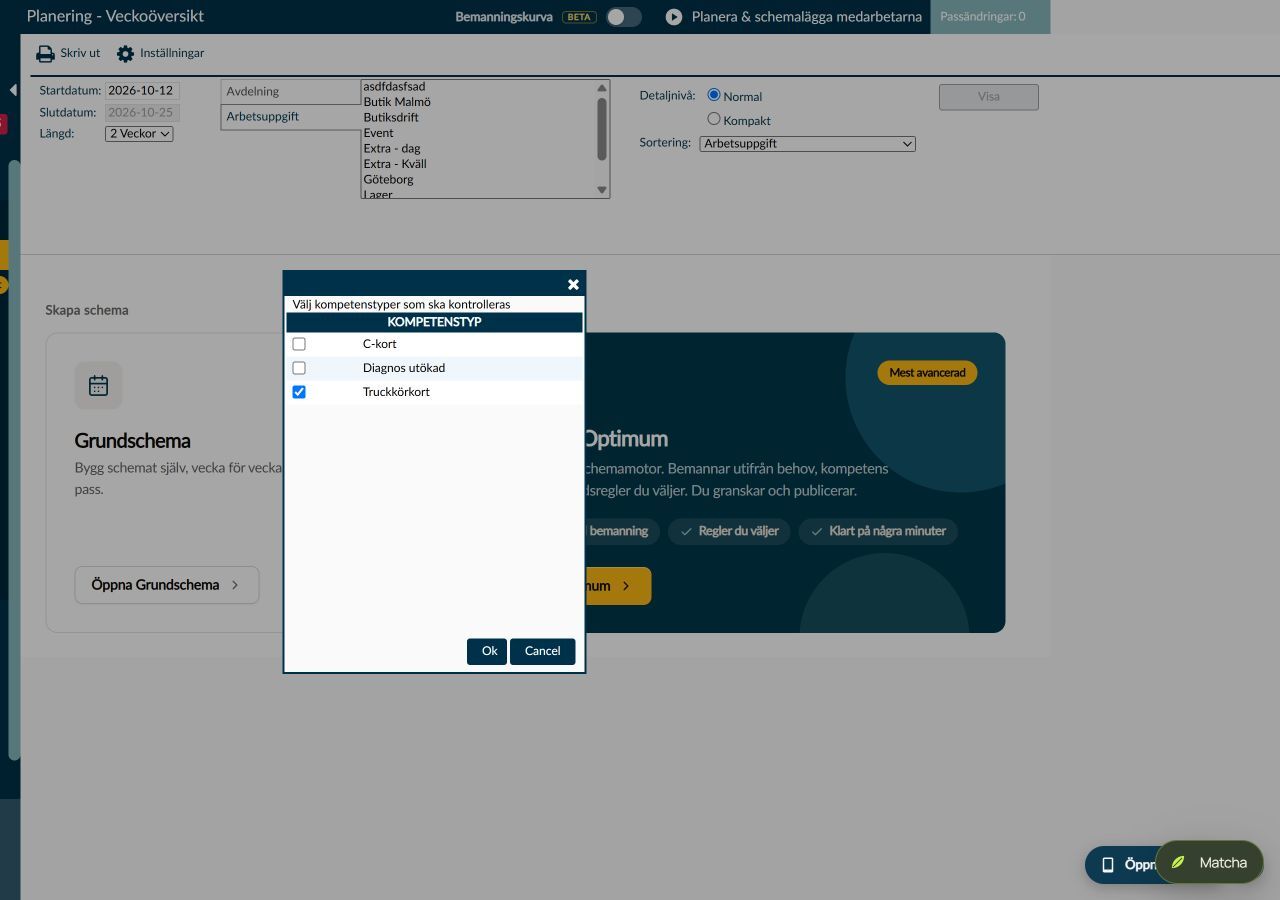
- Välj kompetenser öppnar en egen dialog medan Inställningar tillfälligt döljs. Markera eller avmarkera varje kompetenstyp för sig; det finns inget gemensamt val för att markera alla. Dialogen visar bara typer där kompetenskontroll är aktiverad, men dagens version kan även visa tidigare borttagna typer.
- I själva kompetensurvalet heter knapparna Ok och Cancel även i den svenska versionen. Ok sparar urvalet och tar dig tillbaka till Inställningar. Cancel eller stängningskrysset tar dig tillbaka utan att spara ändringarna i urvalet. Om du avmarkerar alla typer och väljer Ok sparas ett tomt urval, så ingen kompetens har då valts för kontroll.
- I dialogen Inställningar behåller OK ditt val för Visa kontroll av kompetenser på sidan. Avbryt eller stängningskrysset återställer den kryssrutan till hur den var när dialogen öppnades. Det är alltså en separat inställning från listan över valda kompetenser.
- Välj Visa i sidans datum- och filterdel när du är tillbaka på Veckoöversikt. Då sparas ditt val att visa kompetenskontrollen och resultatet läses in med det sparade kompetensurvalet. Att bara välja kompetenser gör inte att kontrollraden automatiskt visas.
- Urvalet och visningen gäller din administratörsanvändare. De ändrar inte kollegornas val eller de gemensamma kompetenstyperna. Kontrollera rätt period och arbetsuppgifter när du jämför resultatet med den planerade bemanningen.
- En kompetenstyp ger inte automatiskt någon medarbetare en kompetens. Medarbetarens egen registrering behöver ange rätt typ och de faktiska datumen. För en tidsbegränsad kompetens gäller registreringen från Datum till och med Giltig t o m.
- När en tidsbegränsad typ väljs på en ny registrering med tomt slutdatum föreslås dagens datum plus typens antal månader. Ändrar du startdatumet eller väljer en annan tidsbegränsad typ behöver du själv kontrollera att slutdatumet fortfarande stämmer.
- Väljer du en typ utan tidsbegränsning töms Giltig t o m och går inte att ändra. Ett tidigare angivet slutdatum försvinner alltså ur formuläret. Kontrollera att du verkligen avser en registrering utan slutdatum innan du sparar bytet.
- Uppgifter som bara gäller den här medarbetaren hör till Kommentar, medan typens gemensamma text visas under Förklaring. Håll kommentaren inom 250 tecken eftersom längre text kortas vid sparning. Upplagd av visar den administratör som senast sparade registreringen, inte nödvändigtvis den som först lade upp den.
- Följ upp kompetenskontrollen mot redan planerade pass med känd bemanning och giltiga kompetenser. En korrekt benämning räcker inte om kompetensen har löpt ut eller inte gäller under perioden som visas. Ändra inte verkliga kompetensdatum bara för att få fram ett visst kontrollresultat.
- Att ta bort en kompetenstyp bevarar tidigare medarbetarregistreringar. Att ta bort själva registreringen på medarbetaren raderar den däremot och gör att den inte längre deltar i uppföljningen. Bevara dokumentation som ni behöver enligt era rutiner.
- Båda fälten heter Beskrivning i dagens sida, men det översta är utrustningstypens namn. Namnet är obligatoriskt, får innehålla högst 50 tecken och behöver vara unikt bland aktiva typer. En längre förklaring i det undre fältet ersätter inte namnet.
- Använd en benämning som fungerar för alla föremål av samma typ, till exempel nyckelkort. Serienummer, storlek eller annan uppgift om ett visst exemplar hör till Kommentar på medarbetarens utrustningsregistrering, inte till typens gemensamma namn.
- Den längre beskrivningen visas som Förklaring när typen väljs på medarbetarens sida Utrustning. Den kan beskriva vad som ingår eller hur återlämningen ska hanteras. Skriv så att förklaringen fungerar för varje medarbetare som får den här utrustningen.
- Översikten visar bara de första 50 tecknen i beskrivningen. Om texten ser kortare ut där behöver den inte ha försvunnit; öppna typen och läs hela den sparade texten. Gränsen för vad som kan sparas i beskrivningen är däremot 250 tecken.
- En borttagen utrustningstyp går inte att välja för nya utlämningar, men tidigare registreringar behåller kopplingen och namnet. Borttagningen registrerar inte någon återlämning. Den görs fortfarande på medarbetaren när utrustningen faktiskt lämnas tillbaka.
- På en ny registrering föreslås dagens datum för Utkvitterad och den inloggade administratörens namn för Utkvitterad från. Kontrollera förslagen om du registrerar en tidigare utlämning eller om någon annan lämnade ut utrustningen.
- Använd Kommentar för uppgifter om det aktuella exemplaret, till exempel ett serienummer eller vilken storlek som lämnats ut. Håll texten inom 250 tecken, eftersom en längre kommentar kortas när du sparar.
- När du anger ett återlämningsdatum behöver Återlämnad till också vara angivet. Om fältet är tomt föreslås den inloggade administratörens namn. Ändra det när någon annan tog emot utrustningen, så att registreringen visar den verkliga händelsen.
- Om du rensar återlämningsdatumet med krysset töms även Återlämnad till. Kontrollera båda fälten före sparning; en rensning innebär att registreringen inte längre visar en återlämning.
- När uppgifterna är sparade kontrollerar du dem i medarbetarens utrustningslista. En borttagen typ kan fortfarande visas på äldre registreringar, vilket är avsiktligt. Att ta bort själva utrustningsregistreringen raderar däremot historiken för just den utlämningen.
- Skapa en ny utrustningstyp när betydelsen förändras väsentligt. Att döpa om en gammal typ till en annan sorts utrustning gör tidigare utlämningar svåra att förstå, även om namnet passar nästa utlämning bättre.
Kontrollera den del som du har arbetat med:
- Ladda ner dokumentmallen och öppna den. Kontrollera att rätt fil är vald på rätt avtal innan den används i ett nytt signeringsärende.
- Kontrollera kompetenstypens sparade giltighet och en medarbetares faktiska datum. Om schemakontroll ska användas behöver även urvalet och visningen i Veckoöversikt vara rätt.
- Kontrollera att utrustningstypens namn och förklaring fungerar på medarbetarens registrering. Stäm av utlämning och eventuell återlämning utan att ändra äldre uppgifter enbart för att prova typen.
Välj Ersätt när samma mall och dess avtalskopplingar ska finnas kvar med en ny PDF. Välj Ny när filen ska bli ett separat mallalternativ. Kontrollera filen före valet och den sparade versionen efteråt, eftersom uppladdningen börjar direkt.
Äldre medarbetarregistreringar bevaras så att kompetenser, utlämningar och återlämningar fortfarande går att förstå. Det är inte samma sak som att typen ska fortsätta användas för nya registreringar. En borttagen kompetenstyp kan i dagens Veckoöversikt dessutom ligga kvar i kompetensurvalet och ge kontrollresultat. Kontrollera Välj kompetenser om den inte längre ska följas upp.
Kontrollera att kompetenskontrollen är markerad och sparad på typen. Kontrollera sedan att Visa kontroll av kompetenser är valt och att typen ingår i Välj kompetenser i Veckoöversikt. Se därefter över veckodagens antal och tider samt medarbetarnas giltighetsdatum. Samma start- och sluttid innebär att ingen täckning krävs den dagen.

