
Hoppa till innehåll
Svenska
  • Det finns inga förslag eftersom sökfältet är tomt.

Hitta rätt rapport och använda rapportmallar

Rapporter · Steg-för-steg-guide
Uppdaterad 2026-11-12 10:50
Kort svar

Välj först den rapport som besvarar din fråga och kontrollera period och urval. För kontorapporter med mallval kan du återanvända en egen eller gemensam rapportmall. Mallen bestämmer konton och ordning, men den väljer inte period och medarbetare åt dig.

Förberedelse
Innan du börjar

Bestäm vad du vill följa upp och vilket företag och vilken period det gäller. En rapport kan vara korrekt för sitt urval men ändå ge ett missvisande underlag om du har valt fel arbetsuppgifter eller datum.

Rapportmallar hör till Schemamodul Standard. Kontrollera tillgången med er Timeplan-administratör om du är osäker; att en sida går att öppna är inte i sig ett besked om vilka funktioner som ingår för er.

Steg för steg
Hitta rätt underlag
Hitta rätt rapportsidaGå till Rapporter och välj den grupp som passar uppgiften. Välj sedan Typ av rapport på den sidan.
  • Personalrapporter hjälper dig att följa upp medarbetare och anställningar. Det är en annan ingång än rapporterna som du öppnar under Personal för en enskild medarbetare.
  • Planeringsrapporter används för scheman, planerad tid och avstämning mot anställningsvillkor. En grundschemarapport visar mallen, medan en schemaöversikt visar aktuella arbetspass som kan ha ändrats senare.
  • Kontorapporter används för uppföljning av tid och kontovärden. Här finns rapporter där du behöver välja en rapportmall för att bestämma vilka konton som ska ingå.
  • Avvikelserapporter används när frågan gäller frånvaro eller avvikelsekoder. Välj inte en kontorapport enbart för att du känner igen ett liknande namn; rapporterna kan använda olika underlag.
  • Om ett rapportval saknas behöver en behörig administratör kontrollera funktionstillgång och din administratörsprofil. Det säger inte i sig att medarbetarnas uppgifter saknas eller att en rapport har tagits bort.
Kontrollera urvaletAnge rapportens datum och välj de medarbetare eller arbetsuppgifter som ska ingå. Kontrollera de övriga val som visas för den rapporten.
  • Rapporttypen bestämmer vilka urval du kan använda. En rapport kan välja medarbetare utifrån deras huvudarbetsuppgift, medan en annan söker arbetspass eller saldon på valda arbetsuppgifter. Samma arbetsuppgift i två rapporter behöver därför inte ge samma grupp medarbetare.
  • När ett medarbetarurval erbjuder dialogen Sök medarbetare kan du söka med exempelvis namn eller anställningsnummer. Alla företag utökar sökningen till de företag du har åtkomst till; det ger dig inte nya behörigheter. Utan aktivt anställningsavtal hjälper dig att hitta medarbetare som annars kan saknas i sökningen.
  • Urvalen skiljer sig mellan kontorapporterna. Alla erbjuder inte både en enskild medarbetare och kollektivavtal, även om du nyss använde dessa val i en annan rapport på samma sida. Kontrollera därför vilka alternativ som finns efter att du har bytt rapport.
  • Kontrollera även valet mellan godkända och icke godkända uppgifter. I kontorapporterna per medarbetare och per arbetsuppgift används godkända saldon när Visa endast icke godkänd tid är avmarkerat. Det innebär inte att godkända och icke godkända saldon slås ihop.
  • Om en uppgift saknas i resultatet, gå igenom datum, företag och urval innan du ändrar någon registrering. Ett konto som inte ingår i rapportmallen kommer inte med bara för att det finns saldon på kontot.
Steg för steg
Bygg upp en egen kontomall
Välj eller skapa en mallÖppna sidan Rapportmallar. Använd en befintlig mall om den passar, eller välj Ny och ange ett namn för en egen mall. > [!WARNING] > Ändringar i en gemensam mall kan påverka kollegornas rapporter > Utgå inte från att Timeplan hindrar dig från att ändra eller ta bort en gemensam mall som någon annan har skapat. Skapa en egen mall om du behöver ett annat urval, eller kom överens med den som ansvarar för den gemensamma mallen först.
  • I översikten ser du dina egna mallar och de mallar som har gjorts tillgängliga för alla. Tillgängligheten visar om mallen är gemensam eller personlig. Kontrollera den innan du börjar ändra en befintlig mall.
  • Om sidan är skrivskyddad kan du granska mallarna, men Ny, Spara och Ta bort går inte att använda och delningen kan inte ändras. Du behöver skrivrättighet på sidan Rapportmallar för att skapa eller ändra en mall. Åtkomsten till själva rapporten kontrolleras separat när mallen används.
  • Namnet måste anges och får innehålla högst 50 tecken. Flera mallar får ha samma namn, men tydliga och olika namn gör det lättare för dig och dina kollegor att välja rätt.
  • Ett nytt mallnamn ska beskriva det kontourval som du vill återanvända. Perioden väljs senare i rapporten, så undvik ett namn som kan få någon att tro att mallen automatiskt väljer en viss månad.
  • För en ny, osparad mall är Gör tillgänglig för alla grått och går inte att använda. Börja med namn och konton; delningen hanteras först när mallen är sparad.
Lägg till och ordna kontonMarkera kontona i Tillgängliga konton och flytta dem till Valda konton. Använd upp- och nedpilarna för att ordna dem.
  • Listan över tillgängliga konton innehåller aktiva konton som inte har tagits bort och som ännu inte är valda. Om ett konto verkar saknas, kontrollera därför först om det redan står bland de valda kontona.
  • Minst ett konto behöver ingå i mallen. Kontonas ordning i Valda konton blir den ordning som mallen använder i rapporten. Placera dem så att rapporten blir lätt att läsa och jämföra över tid.
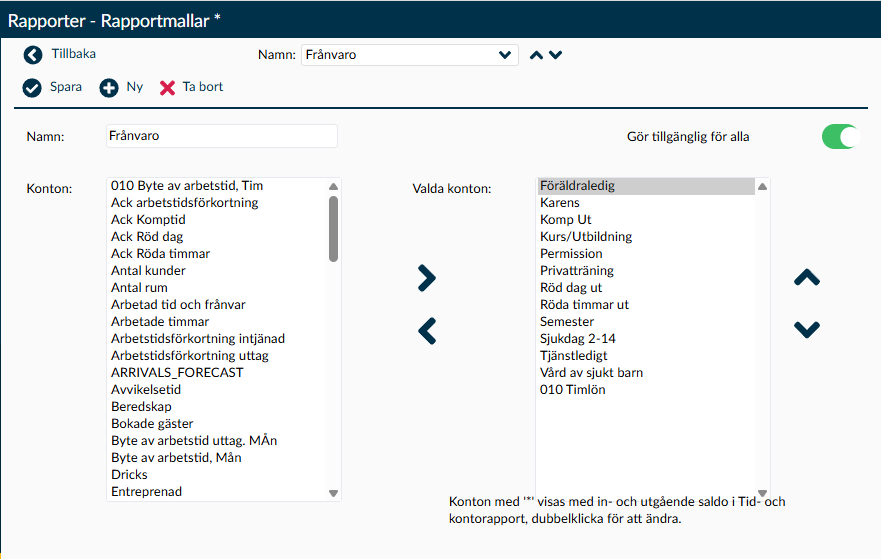
Sidan Rapporter - Rapportmallar med mallen Frånvaro, tillgängliga konton, valda konton, ordningspilar och Gör tillgänglig för alla.

Bilden visar hur kontona i mallen Frånvaro är valda och ordnade samt var du ser om mallen är tillgänglig för alla.

  • Om du väljer fel konto kan du flytta tillbaka det från Valda konton. Det tar bort kontot ur mallens urval, inte ur Timeplan. Blanda inte ihop den åtgärden med verktygsfältets Ta bort, som tar bort hela mallen och dess kontourval. Om mallen är gemensam försvinner den då också från kollegornas mallval.
  • En äldre mall kan innehålla ett konto som har blivit inaktivt efter att det lades till. Det kan ligga kvar så länge kontot inte har tagits bort, trots att det inte erbjuds bland nya tillgängliga konton.
  • Om kontot varken är valt eller finns att lägga till behöver en behörig administratör kontrollera det på sidan Konton. Att välja ett liknande namn är inte en säker ersättning för det konto du behöver.
Välj saldovisningOm mallen ska användas i Tid- och kontorapport dubbelklickar du på de valda konton där du också vill se ingående och utgående saldo.
  • En stjärna vid kontonamnet visar att ingående och utgående saldo ska visas i Tid- och kontorapport. Då kan du följa saldot från periodens början till dess slut.
  • Tid- och kontorapport räknar bara med godkända kontosaldon. Samma fasta urval gäller både periodens värde och det ingående saldo som visas för ett stjärnmarkerat konto. Stjärnan gör alltså inte att icke godkända saldon tas med.
  • Stjärnan lägger till saldouppgifterna utöver periodens värde. Den ersätter inte periodvärdet med ett allmänt ackumulerat saldo.
  • Markeringen gäller just Tid- och kontorapport. Den ändrar inte saldovisningen i alla andra rapporter som använder samma mall.
  • Dubbelklicka igen om du vill ta bort markeringen. Ändringen behöver sparas tillsammans med mallen; en stjärna som du nyss har ändrat är inte i sig en bekräftelse på att ändringen är sparad.
Spara mallenKontrollera namn, kontourval, ordning och eventuella stjärnor. Välj sedan Spara.
  • Den första sparningen skapar en personlig mall. Du behöver alltså inte kunna använda delningsreglaget för att spara en ny mall.
  • Namn, valda konton, deras ordning och stjärnmarkeringar hör till mallens innehåll. Kontrollera att ändringarna finns kvar när du öppnar den sparade mallen.
  • Att spara mallen skapar inga nya konton eller saldon. Du sparar en uppställning som kan användas när rapporten hämtar de registrerade uppgifterna.
  • Om du bara behöver använda mallen själv kan du gå vidare till kontorapporten. Delning är ett separat, frivilligt steg.
Dela mallen vid behovFör en sparad mall som du själv ansvarar för kan du välja Gör tillgänglig för alla om kollegor också ska kunna använda den. > [!WARNING] > Delningen ändras direkt > Ändringen väntar inte på Spara. Om du ändrar tillgängligheten för någon annans gemensamma mall kan du samtidigt bli mallens nya ägare. Gör du den personlig försvinner den också från kollegornas mallval. Använd därför inte reglaget för att prova hur en gemensam mall fungerar.
  • En markerad delning gör mallen valbar för andra administratörer. Avmarkerar du den blir mallen personlig för ägaren. Det ändrar vem som kan välja mallen, inte vilka konton som ingår.
  • Delning ger inte kollegorna rätt till nya medarbetare eller arbetsuppgifter. Deras rapportåtkomst och urval behöver fortfarande vara rätt för det underlag de ska ta fram.
  • Skilj den omedelbara delningsändringen från ändringar i namn, konton och stjärnmarkeringar. Om du har ändrat mallens innehåll behöver du fortfarande välja Spara för att behålla de ändringarna.
  • Kom överens om vem som ansvarar för en gemensam mall och vad den ska visa. Då minskar risken att en ändring för en enskild uppföljning påverkar rapporterna för alla andra som använder mallen.
Steg för steg
Använd mallen i rapporten
Använd och kontrollera mallenÖppna sidan Kontorapporter, välj en rapport som erbjuder Rapportmall och välj den sparade mallen. Kontrollera period och urval innan du väljer Visa rapport.
  • Mallvalet används i kontorapporterna per medarbetare, arbetsuppgift och dag samt i Tid- och kontorapport, Budgetrapport och Summeringsrapport. Välj rätt rapport först; det räcker inte att känna igen mallens namn.
  • Preliminär lönerapport (timmar) saknar mallval i den nuvarande rapportvyn. Utgå därför inte från att din sparade mall styr den rapportens innehåll. Om du behöver följa upp ett bestämt kontourval väljer du en rapport som faktiskt erbjuder mallval.
  • Mallen väljer konton och deras ordning, men inte rätt period eller medarbetare för dagens fråga. Kontrollera dessa uppgifter på nytt även om du använde samma mall förra gången.
  • När sidan inte är skrivskyddad sparas rapportdatum, medarbetarurval och andra sparbara val för din administratör när du väljer Visa rapport. Valen hör till sidan Kontorapporter och sparas inte separat per rapporttyp, så kontrollera alla synliga val på nytt när du byter rapport. Det här sparar rapportinställningar men ändrar inte konton, saldon, medarbetare eller tidsregistreringar.
  • En rapport som visas på skärmen öppnas i en separat flik. Om du har valt en rapport som skapas som fil, exempelvis Excel, får du i stället en fil att hämta. Kontrollera att du öppnar det senaste uttaget när flera filer har liknande namn.
  • Kontrollera några kända värden i resultatet och jämför med rätt medarbetare, dag och konto. För Tid- och kontorapport kontrollerar du också att de sparade stjärnmarkeringarna ger de saldouppgifter som du behöver.
  • Rapporten kan begränsas av din åtkomst även om mallen är gemensam. Ett gemensamt kontourval garanterar därför inte att två administratörer får exakt samma medarbetare eller arbetsuppgifter i resultatet.
Avslutning
Kontrollera resultatet
Förväntat resultat

Du är klar när rätt rapport, period och urval har kombinerats med rätt mall och du har kontrollerat ett känt exempel. Om mallen är delad ska det också vara tydligt för kollegorna vad den används till och vem som ansvarar för ändringar.

Hjälp
Vanliga frågor
Varför saknas ett konto i rapporten?

Kontrollera att kontot ingår i den sparade mallen och att rätt mall är vald i rapporten. Gå därefter igenom period, arbetsuppgifter och rapportens val för godkända uppgifter. Ett saknat värde behöver inte betyda att registreringen har försvunnit.

Varför saknas ingående och utgående saldo trots stjärnan?

Kontrollera att stjärnmarkeringen är sparad och att du använder mallen i Tid- och kontorapport. Markeringen ändrar inte hur alla andra kontorapporter visar saldon.

Hur gör jag om en gemensam mall inte passar?

Skapa en egen mall för ditt kontourval. Om ändringen ska gälla alla, kom överens med den som ansvarar för den gemensamma mallen innan du ändrar den. Utgå inte från att Timeplan hindrar dig från att ändra någon annans mall.