
Förbered terminalen för rätt arbetsplats och användning. Välj sedan hur medarbetarna ska identifiera sig och koppla både profilen och rätt terminaler till dem. Kontrollera till sist att registreringarna hamnar där ni förväntar er.
För terminalfunktionerna behövs Timeclockmodul. Ta reda på om ni använder Webstamp i en webbläsare eller en äldre fysisk terminal. Identifiering, passage och offlinehantering skiljer sig mellan dessa vägar. För en äldre terminal behöver den som ansvarar för utrustningen kontrollera modell och programversion.
Bestäm även vilka medarbetare och arbetsplatser ändringen ska gälla. Om du ändrar inställningarna i en profil påverkas de medarbetare som använder den. Att välja en annan profil på en enskild medarbetare ändrar däremot bara den personens koppling. Följ organisationens rutiner för fingeravtrycks- och platsuppgifter innan funktionerna tas i bruk.
Att avmarkera Aktiv på terminalen stoppar inte i sig registreringar från en terminal som redan går att använda. Om åtkomsten ska begränsas behöver ni kontrollera medarbetarens terminaltilldelning och de åtkomstvillkor som gäller för det aktuella terminalflödet.
- Använd ett namn som gör terminalen lätt att känna igen, till exempel utifrån placeringen. Namnet behöver vara unikt och får innehålla högst 50 tecken. Tecknen
/ $ . & ? ; : = @är inte tillåtna. Beskrivning kan förklara placeringen eller användningen utan att göra namnet onödigt långt. - Tidregistrering är förvalt för en ny terminal. Tid och passageregistrering registrerar både arbetstid och passage. Om ni använder Registrering vid passage behöver ni känna till skillnaden mellan terminaltyperna: en äldre fysisk terminal registrerar då bara passage, medan dagens webbterminalflöde även skapar en tidsregistrering. Välj alltså inte passagealternativet i Webstamp i tron att det garanterat förhindrar arbetstidsstämplingar.
- En ny terminal blir aktiv, men Aktiv visas först när posten redan finns. På en befintlig terminal gör en avmarkering de andra formulärinställningarna otillgängliga och tar bort terminalen från urvalet för nya medarbetartilldelningar. Det är inte samma sak som att en redan tilldelad terminal slutar fungera.
- Terminal Id visar den sparade terminalens identitet och är inte ett fält som du ändrar. Serienummer är en separat, frivillig uppgift. Kontrollera rätt enhet med den som ansvarar för installationen; ett ifyllt serienummer bevisar inte att hårdvaran har anslutits.
- Inläsning tillåten behövs för den vanliga registreringen av nya fingeravtrycks- eller RFID-uppgifter. Inställningen är inte en allmän stämplingsspärr: en medarbetare med en redan fungerande identifiering kan fortfarande stämpla när inläsning inte är tillåten.
- När terminalen har ett Guid visas länken Absolute Time clock URL till dess Webstamp-sida. Ett namnbyte ändrar adressen, så uppdatera sparade genvägar om terminalnamnet ändras. Själva Guid visas bara för Timeplan Support; du behöver inte ange ett eget värde för att skapa en vanlig ny terminal.
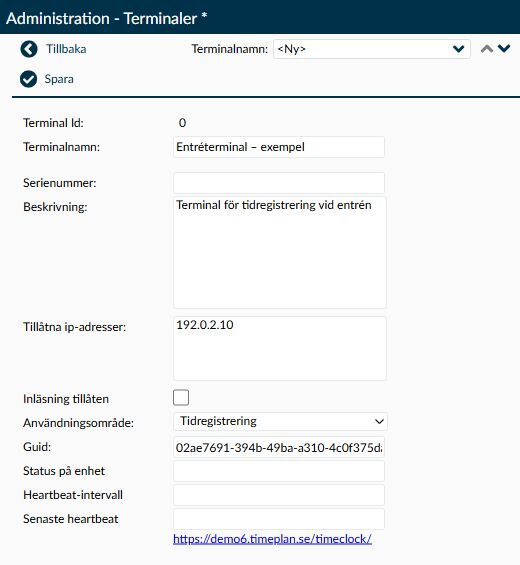
Bild 1. Exemplet visar en osparad terminal. Aktiv visas inte i det här läget. Nätverksadressen i bilden är ett exempel och ska inte kopieras till er installation.
- Anställningsnummer och Kortnummer/kod tillåter var sitt sätt att identifiera medarbetaren. När båda är valda är de alternativ, inte två uppgifter som medarbetaren måste ange efter varandra. Använd ett profilnamn som hjälper er att förstå syftet, men kontrollera alltid de faktiska valen när en befintlig profil används.
- I Webstamp betyder Fingeravtryck/RFID att läsaren ska känna igen en registrerad uppgift som hör till medarbetaren. Kodidentifiering nekas då även om kodalternativen också har markerats. Att markera fler rutor skapar alltså inte nödvändigtvis fler alternativa sätt att stämpla.
- Kräv fingeravtryck (utan kontroll) innebär i Webstamp att medarbetaren först identifieras med en tillåten kod och sedan gör en avläsning. Den senare avläsningen jämförs inte med medarbetarens sparade fingeravtryck och kan även komma från RFID-läsaren. Välj inte det alternativet om ni räknar med att steget ska bevisa vems finger eller tagg som används.
- Om båda fingeravtrycksalternativen är valda räcker en matchad fingeravtrycks- eller RFID-identifiering i Webstamp; inget extra närvarosteg begärs. Medarbetarens webbapp har däremot inte den läsarfunktion som behövs för det extra närvarosteget. Äldre fysiska terminalers stöd måste kontrolleras för den aktuella modellen och programversionen.
- När Standardprofil sparas används den för nya medarbetare som skapas via sidan Personal eller personimport från CSV utan att en annan profil anges. En profil som redan har valts på en befintlig medarbetare ändras inte. Den äldre terminaltjänsten använder däremot den aktuella standardprofilen när medarbetaren saknar ett eget profilval. Kontrollera därför även den gruppen innan standarden byts.
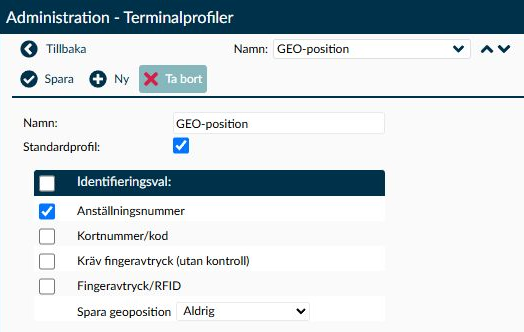
Bild 2. Namnet på en profil beskriver inte säkert hur den fungerar. I exemplet heter profilen GEO-position, men Spara geoposition är inställt på Aldrig. Det är valen i formuläret som behöver kontrolleras.
- Profilen bestämmer identifieringsreglerna, medan terminaltilldelningen bestämmer vilka terminaler medarbetaren får använda. Att bara välja en profil ger inte tillgång till alla terminaler. Visa alla ändrar vilka tillgängliga terminaler som visas; det markerar dem inte och återkallar inte dolda, tidigare sparade tilldelningar.
- Om medarbetaren ska använda fingeravtryck eller RFID behöver rätt identifieringsmetod också vara kopplad till medarbetaren. Gör det i nästa steg. En kodprofil kräver däremot inte att du lägger till en fingeravtrycksmetod bara för att gå vidare.
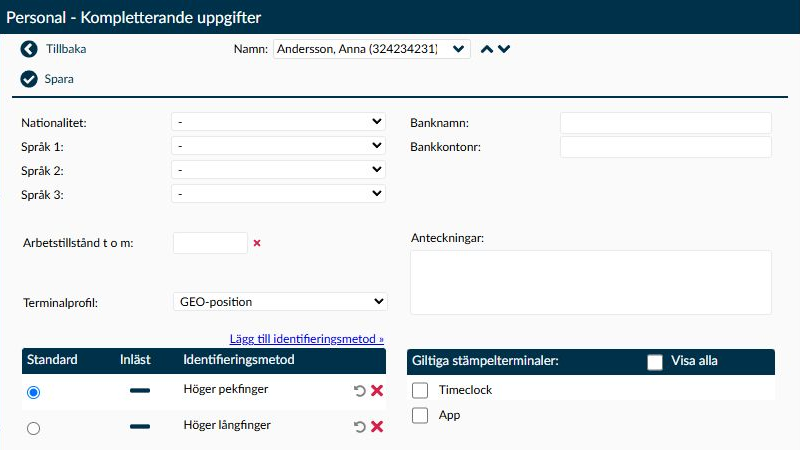
Bild 3. Terminalprofil och tillåtna terminaler är separata val. Bilden visar var de finns; den visar inte en färdig terminaltilldelning.
- Dialogen visar de metoder som stöds och ännu inte har lagts till för medarbetaren. Markera bara de metoder ni ska använda. Avbryt och krysset stänger dialogen utan att lägga till några metoder.
- OK för över dina val till medarbetarens formulär. De är inte sparade förrän du väljer Spara på sidan Kompletterande uppgifter. Därefter sker själva inläsningen på en terminal som tillåter den och har rätt läsare.
- Inläst visar om identifieringsuppgiften har registrerats. Ett profilval eller en tillagd metod är inte samma sak som att medarbetarens finger eller tagg redan har lästs in. Kontrollera den sparade kopplingen innan ni börjar felsöka avläsningen.
- Vid ett profilbyte behöver gamla metodkopplingar bedömas separat. Funktionen Läsom fingeravtryck tar bort den inlästa uppgiften när sidan sparas men behåller metoden, så att den kan läsas in igen. Ta bort från listan tar bort själva kopplingen när du sparar. Välj bara den åtgärd som motsvarar vad ni faktiskt ska ändra.
- Om flera metoder är kopplade kan högst en vara markerad som Standard. Om standardmetoden tas bort väljer Timeplan den första kvarvarande metoden i listan. Kontrollera därför även standardvalet när ni ändrar en befintlig uppsättning.
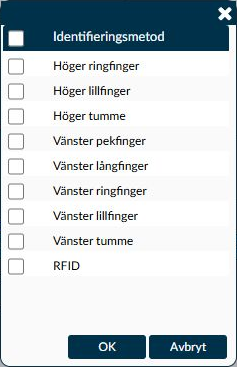
Bild 4. Här väljer du vilka metoder som ska läggas till. Dialogen registrerar inte själva fingeravtrycket eller RFID-taggen.
Kontrollera att profil och terminaltilldelning är sparade på rätt medarbetare. När ni verifierar den avsedda registreringen ska resultatet följas upp på sidan Stämplingar och saldon för arbetstid och på sidan In- och utpassering för passage. Utgå från det som faktiskt har registrerats, inte enbart från att enheten har känt igen medarbetaren.
Efter ett avbrott behöver även de mottagna offline-stämplingarna kontrolleras. En lokal bekräftelse eller en tom kö i Webstamp garanterar inte att varje stämpling har sparats i Timeplan.
I Webstamp nekas kod om Fingeravtryck/RFID också är valt. Kontrollera hela kombinationen av profilens egenskaper och medarbetarens sparade profil. För en äldre fysisk terminal behöver även modellens stöd kontrolleras.
Nej. Avmarkeringen påverkar formuläret och tilldelningsurvalet, men stoppar inte i sig en redan användbar terminal. Kontrollera rätt åtkomstväg tillsammans med den som ansvarar för terminalerna.
En profil som är tilldelad en medarbetare får inte tas bort. Kontrollera vilka medarbetare som använder den och vilken profil de ska ha i stället innan borttagning övervägs.