
Öppna Rapporter → Konto och välj rapport efter vad du vill kontrollera. Preliminär lönerapport (timmar) ger ett underlag för lönegranskning, medan Budgetrapport hjälper dig att jämföra budget med planering och utfall. Följ respektive väg nedan och kontrollera rapportens urval innan du drar slutsatser av beloppen.
Bestäm vilken period och vilka medarbetare eller arbetsuppgifter som ska följas upp. För budgetjämförelsen behöver du dessutom veta vilka budgetvärden och konton som ska ingå. Kontrollerna blir lättare om rapporten och jämförelseunderlaget omfattar samma datum, medarbetare och arbetsuppgifter.
Du behöver åtkomst både till sidan och till rapporten du vill använda. Om alternativet saknas under Typ av rapport kan din behörighet eller er installation begränsa utbudet. Be Timeplan-administratören kontrollera det; en annan rapport med liknande namn behöver inte innehålla samma uppgifter.
Ett preliminärt underlag är inte ett kvitto på att alla tidrapporter har granskats eller att lönen har överförts. Följ er lönerutin för rättningar, attest och löneperiodens hantering. Att skapa den här rapporten gör ingen utbetalning och rättar inga saldon.
- Om du granskar en enskild medarbetare kan du använda dialogen Sök medarbetare. Sök på exempelvis namn eller anställningsnummer och kontrollera vilken person du väljer innan du går vidare. Det är särskilt viktigt när flera medarbetare har liknande namn.
- Alla företag utökar sökningen till de företag du har åtkomst till. Utan aktivt anställningsavtal hjälper dig att hitta en medarbetare vars anställning har avslutats. Valen gör inte att du får åtkomst till uppgifter utanför din behörighet.
- Kontrollera båda datumen. Första och sista dagen ingår i intervallet, och startdatumet ska inte ligga efter slutdatumet. Om du följer upp en avslutad anställning behöver rapportperioden fortfarande omfatta de dagar som ska kontrolleras.
- Den här rapportvägen erbjuder inte ett separat urval på Kollektivavtal i den nuvarande versionen. Utgå därför från medarbetar- eller arbetsuppgiftsurvalet som faktiskt visas, inte från urvalet i en annan kontorapport.
- När du väljer Avdelning hämtar Timeplan de arbetsuppgifter du får använda inom de markerade avdelningarna och tar sedan med saldon på dessa arbetsuppgifter som uppfyller rapportens övriga villkor. Avdelningsvalet ersätter alltså inte rapportens regler för godkända saldon eller valet Visa endast medarbetare som förs över till lönesystemet.
- När du väljer arbetsuppgifter är det medarbetarnas saldon på de arbetsuppgifterna som avgör vilka som kommer med. Arbetsuppgiften behöver alltså inte vara primär i medarbetarens anställningsavtal. Om du i stället väljer en medarbetare direkt omfattar underlaget personens saldon på flera arbetsuppgifter, när de uppfyller rapportens övriga villkor.
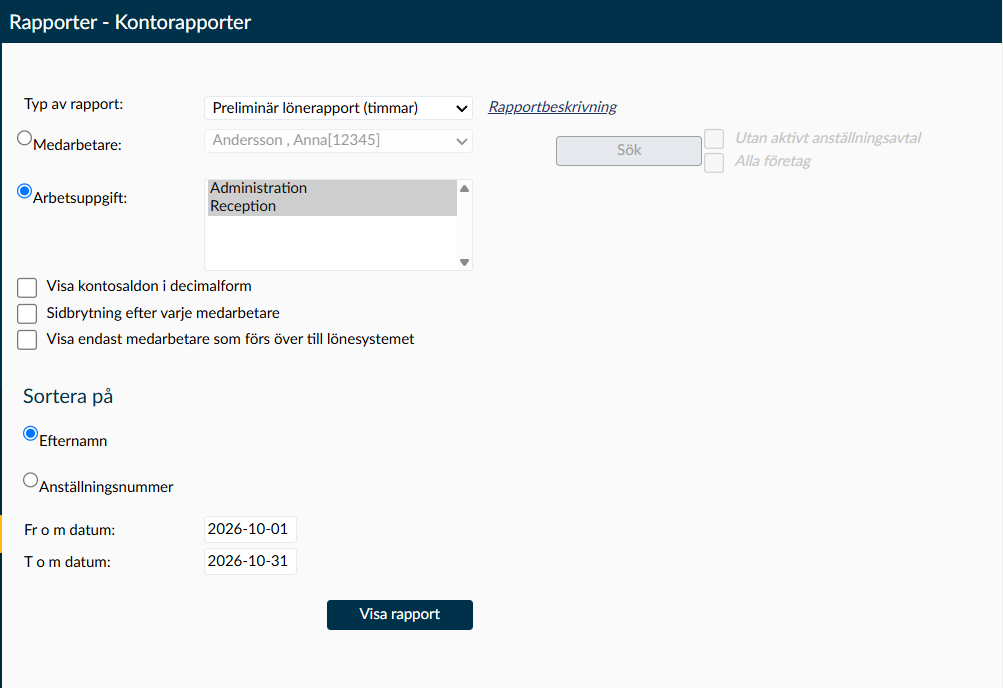
Bilden visar ett urval där Arbetsuppgift är markerad och medarbetarvalet därför är inaktivt. Den visar urvalssidan före Visa rapport, inte ett rapportresultat.
- I budgetrapporten bestämmer rapportmallen vilka extra konton som ska visas utöver rapportens valbara mått. Du kan välja bland egna och offentliga mallar som du har tillgång till. Välj en mall vars konton passar frågan du vill besvara; ett stort antal orelaterade konton gör granskningen svårare.
- För mallens konton summeras godkända saldon i varje kontos egen enhet. Alla konton i mallen får en rad även när de saknar ett saldo som ingår i urvalet eller summeras till noll. Vill du bara se budgeten och de valbara måtten behöver du välja en befintlig mall utan konton. En mall som heter - fungerar så bara om den faktiskt är tom; namnet tar inte bort några konton och ersätter inte ett mallval.
- Budgeten hämtas för varje dags veckodag från arbetsuppgiftens budgetperiod. Om flera perioder överlappar används den kortaste, och vid lika längd används den som slutar senast. Saknas en budgetperiod för dagen bidrar den dagen med noll. Kontrollera därför även periodernas datum när en veckas budget inte blir den du förväntar dig.
- Med Visa arbetad tid får du den godkända tiden på konton i systemkontogruppen Arbetad tid, för den arbetsuppgift som står på saldoposten. Rapporten använder tiden bakom saldot, inte ett eventuellt belopp i pengar eller antal. Vilka konton som räknas som arbetad tid framgår av Systemkontogrupper.
- Visa planerad tid (inkl. bemannade och obemannade pass, exkl. frånvaro) tar med bemannade och obemannade pass vars passtyp räknas till ordinarie eller utökad planerad tid. Rasterna dras av. Heldagsfrånvaro gör att dagens pass utelämnas, utom när avvikelsekoden genererar arbetstid under frånvaro eller dess konto ingår i Arbetad tid. Om ett anställningsavtal är kopplat till passet behöver det dessutom gälla på passets datum.
- Om Beräkna planerad schemalagdtid för deltidsfrånvaro är aktiverad under Avvikelse på sidan Avtalsinställningar läggs även den angivna deldagstiden till. När både frånvarons omfattning och avtalets veckoarbetstid är större än noll tillkommer omfattningens andel av veckoarbetstiden, delad med fem. Tiden räknas på avtalets primära arbetsuppgift och följer samma villkor för heldagsfrånvaro och avtalsurval som övrig planerad tid. Det är alltså ytterligare underlag till planerad tid, inte ett avdrag som du själv ska göra från rapportens summa.
- Visa planerad kostnad och Visa faktisk kostnad summerar redan lagrade saldobelopp från respektive systemkontogrupp. Faktisk kostnad kräver godkända saldon, medan planerad kostnad inte använder det godkännandefiltret. Att ta fram rapporten räknar inte fram framtida kostnader som ännu saknar saldon.
- Kostnadsvalen visas bara om du har rätt att se löneuppgifter för åtminstone några medarbetare. Om din rätt är begränsad till vissa anställningsavtal behöver ett avtal som tillåter lönevisning gälla på saldots datum för att beloppet ska ingå. Samma begränsning gäller rapportmallens konton i pengar, men inte dess tids- eller antalskonton. Ett lägre kostnadsbelopp kan därför bero på vilken information du får se.
- Visa arbetad tid och planerad tid (inkl. bemannade och obemannade pass, exkl. frånvaro) använder arbetad tid till och med i går och planerad tid från och med i dag. Visa planerad kostnad och faktisk kostnad växlar på motsvarande sätt från faktisk till planerad kostnad. Gränsen är dagen då rapporten tas fram, inte periodens slutdatum. Även dagens redan utförda arbete ligger alltså på den planerade sidan i dessa kombinerade mått.
- Visa sjukfrånvaro och Visa övertid summerar godkända, lagrade saldobelopp från respektive systemkontogrupp under hela perioden. De växlar inte till en separat beräkning av schemalagd sjukfrånvaro eller övertid från och med i dag. Om du saknar framtida värden behöver du kontrollera om saldon finns; rapportvalet skapar dem inte.
- Med Visa differens mellan arbetad/planerad tid och budget jämförs en tidsbudget med det kombinerade tidsmåttet: budgettid minus arbetad/planerad tid. Exempel: En budget på 40 timmar och 45 arbetade/planerade timmar ger −5 timmar. Använd inte denna beräkning när budgeten är i pengar; begränsningen beskrivs i varningen ovan.
- Markera kryssrutan Endast summering när du vill se ett samlat resultat för arbetsuppgifterna. Låt den vara omarkerad när du behöver kunna följa en avvikelse till en viss arbetsuppgift. Utan tidigare sparade val är den omarkerad och måttens kryssrutor markerade. Kontrollera ändå dina val varje gång, eftersom sparade inställningar ersätter dessa startvärden.
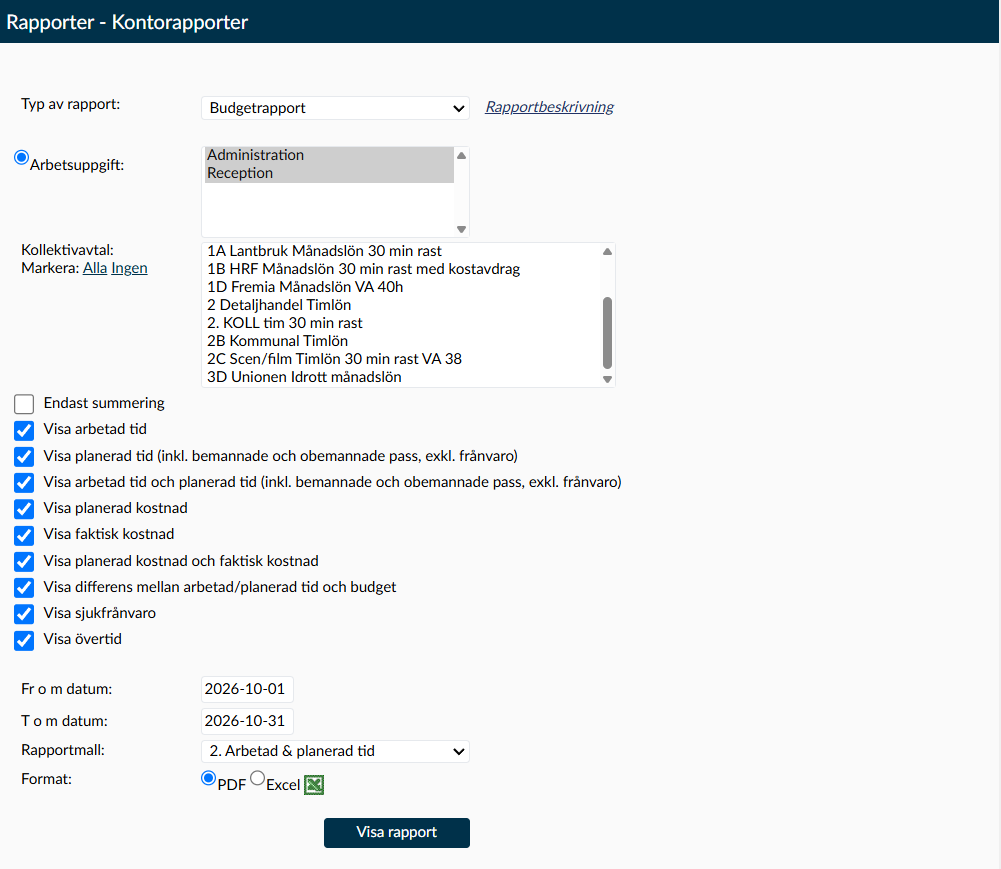
Bilden visar Budgetrapportens urval före Visa rapport, med avtal, mått, rapportmall och format. Den visar inte ett rapportresultat.
Dokumentera vilken period, vilket urval och vilket konto eller mått som behöver rättas. Följ upp uppgiften på den sida där underlaget hanteras och gör därefter en ny jämförelse.
- Skilj på ett felaktigt värde och ett värde som hämtats med ett annat urval. Kontrollera datum, arbetsuppgifter, konton, godkännandesteg och eventuella avtalsfilter innan du ändrar data.
- För den preliminära rapporten behöver ni fortfarande följa er rutin för löneperiod och löneöverföring. För budgetrapporten behöver en avvikelse bedömas tillsammans med verksamhetens planering. Ingen av rapporterna fattar det beslutet åt er.
- Använd inte en manuell saldorättelse enbart för att få två rapporter att visa samma totalsumma. Utred först varför de skiljer sig, så att en skillnad i rapporturval inte blir en ny felaktig saldopost.
Valet visas inte för den rapporten i den nuvarande versionen. En mall som du använde i en annan kontorapport begränsar därför inte automatiskt den preliminära rapporten. Kontrollera kontona i resultatet och använd vid behov en separat mallstyrd rapport som jämförelse.
Avtalsvalet kan begränsa arbetstiden och kostnaden som jämförs, medan arbetsuppgiftens budget ligger kvar. Skillnaden kan alltså ändras utan att budgeten har ändrats. Kontrollera vad urvalet ska representera innan du bedömer avvikelsen.
Rättningar, attesteringar och senare hantering kan ändra värden efter att kontrollrapporten skapades. Jämför datum och urval och följ det ändrade beloppet till dess konto och dag. Den äldre rapporten visar underlaget som det såg ut när den skapades; den uppdateras inte med senare ändringar.