
Här skickar du ett meddelande till en enskild medarbetare och följer om det är bekräftat eller har förfallit. Meddelandet blir tillgängligt i de Timeplan-kanaler som medarbetaren använder.
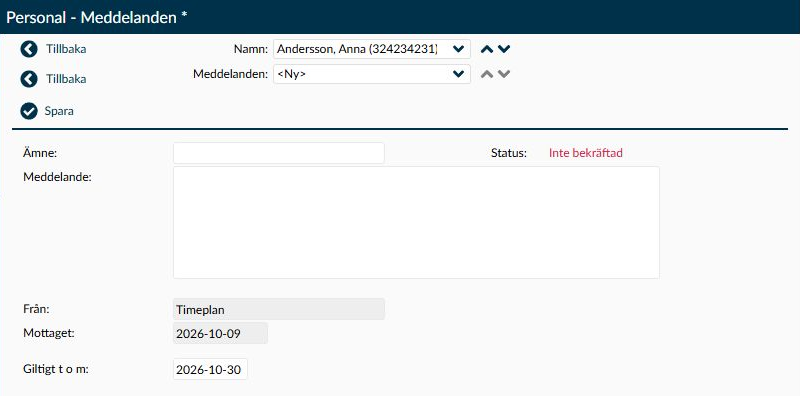
Bild 1. När du skapar ett meddelande anger du ämne, text och sista giltighetsdag. Statusen visar om meddelandet har bekräftats.
Listan visar meddelanden som har skickats till den valda medarbetaren, med de senast skapade överst. Meddelanden som medarbetaren själv har skickat visas inte här. Om flera meddelanden har samma skapelsetidpunkt kan deras inbördes ordning variera.
- Bekräftad visar att Timeplan har registrerat en bekräftelse. Statusen ligger kvar även när giltighetsdatumet har passerat.
- Inte bekräftad visar att meddelandet fortfarande är aktuellt men väntar på bekräftelse.
- Förfallit visar att giltighetstiden har passerat utan registrerad bekräftelse.
Välj en rad för att läsa hela meddelandet. Listan visar bara de första 30 tecknen av texten, så ett långt meddelande är inte nödvändigtvis avklippt bara för att det ser kort ut i översikten.
När du sparar ett befintligt meddelande återställs medarbetarens bekräftelse och Timeplan startar en ny avisering. Om meddelandet fortfarande är giltigt visas Inte bekräftad. Har giltighetstiden passerat visas i stället Förfallit. Spara därför inte enbart för att stänga meddelandet. Kontrollera hela texten och giltighetsdatumet innan du gör en ändring.
Ämne hjälper dig och mottagaren att känna igen meddelandet. Det är frivilligt och rymmer högst 50 tecken, men ett tydligt ämne gör det lättare att hitta rätt i listan. Utan ämne blir namnet i detaljvyns meddelandeväljare tomt. Meddelanden med samma ämne får samma namn där, så kontrollera även texten och datumet innan du ändrar något.
Under Meddelande skriver du det som medarbetaren behöver veta. Fältet får inte vara tomt, och texten behöver rymmas inom 1 000 tecken. Om du skriver mer sparar dagens Timeplan bara de första 1 000 tecknen, utan att varna för att slutet försvinner. Kontrollera därför att hela informationen finns med innan du sparar. Du kan använda radbrytningar för att göra texten lättare att läsa; de finns kvar när medarbetaren ser meddelandet.
Skriv det viktigaste först och undvik känsliga uppgifter som inte behöver skickas genom Timeplan.
- Från visar administratörens namn för manuellt skapade meddelanden och Timeplan för systemgenererade meddelanden. Du kan inte skriva i fältet, men avsändaren byts till den administratör som sparar när ett befintligt meddelande ändras. Namnet är därför inte ett säkert besked om vem som ursprungligen skrev meddelandet.
- Mottaget visar datumet då meddelandet skapades, inte när medarbetaren läste det. Datumet visas utan klockslag och går inte att ändra direkt i fältet.
- Status visar den bekräftelse som Timeplan har registrerat. Vad som utlöser bekräftelsen skiljer sig mellan appen, TimeClock och äldre terminaler, vilket beskrivs under När meddelandet bekräftas i appen eller terminalen nedan. En bekräftelse är inte ett bevis på att mottagaren har förstått informationen.
Datumet bestämmer hur länge meddelandet ska visas som aktuellt. För ett nytt meddelande föreslår Timeplan ett datum 21 dagar framåt. Välj ett datum som ger mottagaren rimlig tid att läsa informationen.
Det går att spara ett datum som redan har passerat. Kontrollera därför datumet själv; en lyckad sparning betyder inte att meddelandet fortfarande är aktuellt för mottagaren. Slutdagen hanteras också olika mellan kanalerna, se frågan Varför är meddelandet redan förfallet på slutdatumet?.
När du bekräftar Ta bort raderas meddelandet permanent. Det försvinner även från medarbetarens inkorg och meddelandeflödena i TimeClock och terminalen. Kontrollera därför att informationen inte behöver finnas kvar. För ett systemgenererat meddelande behöver du också kontrollera vilket arbetsflöde som skapade det innan du tar bort något.
- Välj Ny.
- Skriv ett tydligt ämne och meddelandetexten. Kontrollera att du har rätt medarbetare vald högst upp på sidan.
- Kontrollera Giltigt t o m och välj ett datum som passar informationen.
- Välj Spara när meddelandet är klart att skickas.
När meddelandet sparas skapar Timeplan en avisering på medarbetarens språk. Aviseringen talar om att ett nytt meddelande finns, men innehåller inte ämnet eller meddelandetexten.
När du behöver rätta något i ett skickat meddelande gör du så här:
- Öppna meddelandet från listan och kontrollera ämne, text och datum så att du har valt rätt meddelande.
- Gör ändringen och läs igenom hela texten. Kontrollera också att giltighetsdatumet fortfarande passar.
- Välj Spara när meddelandet är klart att skickas på nytt.
En sparning får flera följder i dagens Timeplan:
- Den tidigare bekräftelsen återställs. Timeplan startar en ny avisering även om mottagaren redan hade bekräftat den tidigare texten. Är meddelandet fortfarande giltigt visas Inte bekräftad, och mottagaren behöver bekräfta det igen. Har giltighetstiden passerat visas i stället Förfallit; en ny sparning förlänger inte giltighetstiden.
- Ditt namn blir avsändare. Den ursprungliga avsändaren ersätts med den administratör som sparar. Den lagrade skapelsetidpunkten behåller datumet men förlorar klockslaget, vilket inte syns i datumfältet Mottaget.
- En äldre bekräftelsetidpunkt kan finnas kvar. Sparningen återställer bekräftelsen men rensar inte en tidigare lagrad bekräftelsetidpunkt. Följ därför upp den aktuella texten med mottagaren om det är viktigt att veta exakt vilken information som har bekräftats.
När du tar bort ett meddelande försvinner det även från medarbetarens inkorg och från meddelandeflödena i TimeClock och terminalen. Ta inte bort ett systemgenererat meddelande utan att först kontrollera vilket arbetsflöde som skapade det.
Samma meddelande används i flera kanaler, men Bekräftad betyder inte exakt samma sak i alla:
- I medarbetarappen blir meddelandet bekräftat när medarbetaren öppnar det. Appen registrerar däremot ingen bekräftelsetidpunkt.
- I TimeClock registreras både bekräftelse och tidpunkt redan när medarbetaren identifierar sig, innan meddelandet har visats.
- I den äldre stämpelterminalen registreras bekräftelse och tidpunkt först när medarbetaren uttryckligen kvitterar meddelandet.
Kontrollera vilken kanal medarbetaren använder när du följer upp information. Om innehållet är viktigt behöver du också stämma av det direkt med medarbetaren, eftersom statusen ensam inte visar att texten har blivit läst och förstådd.
Systemgenererade meddelanden skapas av andra arbetsflöden i Timeplan, exempelvis via Automatiska meddelanden. De visas också på den här sidan och är inte automatiskt skyddade mot redigering eller borttagning.
Kontrollera först vilken händelse som skapade meddelandet. Om du sparar en ändring byts avsändaren även här till ditt administratörsnamn och en ny avisering startas. Ändra inte meddelandet om du egentligen vill ändra regeln för framtida utskick; då behöver du gå till funktionen som skapade det.
Den här personalsidan gäller den valda medarbetaren. Om du i stället vill skicka till flera medarbetare, en arbetsuppgift eller en administratör använder du Meddelanden i verktygsfältet. Därefter kan du följa respektive medarbetares meddelande här.
Timeplan Admin och TimeClock behandlar meddelandet som förfallet från midnatt på Giltigt t o m. Medarbetarappen och den äldre stämpelterminalen räknar däremot hela dagen som giltig. Samma meddelande kan därför visas som förfallet här men fortfarande vara aktuellt i appen.
Om informationen måste vara tillgänglig i alla kanaler under hela en viss dag väljer du dagen efter som slutdatum. Tänk då på att appen och den äldre terminalen visar meddelandet som aktuellt även under den extra dagen.
Kontrollera vilken kanal medarbetaren använde och om någon administratör har sparat om meddelandet efteråt. I den äldre terminalen behövs en uttrycklig kvittens, och en ny sparning återställer bekräftelsen även om en tidigare version redan hade bekräftats. Följ upp direkt med medarbetaren när innehållet är viktigt.