
På sidan Årsbudget samlar du budgeten för en period och fördelar timmarna eller beloppet mellan arbetsuppgifterna. Du kan jämföra fördelningen med totalen och hämta ett förslag från arbetsuppgifternas budgetperioder.
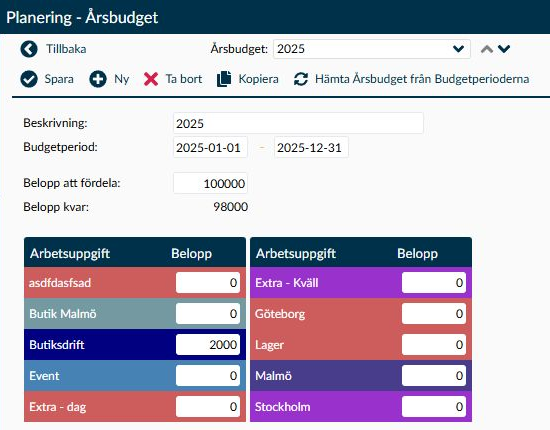
Bild 1. Årsbudgeten i exemplet har totalen 100 000 timmar. Av dem är 2 000 fördelade till en arbetsuppgift, så Belopp kvar visar 98 000.
Årsbudgeten hjälper dig att hålla ihop verksamhetens budget och se hur mycket som har fördelats till olika arbetsuppgifter. På samma sida kan du arbeta med fördelningen, hämta ett beräknat förslag eller använda en tidigare budget som utgångspunkt för nästa period.
Tänk på att årsbudgeten och Budgetperioder fyller olika roller. Här ser du totalen och fördelningen per arbetsuppgift. Budgetperioderna beskriver i stället hur budgeten fördelas mellan dagar.
- Beskrivning är namnet som hjälper dig att skilja budgeten från andra budgetar i samma företag. Namnet måste vara unikt även om du växlar mellan stora och små bokstäver. Om meddelandet Namnet måste vara unikt. visas ska du kontrollera både att ett namn har angetts och att det inte redan används.
- Budgetperiod anger första och sista dagen som budgeten gäller. Perioden behöver inte följa kalenderåret, men slutdatumet måste ligga efter startdatumet. En budget för en enda dag kan därför inte sparas här.
- Perioderna får inte överlappa varandra inom samma företag. Både start- och slutdagen ingår, så även en enda gemensam dag räknas som överlappning. Om en budget slutar den 31 december behöver nästa börja tidigast den 1 januari.
- Om du förkortar en befintlig årsbudget måste alla kopplade budgetperioder fortfarande rymmas inom den. Annars visar Timeplan vilka arbetsuppgifter och perioder som behöver ändras först på sidan Budgetperioder.
- Belopp att fördela är budgetens totala värde. Ange ett heltal som är noll eller större. Totalen kan inte innehålla decimaler, även om fördelningen per arbetsuppgift gör det.
- Budgeten visas i timmar eller pengar enligt er gemensamma budgetinställning. Kontrollera därför enheten innan du jämför beloppen med andra underlag. I översiktslistan används kolumnen Timmar och tillägget h när budgeten avser tid.
- Under Arbetsuppgift visas företagets aktiva arbetsuppgifter i namnordning. Varje rad har ett eget belopp, som kan innehålla decimaler. Om du anger ett negativt värde eller text som inte kan tolkas som ett tal återställs radens värde till noll och ett meddelande visas. Kontrollera därför raden efter en sådan rättning.
- Belopp kvar är totalen minus summan av arbetsuppgifternas belopp. Värdet räknas om när du ändrar totalen eller fördelningen och visas med högst två decimaler. Du ändrar inte differensen direkt, utan justerar de värden som den bygger på.
- En negativ differens visas med röd färg, men hindrar inte att budgeten sparas. Det betyder att mer har fördelats till arbetsuppgifterna än vad totalen rymmer. Kontrollera fördelningen innan budgeten används, även om Timeplan låter dig välja Spara.
Här förklaras hur du hämtar en fördelning, kopierar en budget och undviker att uppgifter försvinner.
Om du tar bort årsbudgeten försvinner även dess kopplade budgetperioder. Utgå inte från att kopplade perioder skyddar budgeten från borttagning. Kontrollera först att varken årsbudgeten eller perioderna behövs.
När det finns budgetperioder räknar hämtningen från den tidigaste budgetperiodens startmånad och tolv hela månader framåt. Den följer alltså inte alltid årsbudgetens datumintervall. Kontrollera månaderna på sidan Budgetperioder, särskilt vid brutet budgetår eller när den första budgetperioden börjar senare än årsbudgeten. Spara inte förslaget som årsbudgetens fördelning innan du har kontrollerat att det motsvarar den period ni vill budgetera för.
Använd Hämta Årsbudget från Budgetperioderna när fördelningen på den här sidan ska utgå från de framräknade summorna på sidan Budgetperioder. Hämtningen ersätter de nuvarande värdena för samtliga aktiva arbetsuppgifter, inte bara en vald rad.
- Välj Hämta Årsbudget från Budgetperioderna och läs meddelandet om att nuvarande värden ersätts.
- Välj OK om du vill läsa in förslaget. Välj Avbryt om den befintliga fördelningen ska behållas.
- Kontrollera varje arbetsuppgifts belopp och Belopp kvar. Hämtningen är ännu inte sparad.
- Välj Spara när du har granskat fördelningen och vill lagra den.
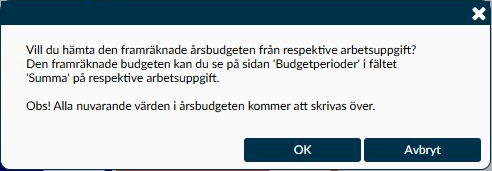
Bild 2. Dialogen varnar för att den befintliga fördelningen ersätts. När du väljer OK läses förslaget in på sidan. Välj sedan Spara när det ska lagras.
- Summan räknas fram från arbetsuppgiftens budgeterade värde för varje veckodag. När flera budgetperioder gäller samma dag används den med kortast datumintervall. Om intervallen är lika långa används den period som börjar senast.
- För samma årsbudget, arbetsuppgift och oförändrade budgetperioder bygger förslaget på samma beräkning som Summa för det aktuella året på sidan Budgetperioder. Kontrollera både urvalet och månaderna om förslaget inte motsvarar förväntningarna.
- Värdet som hämtas hit avrundas till två decimaler, medan Summa visas med en decimal på sidan Budgetperioder. En liten skillnad mellan de visade värdena behöver därför inte betyda att olika perioder har använts. Om underlaget exempelvis ger 125,24 visas 125,2 i Summa, medan förslaget här blir 125,24.
- Om budgetperioderna inte har ändrats ger en ny hämtning samma belopp. Hämtningen är alltså inte ett sätt att lägga ytterligare budget ovanpå den befintliga fördelningen.
Med Kopiera använder du en sparad årsbudget som utgångspunkt för en ny. Funktionen visas inte medan du håller på att skapa en budget som ännu inte har sparats.
Tänk på att valet av kopieringsalternativ skapar och sparar kopian direkt. Du får inte först ett osparat förslag att granska. Om du bara vill läsa alternativen ska du avsluta med Avbryt.
- Kontrollera att rätt årsbudget är vald innan du väljer Kopiera.
- Läs alternativen och välj det som motsvarar hur budgetperioderna ska följa med. Alternativens skillnader förklaras nedan.
- Kontrollera den nya budgeten som blir vald på sidan: namn, datum, total, arbetsuppgifternas belopp och de kopierade budgetperioderna.
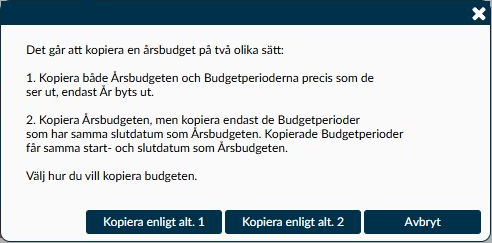
Bild 3. Båda alternativen sparar en ny årsbudget direkt. Avbryt stänger dialogen utan att skapa någon kopia.
- Kopiera enligt alt. 1 tar med årsbudgeten och dess budgetperioder. Periodernas datum flyttas till det nya året. För korta perioder på högst sju dagar bevaras veckodagsmönstret, så kontrollera de flyttade datumen innan budgeten används.
- Kopiera enligt alt. 2 tar med årsbudgeten och de budgetperioder som slutar samma dag som den. Om en arbetsuppgift har flera sådana perioder används den som börjar senast. Varje kopierad period sträcks sedan ut över hela den nya årsbudgetens datumintervall.
- Den nya perioden läggs efter det senaste slutdatumet bland företagets årsbudgetar och får samma längd som källbudgeten. Den placeras alltså inte nödvändigtvis direkt efter just den budget du kopierar, om det redan finns senare budgetar.
- Kopian får källbudgetens namn följt av det nya datumintervallet inom parentes. Namnet kortas om det annars skulle bli längre än 50 tecken. Kontrollera att det fortfarande går att skilja kopian från andra budgetar.
- Endast aktiva arbetsuppgifter som inte har tagits bort följer med i kopian. Om en arbetsuppgift saknas behöver du kontrollera dess status innan du utgår från att hela den äldre fördelningen har följt med.
Ta bort gäller den årsbudget som är vald. Efter bekräftelsen tas både årsbudgeten, fördelningen per arbetsuppgift och dess budgetperioder bort.
Kontrollera därför alltid vilken budget som är vald och vilket underlag den innehåller innan du använder funktionen. Välj Avbryt i bekräftelsen om du vill behålla budgeten. Använd inte borttagning som ett sätt att bara nollställa ett enskilt belopp.
På sidan Budgetperioder arbetar du med budgeten för olika dagar och jämför den framräknade summan med arbetsuppgiftens årsbudget.
Ändringar där läses inte automatiskt in som en ny fördelning i Årsbudget. När årsbudgeten ska följa det nya underlaget behöver du hämta summorna, kontrollera resultatet och välja Spara.
I Veckoöversikt kan budgeten visas som en summeringsrad. Välj Visa budget under Inställningar när du behöver jämföra planeringen med budgetunderlaget.
Jämförelsen gäller den period och det urval av arbetsuppgifter som visas i översikten. Kontrollera därför urvalet innan du jämför summan med en årsbudget för hela företaget.
Arbetsuppgifterna skapas och ändras på sidan Arbetsuppgift. Årsbudget visar de aktiva arbetsuppgifterna i det valda företaget, så en ny eller inaktiverad arbetsuppgift kan ändra vilka rader som finns att fördela budgeten på.
Budgetfunktionen hör till Ekonomimodul. Att du ser andra planeringssidor innebär därför inte i sig att budgetfunktionen är tillgänglig.
Kontrollera datumintervallet och kopplade budgetperioder:
- Slutdatumet måste ligga efter startdatumet.
- Intervallet får inte överlappa någon annan årsbudget i samma företag, inte ens med en enda dag.
- Alla kopplade budgetperioder måste rymmas inom det nya intervallet. Om Timeplan räknar upp arbetsuppgifter och periodnamn behöver du först kontrollera dessa på sidan Budgetperioder.
Rött betyder att summan av arbetsuppgifternas belopp är större än Belopp att fördela. Timeplan hindrar inte att du sparar det, så börja med att jämföra totalen med fördelningen. Kontrollera alla arbetsuppgifter, även dem som ligger längre ned i listan eller visas i en annan kolumn.
Om fördelningen nyligen har hämtats från budgetperioderna ska du också kontrollera om totalen fortfarande motsvarar det underlag ni vill använda.
Nej. Hämta Årsbudget från Budgetperioderna fyller sidan med ett nytt förslag. Granska värdena och välj Spara när de ska lagras.
Det skiljer sig från Kopiera, där en ny årsbudget sparas direkt när du väljer ett kopieringsalternativ.
Kopiera visas bara för en årsbudget som redan finns sparad. Om du arbetar med en ny budget behöver du först ange och spara dess uppgifter. Kontrollera därefter att rätt budget är vald innan du öppnar kopieringsdialogen.