
På sidan Budgetperioder bestämmer du hur mycket tid eller pengar en arbetsuppgift får använda under olika delar av året. Du kan till exempel ha en grundbudget för en längre period och en annan för en intensiv vecka. Jämförelsen till höger hjälper dig att se hur fördelningen ryms inom årsbudgeten.
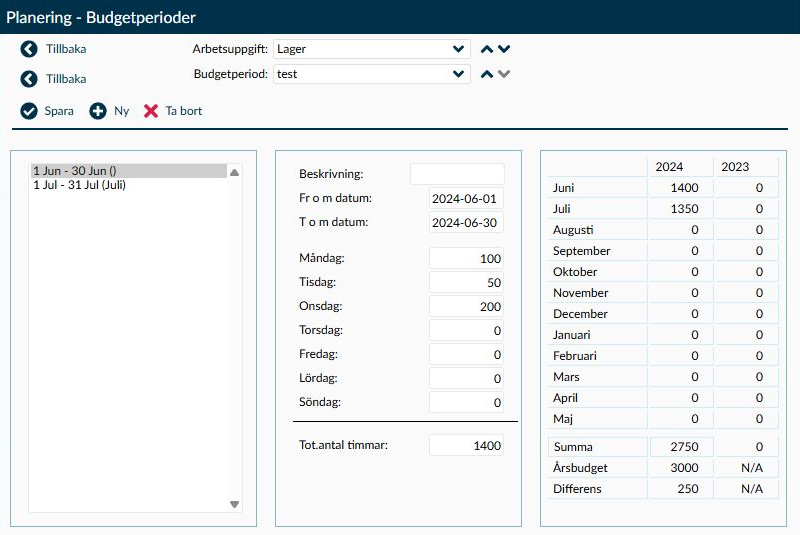
Bild 1. I exemplet är juniperioden vald för arbetsuppgiften Lager. Fältet Tot.antal timmar visar juniperiodens 1 400 timmar, medan Summa till höger visar 2 750 timmar för månaderna i jämförelsen.
Gå till Planering → Budget → Budgetperioder och välj den arbetsuppgift du vill budgetera för. Översikten visar de arbetsuppgifter i det aktuella företaget som du har behörighet till. Om företaget använder avdelningar kan du också se vilken avdelning varje arbetsuppgift tillhör.
I detaljvyn väljer du vilken årsbudget du ska arbeta med. Sedan väljer du en sparad period i listan till vänster eller skapar en ny. Formuläret i mitten visar den valda periodens datum och dagsvärden. Tabellen till höger hjälper dig att jämföra den beräknade fördelningen med arbetsuppgiftens årsbudget.
Tänk på att årsbudgeten och budgetperioderna har olika uppgifter. Årsbudgeten anger ramen för arbetsuppgiften, medan budgetperioderna fördelar värdena över dagarna. När du sparar en budgetperiod ändras inte arbetsuppgiftens belopp i årsbudgeten automatiskt.
Kontrollera Arbetsuppgift och Budgetperiod innan du börjar. Trots namnet Budgetperiod är valet högst upp den årsbudget som perioderna ska höra till. De enskilda perioderna väljer du i listan till vänster.
- När du öppnar detaljvyn väljs den senaste årsbudgeten. Om du ska arbeta med ett annat budgetår behöver du därför välja det först. När du byter årsbudget laddas dess perioder och jämförelsevärden.
- Periodlistan visar startdatum, slutdatum och en eventuell beskrivning. En lång beskrivning kortas till 15 tecken i listan, men hela beskrivningen visas i fältet när du väljer perioden.
- Om det saknas en årsbudget för företaget visas meddelandet Det finns ingen årsbudget skapad för detta företag. Då behöver du först skapa den på sidan Årsbudget. Periodformuläret och knapparna Ny, Spara och Ta bort visas inte innan den förutsättningen är uppfylld.
Använd gärna Beskrivning för att göra perioden lätt att känna igen, till exempel Sommarsäsong eller Inventeringsvecka. Beskrivningen är valfri och får innehålla högst 50 tecken.
- Ange både Fr o m datum och T o m datum. Båda datumen ingår i perioden och ska ligga inom den valda årsbudgeten. Startdatum får inte ligga efter slutdatum, men samma datum i båda fälten går bra när du vill budgetera en enda dag.
- Du kan ha perioder av olika längd, till exempel en månad, en vecka eller enstaka dagar. Du behöver alltså inte använda samma intervall för alla perioder.
- Inom samma årsbudget får en arbetsuppgift inte ha två perioder med exakt samma start- och slutdatum. Däremot går det att låta olika intervall överlappa, exempelvis när en särskild vecka ska ha andra värden än resten av säsongen.
Ange hur mycket varje veckodag får använda. Ett värde vid Måndag gäller varje måndag i intervallet, inte alla måndagar tillsammans. Timeplan räknar hur många gånger respektive veckodag förekommer och summerar dagsvärdena till periodens total.
- Enheten följer er gemensamma budgetinställning. När ni budgeterar i tid heter totalfältet Tot.antal timmar. När ni budgeterar i pengar heter det Tot.antal kronor. Kontrollera enheten innan du matar in värden, så att exempelvis ett belopp inte registreras som timmar.
- Om intervallet innehåller fyra måndagar och du anger 10 timmar för måndag bidrar måndagarna med 40 timmar till periodens total. På samma sätt räknas övriga veckodagar. Du kan därför anpassa fördelningen efter dagar med högre eller lägre bemanningsbehov.
- Du kan också börja med totalfältet. Då fördelar Timeplan värdet jämnt över periodens dagar. Det ersätter alltså en tidigare ojämn fördelning mellan veckodagarna. Kontrollera dagsvärdena efteråt om exempelvis helgerna ska ha en annan budget än vardagarna.
- När dagsvärden avrundas kan den omräknade totalen skilja sig något från den total du skrev in. Kontrollera därför det slutliga värdet i fältet innan du sparar.
- När perioden omfattar högst sju datum, med både start- och slutdagen inräknade, visas de faktiska datumen i stället för veckodagsnamn. Måndag till söndag ger alltså sju datumfält, medan måndag till nästa måndag ger veckodagsfält eftersom perioden omfattar åtta dagar. Dagar utanför ett kort intervall döljs och deras värden sätts till noll, så kontrollera fördelningen igen om du senare förlänger perioden.
- Om ett inmatat värde inte kan läsas som ett tal återställs det till noll och ett meddelande visas. Rätta värdet och kontrollera totalen innan du fortsätter.
Överlappande perioder läggs inte ihop för samma dag. Timeplan väljer i stället vilken period som ska gälla för just det datumet. Det gör att du kan behålla en längre grundperiod och lägga en kortare period ovanpå den när behovet förändras.
- Om flera perioder omfattar samma dag används den med kortast datumintervall. En särskild vecka tar därmed över dagsvärdena från en längre säsongsperiod under den veckan.
- Om två överlappande perioder är lika långa används den som börjar senast. Titta därför både på längden och på startdatumet när du försöker förstå vilket värde som gäller.
- Dagens värde hämtas från motsvarande veckodag i den valda perioden och räknas bara en gång i jämförelsens summa. Därför kan du inte alltid lägga ihop totalfälten från alla enskilda perioder och förvänta dig samma resultat som Summa i jämförelsen.
Tabellen till höger visar tolv månaders beräknade budget tillsammans med jämförelsen för föregående år. Kontrollera vilka månader som faktiskt visas innan du jämför summan med årsbudgeten, särskilt om ni har ett brutet budgetår.
- Om det finns budgetperioder börjar jämförelsen i den tidigaste budgetperiodens startmånad. Den börjar alltså inte alltid i årsbudgetens startmånad.
- Om det inte finns några budgetperioder visas januari till december, även när årsbudgeten börjar en annan månad.
- Om årsbudgeten börjar i juni men den första budgetperioden börjar i augusti, börjar den aktuella jämförelsen i augusti. En årsbudget med annat startdatum innebär inte att jämförelsen automatiskt flyttas till det datumet.
- Summa är den beräknade summan från arbetsuppgiftens budgetperioder för månaderna i jämförelsen. När perioder överlappar används urvalsregeln ovan, så samma dag inte räknas dubbelt.
- Årsbudget är det värde som arbetsuppgiften har tilldelats på sidan Årsbudget. Det är jämförelsens ram, inte en automatisk summering av perioderna.
- Differens är årsbudgeten minus den beräknade summan. Ett positivt värde visar hur mycket som återstår att fördela. Ett negativt värde visas rött och betyder att periodernas fördelning är större än årsbudgeten.
- Månadsbeloppen visas avrundade till en decimal. Om årsbudgetens jämförelsevärde saknas kan N/A visas. Det betyder att värdet inte finns tillgängligt, inte att budgeten är noll.
Här förklaras de knappar, dialogrutor och meddelanden på sidan som har villkor eller följder som inte framgår direkt av gränssnittet.
Börja med att kontrollera vilket företag, vilken arbetsuppgift och vilken årsbudget du arbetar med. På så sätt hamnar perioden i rätt sammanhang från början.
- Öppna arbetsuppgiften och välj den årsbudget som perioden ska tillhöra under Budgetperiod högst upp.
- Välj Ny. Arbetsuppgiften och årsbudgeten ligger kvar, men formuläret töms för den nya perioden. Periodlistan är inte tillgänglig medan du skapar den.
- Ange en beskrivning om den hjälper dig att skilja perioden från andra. Fyll i Fr o m datum och T o m datum inom årsbudgetens intervall.
- Ange dagsvärdena eller skriv en total som ska fördelas jämnt. Kontrollera att enheten och fördelningen stämmer med er budget.
- Välj Spara. Perioden blir då sparad och finns i listan till vänster. Kontrollera därefter Summa, Årsbudget och Differens till höger innan du går vidare till nästa period.
Välj perioden i listan till vänster för att läsa in dess datum och värden. Ändra de uppgifter som behöver justeras och välj Spara när du har kontrollerat resultatet.
- När du väljer Spara sparas den period du arbetar med för den valda arbetsuppgiften. Andra arbetsuppgifters perioder och deras fördelning i årsbudgeten påverkas inte.
- Ändringen påverkar den beräknade budgeten för de datum där perioden används. Om perioden överlappar en kortare period kan det vara den kortare periodens värde som fortfarande gäller för vissa dagar.
- Att spara en budgetperiod skapar eller ändrar inga arbetspass och startar ingen omräkning av medarbetarnas tider. Budgeten är ett underlag för planeringen; själva bemanningen hanterar du i planeringsvyerna.
Kontrollera först arbetsuppgiften, årsbudgeten och den valda periodens datum. Välj Ta bort bara när det är den perioden du vill ta bort, och läs bekräftelsen innan du fortsätter.
- Borttagningen gäller den valda budgetperioden. Själva årsbudgeten och dess tilldelade värde för arbetsuppgiften ligger kvar.
- Om en annan period täcker samma datum kan dess dagsvärden börja gälla när den valda perioden försvinner. Kontrollera därför månadssummorna och differensen efteråt; resultatet behöver inte minska med exakt den borttagna periodens total.
På sidan Årsbudget anger du budgetramen och fördelningen mellan arbetsuppgifter. På Budgetperioder fördelar du en arbetsuppgifts budget över dagarna. Att ändra på den ena sidan betyder alltså inte att alla värden på den andra sidan ändras automatiskt.
- Om ni vill använda de framräknade periodvärdena som årsbudgetens fördelning finns funktionen Hämta Årsbudget från Budgetperioderna på sidan Årsbudget. Den hämtar arbetsuppgifternas beräknade summor och ersätter fördelningen i formuläret. Förslaget behöver därefter sparas på den sidan.
- För samma årsbudget och arbetsuppgift bygger hämtningen på samma beräkning som årets Summa här, så länge budgetperioderna inte har ändrats. Den ärver också startmånaden från den tidigaste budgetperioden. Kontrollera därför jämförelsens månader innan du använder summan som fördelning för hela årsbudgeten.
- Det hämtade förslaget avrundas till två decimaler, medan Summa här visas med en decimal. Om beräkningen exempelvis ger 125,24 ser du 125,2 här och 125,24 i förslaget på sidan Årsbudget. En sådan avrundningsskillnad betyder inte att budgetperioderna har förändrats.
- Tänk på att hämtningen omfattar årsbudgetens arbetsuppgifter, inte bara den period du nyss arbetade med. Kontrollera därför den nya fördelningen innan du sparar den.
- Om ni vill föra över budgeten till nästa år gör ni det med Kopiera på sidan Årsbudget. Där finns olika alternativ för vilka budgetperioder som följer med. Läs beskrivningen av alternativen innan du väljer; kopian sparas direkt.
På sidan Veckoöversikt kan du aktivera Visa budget under inställningarna. Budgetraden visar då budgeten per dag och för den visade perioden, utifrån de valda arbetsuppgifterna. Det gör att du kan använda fördelningen som stöd när du planerar bemanningen.
Kontrollera att det finns en årsbudget för det företag du arbetar i. Utan den kan du inte skapa budgetperioderna. Skapa först årsbudgeten på sidan Årsbudget och återvänd sedan till arbetsuppgiften på Budgetperioder.
Totalfältet gäller bara den period som du har valt. Summa till höger gäller månaderna i jämförelsetabellen och tar hänsyn till vilka budgetperioder som gäller för varje datum. Om perioder överlappar räknas en dag bara en gång, enligt den kortaste perioden eller, vid lika längd, den som börjar senast. Kontrollera också jämförelsens startmånad; i den aktuella visningen följer den den första budgetperioden, inte alltid årsbudgetens start.
Datum visas när perioden omfattar en till sju dagar, med både första och sista dagen inräknade. Det hjälper dig att se exakt vilka dagar du fördelar budgeten på. Fält för dagar utanför intervallet döljs och deras värden sätts till noll. Kontrollera därför dagsvärdena igen om du ändrar perioden så att den omfattar fler dagar.
När ett datum saknas kan den nuvarande versionen visa ett meddelande som hänvisar till det andra datumfältet. Om du får ett sådant meddelande ska du kontrollera både Fr o m datum och T o m datum, så att inget av dem är tomt. Kontrollera också att startdatumet inte ligger efter slutdatumet och att båda ryms inom årsbudgeten.