
På sidan Grundschema bygger du ett återkommande mönster av arbetsdagar och lediga dagar. Samma schema kan användas av flera medarbetare, som börjar i olika veckor i mönstret om de ska arbeta omlott.
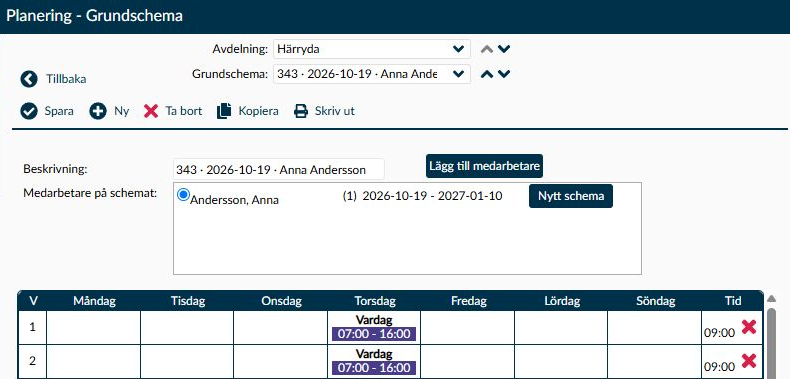
Bild 1. Utsnittet visar de två första veckorna i Anna Anderssons tolvveckorsschema. Ovanför veckorna syns hennes tilldelning med startvecka 1 och perioden 2026-10-19–2027-01-10. Kontrollera startveckan och datumen tillsammans med själva veckomönstret.
Grundschemat är en mall för en eller flera hela veckor. När en medarbetare kopplas till det använder Timeplan veckomönstret, startdatumet och startveckan för att lägga ut pass på bestämda kalenderdatum. Mallen och de utlagda passen är därför två olika saker: en manuell ändring på en viss dag behöver inte ändra själva grundschemat.
Kontrollera veckomönstret, tilldelningsdatumen och eventuella frånvaroval innan du väljer Spara på sidan. Ändringen kan lägga till, ändra eller ta bort automatiskt skapad planering inom den öppna perioden. Manuella ändringar av pass och frånvaro skyddas var för sig, inte som en gemensam låsning av hela dagen.
Gruppbytet har en begränsning i kontrollen av vilka anställningsavtal som täcker perioden. Undvik det när avtalen täcker olika delar av den nya perioden. Även vid ett individuellt byte behöver du granska den nya tilldelningens datum innan du går vidare.
Beskrivning är namnet som hjälper dig att skilja schemat från andra scheman. Det behöver innehålla mellan 1 och 50 tecken. Veckorna ska tillsammans beskriva ett helt återkommande mönster, och minst en dag behöver innehålla ett arbetspass innan schemat går att spara.
När du skapar ett nytt grundschema kan du bygga upp veckomönstret i den här ordningen:
- Välj Ny och kontrollera att rätt Avdelning visas i väljaren högst upp på sidan.
- Ange ett namn i Beskrivning. Välj Ny vecka tills mönstret innehåller det antal veckor som ska upprepas.
- Om du har lagt till en vecka för mycket väljer du det röda krysset längst till höger på den övertaliga veckoraden, under Tid. Kontrollera därefter veckornas ordning innan du fyller dem med pass.
- Varje veckorad visar tiden för den veckan. Summeringen hjälper dig att bedöma hela mönstret, men tänk på att rast och deltidsfrånvaro beräknas med den valda beräkningsmedarbetarens uppgifter när en sådan finns.
- När du tar bort en vecka flyttas de efterföljande veckorna fram i mönstret. Det påverkar alltså hur mönstret upprepas, även om de kvarvarande dagarna har samma innehåll. Du kan inte ta bort den sista återstående veckan.
- Om ett pass fortsätter efter midnatt får det inte överlappa passet på nästa schemadag. Kontrollera därför även följande dags starttid när du ändrar ett nattpass.
En schemadag kan innehålla ett arbetspass, heldagsfrånvaro och deltidsfrånvaro. Passen hämtas från sidan Arbetspass, medan frånvarovalens regler hör till sidan Avvikelsekoder.
När du kopierar en dag följer hela dess innehåll med, även frånvaroval som kanske inte är lika tydliga som arbetstiden:
- Markera den dag vars innehåll ska kopieras.
- Håll ned Ctrl eller Alt medan du väljer en annan dag.
- Kontrollera både passet och frånvaron på den dag du kopierade till.
Om du markerar en dag och trycker på Delete töms dagens pass och frånvaroval. Ändringen behöver därefter sparas på sidan. En äldre, inaktiv uppgift kan fortfarande synas i ett sparat schema, men är inte ett nytt val när du redigerar dagen.
Ett pass som består av flera arbetsuppgifter behöver passa både din behörighet och de berörda medarbetarnas avtal. Därför kan samma mall visas i ett grundschema men saknas i ett annat.
- För att du ska kunna öppna passet behöver du ha tillgång till minst en av dess arbetsuppgifter.
- Om passet ännu inte används i grundschemat kontrolleras även avtalen för medarbetare som använder schemat nu eller framöver. Samtliga berörda arbetsuppgifter behöver vara tillåtna för dem.
- Ett pass som redan används ligger kvar som val även om medarbetarnas nuvarande avtal inte skulle tillåta att det lades till som ett nytt pass. Det är alltså inte ett bevis på att dagens avtalsuppgifter fortfarande täcker allt i mallen.
- Om inga medarbetare är tilldelade nu eller framöver görs inget sådant urval utifrån medarbetaravtal. Kontrollera därför arbetsuppgifterna när du senare bemannar schemat.
För att en medarbetare ska kunna tilldelas schemat behöver medarbetaren vara aktiv, höra till det aktuella företaget och få arbeta på alla arbetsuppgifter som ingår. Kontrollera även att Anställningsavtal täcker den period som du vill planera.
- Startvecka är en vecka i själva grundschemat, inte ett kalenderveckonummer. Två medarbetare kan använda samma tvåveckorsschema men börja i vecka 1 respektive vecka 2, så att de arbetar omlott.
- Fr o m datum behöver ligga efter den senast stängda löneperioden och inom det tillämpliga anställningsavtalet. Datumets veckodag avgör vilken dag i startveckan som används först.
- T o m datum kan lämnas tomt bara om det tillämpliga anställningsavtalet också saknar slutdatum. Om du anger ett slutdatum behöver det ligga senare än startdatumet och inom avtalets giltighetstid.
Äldre och framtida tilldelningar kan finnas kvar i listan med nedtonat utseende. Kontrollera därför datumen när du bedömer vilka medarbetare som använder schemat nu.
Under Arbetstidslagarna visas kontroller när tillämpliga regler är aktiverade. Bedömningen utgår bland annat från vald medarbetare, avtal och beräkningsdatum. Det gör att resultatet inte ska tolkas som samma bedömning för alla som använder schemat.
Öppna ett resultat för att förstå vilka dagar och vilken regel som ligger bakom det. Kontrollerna omfattar de aktiverade reglerna för exempelvis dygnsvila, veckovila, nattarbete, veckoarbetstid och högsta schematid per dag. De informerar om avvikelser, men ändrar inte planeringen åt dig.
Här förklaras de knappar, dialogrutor och meddelanden på sidan som har villkor eller följder som inte framgår direkt av gränssnittet.
Använd dagdialogen när ett pass eller en återkommande frånvaro ska ingå i själva mönstret. Ett frånvaroval här följer schemat, så kontrollera att det verkligen ska återkomma och inte bara gälla en enstaka kalenderdag.
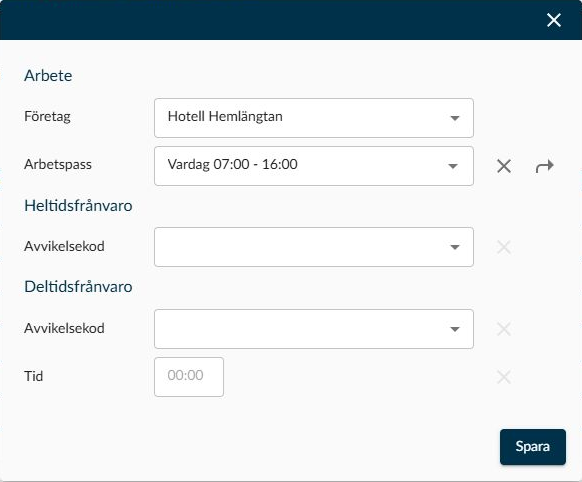
Bild 2. I dagdialogen finns passvalet under Arbete. Heltidsfrånvaro och Deltidsfrånvaro har var sitt val för avvikelsekod; vid deltidsfrånvaro visas också Tid.
- Dubbelklicka på dagen.
- Välj Arbetspass under Arbete och kontrollera eventuella val under Heltidsfrånvaro och Deltidsfrånvaro.
- Ange Tid när den valda deltidsfrånvaron kräver en tidslängd. Om omfattningen redan bestäms av frånvarons regel visas den uppgiften utan att du kan ändra den här.
- Välj Spara i dialogrutan.
- Kontrollera den ändrade dagen i veckomönstret. Välj därefter Spara på sidan när hela grundschemat ska uppdateras.
Dialogens Spara ändrar bara dagen i den mall som du håller på att redigera. Sidans Spara sparar däremot hela mallen och beställer uppdateringen av de berörda medarbetarnas planering. De två knapparna har alltså olika räckvidd.
Grundschemat behöver vara sparat innan du kopplar en medarbetare till det. Dialogen består av ett medarbetarval och därefter ett val av period och startvecka. I listan visas medarbetarens nuvarande grundschema, startvecka och datum, så att du kan upptäcka en tilldelning som redan finns. Om en medarbetare saknas, kontrollera avtal, företag och arbetsuppgifter i stället för att byta datum på måfå.
- Välj Lägg till medarbetare på ett sparat grundschema.
- Markera medarbetaren i listan och välj Välj för att öppna periodvalet.
- Välj startvecka, Fr o m datum och vid behov T o m datum.
- Granska eventuell information om ett befintligt schema som överlappar. Bekräfta bara om den nya tilldelningen ska ersätta det befintliga schemat under de valda datumen.
- Kontrollera medarbetarens rad, startvecka och datum i grundschemat efter tilldelningen.
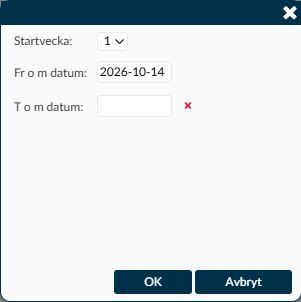
Bild 3. När du har valt medarbetare anger du startvecka och tilldelningens datum. Kontrollera båda mot medarbetarens anställningsavtal innan du bekräftar tilldelningen.
När du bekräftar ett överlapp får den nya tilldelningen företräde under sin period. Den tidigare tilldelningen kan då kortas, delas i två delar eller tas bort helt. Väljer du Avbryt i bekräftelsen lämnas tilldelningarna och de utlagda passen oförändrade.
När ett befintligt grundschema sparas uppdateras den planering som fortfarande får räknas om. Arbetet sker efter att mallen har sparats, så kontrollera de berörda datumen innan du utgår från att hela planeringen är färdig.
- Uppdateringen börjar tidigast vid den första öppna löneperioden och aldrig före medarbetarens tilldelningsdatum. Den slutar vid tilldelningens slutdatum eller vid den gräns som ni använder för hur långt fram grundscheman läggs ut.
- Manuellt tillagda, ändrade eller borttagna pass skyddas från att ersättas av grundschemat. Frånvaron hanteras separat: ett manuellt ändrat pass skyddar inte automatiskt dagens heldags- eller deltidsfrånvaro, och en egen frånvaroändring skyddar inte automatiskt passet.
- Om ett pass även hör till ett bemanningsbehov kan medarbetarens koppling tas bort medan det obemannade behovspasset ligger kvar. Att medarbetaren inte längre ska arbeta där betyder alltså inte att själva behovet försvinner.
- Avtalets helgdagsregler och dagprofiler kan göra att ett pass inte läggs ut eller att det får kortare tid än i veckomönstret. Granska därför kalenderdatumets resultat, inte bara mallen, när en helgdag skiljer sig från en vanlig vecka.
- Ett avbrott under uppdateringen kan lämna de redan behandlade dagarna uppdaterade medan senare dagar återstår. Samma sak gäller när flera medarbetare berörs: en färdig uppdatering för en medarbetare visar inte att alla är klara. Kontrollera de datum där resultatet avviker innan du gör ytterligare ändringar.
Kopiera skapar ett nytt grundschema med samma veckor och ett eget namn. Medarbetarnas tilldelningar följer inte med. Använd därför kopian när du vill utgå från ett befintligt mönster utan att samtidigt flytta dem som arbetar efter originalet.
Om Timeplan stoppar Ta bort därför att aktiva medarbetare använder schemat i en öppen löneperiod behöver du först kontrollera deras tilldelningar. En tillåten borttagning tar bort schemats dagar och kan också ta bort automatiskt utlagda pass inom den öppna perioden. Redan stängda löneperioders historik lämnas däremot oförändrad. Använd därför inte borttagning som ett sätt att bara dölja ett schema som fortfarande behövs.
Skriv ut använder den valda beräkningsmedarbetaren, eller den första aktiva tilldelade medarbetaren när ingen har valts. Valet är relevant eftersom exempelvis rast påverkar den tid som visas. Om det finns osparade ändringar varnar Timeplan för att de inte kommer med i utskriften. Själva utskriften sparar inte ändringarna åt dig.
Nytt schema hjälper dig att börja med en kopia från ett bestämt datum. Den gamla tilldelningen slutar dagen före det nya startdatumet, och medarbetaren kopplas till kopian med sin tidigare startvecka. Nytt schema för alla gör en gemensam kopia för flera medarbetare; den som redan har en senare schematilldelning lämnas utanför övergången.
Kontrollera Startdatum för nytt schema mot den öppna löneperioden och medarbetarens redan planerade tilldelningar. Efter övergången behöver du granska både slutet på det gamla schemat och början på det nya. Uppdateringen av de utlagda passen sker därefter för varje medarbetare.
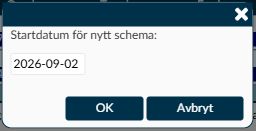
Bild 4. Den individuella övergången börjar med Startdatum för nytt schema. Kontrollera datumet mot den medarbetare och den period som bytet ska gälla.
Den nuvarande kontrollen kan godta ett anställningsavtal som börjar först efter det valda startdatumet. Ett annat avtal kan också påverka det slutdatum som väljs. Därför ska ett genomfört gruppbyte inte tolkas som att hela perioden säkert täcks av rätt avtal.
- Undvik gruppbytet när medarbetarnas avtal täcker olika delar av den nya perioden. Kontrollera först varje medarbetares datum och tillåtna arbetsuppgifter.
- Om du gör övergången individuellt behöver du fortfarande granska det nya start- och slutdatumet. Den individuella arbetsgången ersätter inte datumkontrollen.
- Meddelandet Ingen av medarbetarna på grundschemat kan få ett nytt grundschema kan visas även när problemet gäller en del av gruppen. Tolka det därför inte som att alla medarbetares avtal nödvändigtvis är felaktiga.
- På sidan Arbetspass hanteras de passmallar som du väljer till schemadagarna. Mallens tider och egna regler följer med när passet läggs ut.
- På medarbetarens sida Grundschema och perioder hanteras tilldelningarna. Där kan du följa upp eller ändra kopplingen om fel medarbetare eller fel period har valts.
- I Veckoöversikt och Dagsöversikt ser du de utlagda passen på kalenderdatum. Det är där du behöver kontrollera resultatet efter en ändring i mallen.
- Sidan Grundschema avancerad ger en gemensam arbetsyta för flera scheman. Den har ett separat publiceringsflöde och ska inte förväxlas med Spara på den här sidan.
Om en tilldelning börjar i en stängd löneperiod och fortsätter in i den öppna perioden låses redigeringen av veckor och dagar. Det skyddar sambandet med den redan stängda perioden. Kontrollera sidans meddelande innan du försöker ändra mönstret.
När schemat sträcker sig över flera anställningsavtal hänvisar Timeplan i stället till Grundschema avancerad eller medarbetarens Grundschema och perioder. De sidorna har sina egna regler för hur tilldelningen får ändras.
Kontrollera att medarbetaren är aktiv, hör till det aktuella företaget och får arbeta på alla arbetsuppgifter som schemat använder. Gå sedan igenom avtalets start- och slutdatum. En medarbetare som har rätt arbetsuppgifter men fel avtalstäckning kan ändå saknas som val för perioden.
Om passet är nytt i grundschemat behöver medarbetare som är tilldelade nu eller framöver ha avtal som täcker alla berörda arbetsuppgifter. Kontrollera också din egen åtkomst: du behöver tillgång till minst en av arbetsuppgifterna i passet.
Ett pass som redan används kan fortfarande finnas kvar som val. Skillnaden beror alltså inte nödvändigtvis på att du letar på fel ställe; reglerna skiljer mellan ett befintligt pass och ett som läggs till för första gången.
Utskriften använder den senast sparade versionen. Om du bara har sparat en dag i dialogen finns ändringen fortfarande enbart i mallen som du håller på att redigera. Granska därför hela ändringen och välj sidans Spara om den också ska gälla medarbetarnas planering. Spara inte en tillfällig skiss bara för att få med den i en utskrift.