
På sidan Dagsöversikt ser du hur en enskild dag är bemannad, med arbetspassen placerade på en tidslinje. Du kan jämföra tider, se när bemanningen behöver förstärkas och justera pass eller raster. Granska ändringarna i arbetsytan och spara när dagens planering är som du vill ha den.
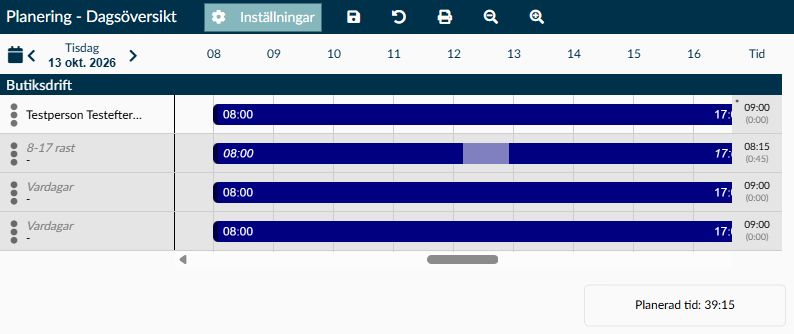
Bild 1. Utsnittet visar planeringen för den valda dagen och arbetsuppgiften. En rast är markerad i den andra passraden. Tidslinjen visar den del av dagen som ryms i vyn; du granskar intervallets fullständiga tider i dialogen Arbetspass. Sidopanelens flikar och passmallar förklaras i texten nedan.
Tidslinjen grupperar planeringen efter de arbetsuppgifter som du har valt. Passens placering visar när arbetet börjar och slutar. Det gör det lättare att se om flera medarbetare arbetar samtidigt, om ett behov saknar bemanning eller om raster behöver ligga vid olika tider.
Till höger finns två flikar med olika syften. Under Medarbetare hittar du personer som kan vara aktuella för bemanningen. Under Arbetspass finns återanvändbara passmallar som kan läggas till på dagen. Ett val i arbetsytan är inte samma sak som att skapa en ny mall på sidan Arbetspass.
Sidopanelen börjar med fliken Arbetspass. När du i stället vill undersöka vilka medarbetare som är tillgängliga väljer du fliken Medarbetare. Att byta flik ändrar bara vad panelen visar; det tilldelar inga arbetspass.
Sidan skiljer mellan visningsval och ändringar i planeringen. Arbetsuppgifter, sortering, frånvarovisning och zoom påverkar vad du ser. Att tilldela en medarbetare, ändra ett pass eller ta bort något påverkar däremot dagens planering och behöver hanteras med Spara eller Återställ.
Funktionen Skriv ut sparar först väntande planeringsändringar och startar därefter rapporten. Använd den därför inte som en förhandsvisning om du vill lämna ändringarna osparade. Granska arbetsytan innan du väljer utskrift.
Ett ändrat urval av arbetsuppgifter läser in planeringen på nytt utan samma fråga som vid ett datumbyte. Osparade planeringsändringar kan då försvinna. Spara det du vill behålla innan du ändrar urvalet, eller välj Återställ om ändringarna ska kastas.
- Arbetsuppgifter avgör vilka delar av verksamheten du arbetar med i vyn. När urvalet ändras uppdateras tidslinjen, medarbetarna och passmallarna utan en separat Visa-knapp. Kontrollera därför urvalet först om ett pass eller en medarbetare verkar saknas.
- Sortera på erbjuder Medarbetare, Arbetspassets namn och Arbetspassets starttid. Sortering efter starttid hjälper dig exempelvis att följa hur bemanningen byggs upp under dagen. Sorteringen ändrar inte tiderna i passen.
- Visa medarbetare med frånvaro bestämmer om frånvarande medarbetare ska finnas med i översikten. Kontrollera hur valet är inställt när du öppnar sidan. Om du avaktiverar det döljs rader i vyn och totalsumman kan ändras, men frånvaron tas inte bort.
- Timeplan kommer ihåg dessa visningsval och zoomnivån till nästa gång. Sidan kan också återgå till ditt senast använda datum. Kontrollera därför datumet innan du börjar ändra planeringen, även när du öppnar sidan på nytt.
- Datumfältet och pilarna används för att välja vilken dag du vill arbeta med. Pilarna flyttar en dag i taget.
- Zooma in gör det lättare att arbeta med korta intervall och rastplacering. Zooma ut ger mer överblick över dagen. Zoomningen ändrar bara tidslinjens skala, inte passens tider.
- När du drar en tillåten start- eller slutpunkt hjälper tidsangivelsen vid pekaren dig att se vilket klockslag ändringen motsvarar. Kontrollera den visade tiden innan du släpper.
- Om du byter datum eller lämnar sidan med väntande ändringar får du en fråga om de ska kastas. Avbryt bytet om du vill stanna kvar och gå igenom ändringarna först.
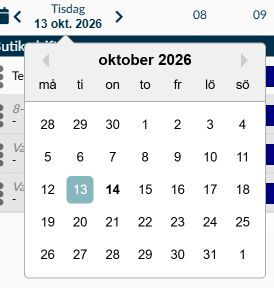
Bild 2. Exemplet visar den 13 oktober som vald planeringsdag. Kalenderns pilar används för att bläddra mellan månaderna; att öppna kalendern ändrar inte dagen i arbetsytan.
Endast tillgängliga är markerat från början. Avmarkera valet när du behöver förstå varför någon inte finns i den första listan, inte som ett sätt att kringgå ett hinder för tilldelning.
- Tillgängliga samlar de medarbetare som bedöms tillgängliga i det inlästa underlaget. Befintliga pass, heldagsfrånvaro och negativa arbetsförfrågningar påverkar listan. En placering här är ett hjälpmedel när du väljer bemanning, inte en garanti för att varje tänkbart pass passar personen.
- Listan prioriterar positiva arbetsförfrågningar. Därefter används bland annat lägre timbankssaldo, högre veckoarbetstid och namn. Ordningen är alltså inte enbart alfabetisk.
- Ej tillgängliga visas när du tar med fler än de tillgängliga. Negativa arbetsförfrågningar och frånvaro påverkar grupperingen och ordningen. Undersök orsaken innan du försöker bemanna med personen.
- Informationsrutan Redan schemalagd visar att en medarbetare har planering på dagen. Det är en upplysning vid symbolen, inte en egen tredje grupp i listan. Kontrollera personens tider innan du bedömer om ytterligare arbete är möjligt.
- Arbetsuppgift inte laddad betyder att medarbetarens arbetsuppgift inte ingår i det inlästa urvalet. Börja med att kontrollera vyns arbetsuppgifter, inte med att ändra medarbetarens anställningsavtal.
- På medarbetarraden visas också veckoarbetstid och timbankssaldo. Ett streck vid timbanken kan betyda noll eller att inget saldo finns att visa; det betyder inte att medarbetaren har tid till godo. För muspekaren över arbetsförfrågans symbol om du behöver läsa en kommentar som hör till svaret.
Här visas passmallar för de arbetsuppgifter som ingår i urvalet. Namn, förkortning och tider hjälper dig att välja rätt mall innan du lägger till den på dagen.
- Kontrollera hela passet om mallen innehåller flera tidsintervall eller arbetsuppgifter. Ett namn som du känner igen behöver inte betyda att alla delar hör till samma arbetsuppgift.
- När mallen läggs till skapas ett pass i dagens planering. Det är en annan åtgärd än att ändra den återanvändbara mallen på sidan Arbetspass.
- Om rätt mall saknas, kontrollera först ditt arbetsuppgiftsurval. Behöver själva mallen kompletteras görs det på sidan Arbetspass, där ändringen kan få följder även i annan planering.
En manuellt angiven rast kan visas som en egen markering i passet. När markeringen är synlig och redigerbar kan du placera den inom passets gränser. Det är rastmarkeringen som flyttas när du vill ändra enbart rastens placering, inte hela arbetspasset. Om du flyttar hela passet följer rasten med.
- För muspekaren över passet för att se Planerad tid, Rast och rastens tillgängliga klockslag. Manuellt satt rast visar att en rastlängd har angetts manuellt, även när valet är noll. Texten bevisar därför inte att rastens placering har flyttats.
- En rast som beräknas enligt avtal kan räknas av från tiden utan att en flyttbar markering syns. Markeringen kan också döljas när passet är smalt i vyn. Kontrollera rastuppgiften och zooma in innan du drar slutsatsen att rasten saknas.
- För ett bemannat pass utgår rastberäkningen i första hand från medarbetarens avtal. När någon medarbetare inte är tilldelad kan ett valt kollektivavtal eller passmallens rastunderlag användas. Kontrollera därför både längd och placering om rasten ändras när du bemannar passet.
- Direkt anslutande intervall kan räknas tillsammans vid rastberäkningen. En manuellt vald rastlängd behöver också uppfylla avtalets gräns för manuell rast; annars kan den beräknade rasten bli noll. Kontrollera den rast som faktiskt visas i tidsuppgiften, inte bara det val du gjorde i dialogen.
- En rast ska rymmas inom arbetspasset. Kontrollera rastmarkeringen igen efter att du har ändrat passets start- eller sluttid.
- Kolumnen Tid visar radens planerade tid efter rast, med rastens längd inom parentes. Summorna uppdateras också av ändringar som ännu inte har sparats.
- Passtypens inställning Planerad och faktiskt arbetad tid avgör om intervallet räknas i summan. Både Ordinarie och Utökad ingår i Dagsöversiktens summering. Med Ingen bidrar intervallet varken med sin längd eller sin rast. Ett åttatimmarspass som ingår och har 30 minuters rast ger exempelvis 7 timmar och 30 minuter planerad tid. Dessa gemensamma inställningar hanteras på sidan Passtyper, inte genom att ändra dagens tider.
- Planerad tid längst ned summerar de visade raderna. Om en rad innehåller flera arbetsuppgifter kan även tid för en arbetsuppgift utanför ditt urval komma med. Kontrollera hela raden och frånvarovisningen innan du använder summan som mått för en enda arbetsuppgift.
- En hel passrad som väntar på borttagning kan fortfarande ingå i totalsumman. Kontrollera resultatet igen när den sparade planeringen har lästs in på nytt. Tid efter midnatt hör dessutom till passets planeringsdag och delas inte automatiskt upp i två dagsummor här.
- Egna ändringar hjälper dig att se att passet har ett särskilt val, till exempel en ändrad passtyp, manuellt angiven rast eller ett uttryckligt val för kostavdrag eller kollektivavtal. Läs uppgifterna innan du jämför passet med dess mall.
- Kommentar visas när intervallet har en kommentar. Den kan förklara ett undantag som inte framgår av tiderna. Om den behöver ändras görs det i dialogen Arbetspass.
- Frånvaroraden visar en avvikelsekod. Använd informationen för att förstå varför en medarbetare inte ska räknas som tillgänglig; att dölja frånvaron i vyn ändrar inte tilldelningsvillkoren.
- Grundschemasymbolen visar att ett pass kommer från ett återkommande schema. Det hjälper dig att skilja grundplaneringen från extra pass som har lagts till för dagen.
- Ett intervall märkt Behovsmall beskriver ett bemanningsbehov. Det som ännu inte är uppfyllt behöver jämföras med den faktiska bemanningen, inte bara med antalet rader i vyn.
- Kopplingen mellan pass och behov skapas utifrån behovsmallen och planeringens matchningsregler. Markeringen i tidslinjen jämför sedan om passradens tidsintervall täcker behovets tid. Två intervall som möts kan täcka tiden tillsammans, medan en lucka lämnar en del otäckt.
- Ett visuellt uppfyllt behov bekräftar inte i sig att rätt medarbetare är tilldelad eller att raster och arbetsuppgifter ger rätt faktisk bemanning. Granska därför bemanningen även när behovsmarkeringen ser uppfylld ut.
- Ett behovsmallspass får inte tas bort direkt här. Beskedet Kan inte ta bort ett behovsmallspass visar att du behöver undersöka behovet och dess koppling, i stället för att försöka radera raden på nytt.
Här förklaras funktionerna som ändrar planeringen och sådant du behöver kontrollera innan du sparar.
- Spara används för att genomföra arbetsytans väntande planeringsändringar. Gå igenom tilldelningar, tider, raster och borttagna rader tillsammans innan du sparar.
- Återställ läser in den sparade planeringen på nytt och tar bort osparade ändringar. Den är inte en allmän Ångra-funktion för sådant som redan har sparats.
- Ett pass som har markerats för borttagning kan ligga kvar överstruket i arbetsytan. Det gör att du kan se vad som väntar på att genomföras. Om borttagningen inte var avsedd kan du återställa innan du sparar, men då försvinner även andra väntande ändringar.
- Om sidan visar ett fel behöver du läsa beskedet och kontrollera planeringen innan du fortsätter. En del av sparandet kan redan ha genomförts även om ett senare steg misslyckas. Utgå därför inte från att felet har återställt allt, och använd inte upprepade sparförsök som ersättning för att undersöka resultatet.
Dra en medarbetare till ett obemannat pass eller en tillåten position för att bemanna det. Om passet redan har en medarbetare frågar Timeplan om den nya personen ska ta över.
- Läs vem som redan har passet och vem som ska ersätta personen.
- Kontrollera att passets samtliga arbetsuppgifter och tider passar den nya medarbetaren.
- Välj Ja endast om bytet är avsett, eller Nej för att lämna den befintliga tilldelningen som den är. Bytet gäller hela passraden, även om den innehåller flera tidsintervall.
- Granska den ändrade arbetsytan och spara när hela ändringen är klar.
Medarbetaren behöver kunna arbeta på alla arbetsuppgifter som ingår i passet, och tiderna kontrolleras mot andra pass. Kontrollera även frånvaro och negativa arbetsförfrågningar själv: en medarbetare under Ej tillgängliga kan fortfarande gå att dra till ett pass. Att ett byte går att genomföra är därför inte ett besked om att alla bemanningskonflikter är lösta.
Dialogen Arbetspass används när ett tidsintervall i ett pass behöver granskas eller ändras. Välj intervallet på tidslinjen utan att dra det för att öppna dialogen.
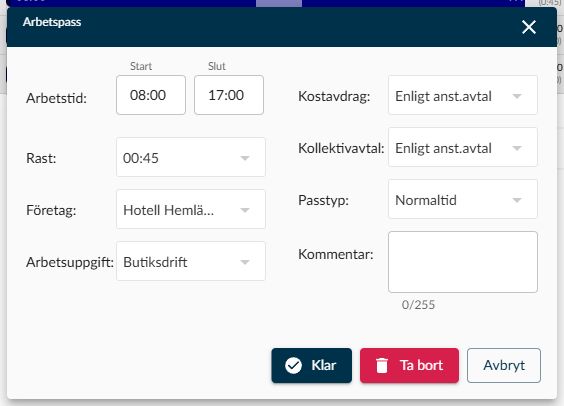
Bild 3. Dialogen visar ett obemannat pass med en manuellt vald rastlängd. Värdena hör till det öppna tidsintervallet; Klar för tillbaka dem till arbetsytan, medan sidans Spara används för att genomföra planeringsändringen.
När passet kommer från en behovsmall ser du i stället rubriken Arbetspass - Behovsmallspass. Du granskar intervallets tider och övriga val på samma sätt, men Ta bort är inte tillgänglig i den dialogen. Behovet bakom passet ska alltså inte förväxlas med ett vanligt extrainsatt arbetspass.
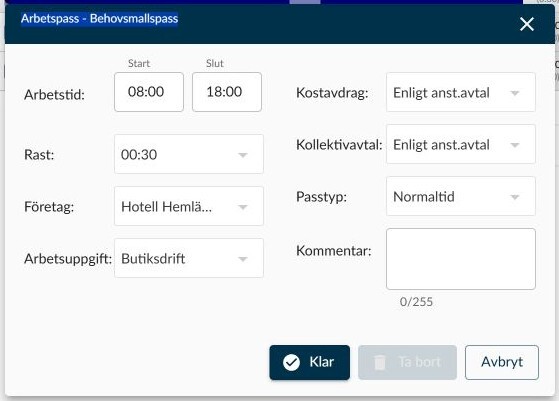
Bild 4. Exemplet visar ett obemannat behovsmallspass den 14 maj. Du kan granska fälten, men den nedtonade knappen Ta bort visar att intervallet inte kan raderas härifrån.
- Kontrollera att du har öppnat rätt dag och rätt intervall. En ändring här gäller dagens planering, inte den gemensamma passmallen.
- Granska Arbetstid, Rast, Företag, Arbetsuppgift och de avtalsval som gäller för intervallet.
- Välj Klar för att föra tillbaka ändringen till arbetsytan. Välj Avbryt om du vill lämna dialogen utan att använda den aktuella ändringen.
- Kontrollera tiderna, rasten och bemanningen i arbetsytan. Välj sidans Spara när den samlade planeringen är klar.
- Arbetstid innehåller Start och Slut. En sluttid som är lika med eller tidigare än starttiden avser nästa dag. Kontrollera därför särskilt nattpass. Överlappande eller ogiltiga tider gör att Klar inte kan användas.
- Intervallet behöver vara tillräckligt långt för den valda rasten och minst tio minuter eller det längre tidssteg som ni använder. Försök inte lösa en rast som inte ryms genom att förlänga passet om de nya tiderna inte motsvarar arbetet.
- Under Rast betyder Enligt anst.avtal att rasten beräknas enligt avtalsreglerna. Alternativet Ingen rast, om det finns i er inställda lista, är ett uttryckligt val av noll rast. Det är inte samma sak som att låta avtalet bestämma. Övriga rastlängder kommer också från era inställningar. När du återgår till avtalsberäknad rast får även direkt anslutande intervall i samma passrad det valet.
- När du byter Företag väljs den första tillgängliga arbetsuppgiften där. Kontrollera därför alltid Arbetsuppgift efter företagsbytet. Byte av arbetsuppgift ändrar också intervallets färg.
- Kostavdrag visas när funktionen är inställd. Enligt anst.avtal följer avtalet, medan Ja och Nej är särskilda val för passet. Ett ändrat kostavdrag förs även över till direkt anslutande intervall i samma passrad.
- Under Kollektivavtal följer Enligt anst.avtal medarbetarens tillämpliga avtal. Väljer du ett särskilt kollektivavtal visas Ändra endast kollektivavtal i undantagsfall. Valet kan ändra beräkningen för passet utan att medarbetarens anställningsavtal ändras.
- Passtyp erbjuder aktiva typer. En inaktiv typ som redan finns på intervallet kan ligga kvar med tillägget (Inaktivt). Det betyder inte att den ska väljas för nya pass. Valet klassificerar just detta intervall; det ändrar inte passtypens gemensamma inställningar på sidan Passtyper.
- Använd Kommentar för att förklara sådant som är relevant för just intervallet. Kommentaren går sedan att läsa i informationsrutan över passet.
- Ta bort i dialogen gäller det öppna intervallet, inte automatiskt hela passraden. Funktionen är inte tillgänglig för behovsmallspass eller en skrivskyddad rad.
- Om en löneperiod är låst i något företag som ingår i passraden blir intervallets kontroller skrivskyddade. Läs informationen men försök inte kringgå låsningen genom ett annat val.
- Ett befintligt intervall behåller sina tidigare val när dialogen öppnas, även ett uttryckligt Nej eller Ingen rast. Utgå därför inte från att avtalsvalen har återställts bara för att du öppnar dialogen på nytt.
- Klar uppdaterar arbetsytan och rastberäkningen där, men planeringen är fortfarande osparad. Avbryt lämnar dialogens ändringar utan att genomföra dem; tidigare osparade ändringar i arbetsytan finns däremot kvar.
- Kopiera arbetspasset används när en liknande passplacering behövs. Kontrollera både målplacering och bemanning efter kopieringen, så att ett extra pass inte misstas för en flytt av det gamla.
- Ta bort medarbetaren från arbetspasset gör passet obemannat. Arbetspasset finns kvar och behöver fortfarande bemannas om behovet kvarstår.
- Ta bort arbetspasset gäller själva passet. Raden visas överstruken medan borttagningen väntar i arbetsytan.
- På ett pass från en behovsmall kan borttagningen stoppas. Att först ta bort medarbetaren är inte detsamma som att ta bort behovet bakom passet.
Skriv ut använder först sidans sparflöde och öppnar därefter dagens rapport. Om sparandet misslyckas ska du utreda det innan du försöker skriva ut igen.
- Granska osparade ändringar innan du väljer funktionen. Utskriften är inte ett sätt att titta på planeringen utan att påverka väntande ändringar.
- Kontrollera att rätt datum och arbetsuppgifter är valda. Det är dagens urval du arbetar med, inte automatiskt alla arbetsuppgifter i företaget.
- Frånvarovisningen på sidan behöver inte följa med till rapporten. Utgå därför inte från att ett dolt frånvaropass också blir dolt i utskriften.
- Veckoöversikt visar planeringen över flera dagar. Dagsöversikt är till för att arbeta närmare med tider och raster för en dag i taget.
- Arbetspass innehåller mallarna som går att lägga till. En ändring i en mall kan påverka andra framtida pass och ska därför inte användas för ett undantag som bara gäller en dag.
- Grundschema och Grundschema avancerad ger återkommande planering. När ett pass ändras manuellt behöver du vara medveten om att det kan skilja sig från grundschemats mönster.
- Behovsmallar beskriver bemanningsbehovet. På sidan Behovsmallsöversikt läggs behovet på datum, och daglänken där kan öppna Dagsöversikt för att du ska följa resultatet.
- Medarbetarens Anställningsavtal, kollektivavtal och passets egna val påverkar åtkomst, rast och beräkning. Börja med rätt uppgift och datum när något inte stämmer.
Kontrollera datumet och de valda arbetsuppgifterna. Avmarkera sedan Endast tillgängliga för att undersöka om medarbetaren finns under Ej tillgängliga. Läs symbolernas information, exempelvis Redan schemalagd, och kontrollera frånvaro, andra pass och arbetsförfrågningar. Att visa personen i listan tar inte bort ett hinder för att tilldela passet.
Den överstrukna raden visar en väntande borttagning. Välj Spara när borttagningen ska genomföras, eller Återställ om du vill läsa in den sparade planeringen igen. Tänk på att återställningen också tar bort andra osparade ändringar i arbetsytan.
Börja med att kontrollera rasten och vilka passtyper som ingår i den planerade tiden. Kontrollera sedan arbetsuppgiftsurvalet, frånvarovisningen och om en passrad innehåller flera arbetsuppgifter. Summan kan innehålla tid från en sådan hel rad även när en del av raden ligger utanför ditt urval. Jämför därför inte totalsumman direkt med passens synliga klockslag.
Passet hör till ett bemanningsbehov som har lagts ut från en behovsmall. Undersök kopplingen i Behovsmallsöversikt och bedöm om behovet ska ändras där. Ta inte bort andra pass eller medarbetare enbart för att försöka få bort behovsraden.