
Behovsmallsöversikten placerar en behovsmall på kalenderns dagar. Timeplan jämför därefter planerade arbetspass med behovet och visar vad som fortfarande saknar bemanning.
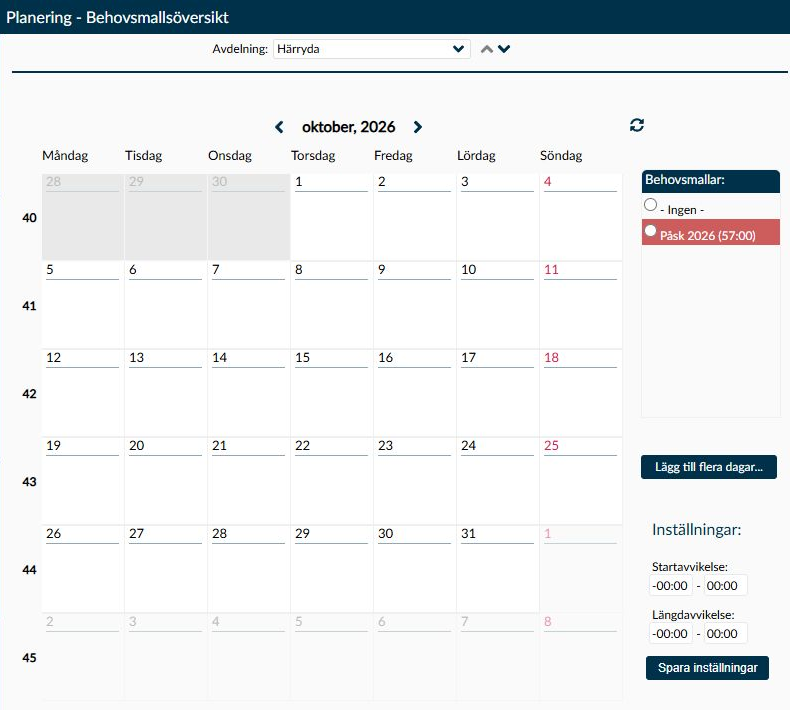
Bild 1. Kalendern visar oktober för den valda avdelningen. Till höger finns behovsmallarna och de tidsgränser som används när arbetspass jämförs med behovet.
Här bestämmer du vilka dagar ett förberett bemanningsbehov ska gälla. Timeplan jämför sedan behovet med de arbetspass som redan är planerade och skapar obemannade pass för det som fortfarande saknas. På så sätt får du hjälp att se var ytterligare bemanning behövs.
Du kan lägga ut en mall på en bestämd dag eller använda olika mallar för återkommande veckodagar. Själva innehållet i mallarna förbereds på sidan Behovsmallar.
Listan till höger hör till det urval som visas högst upp under Avdelning eller Arbetsuppgift. När du byter urval hämtas de mallar, kalenderdagar och avvikelseinställningar som hör dit. Vilken typ av urval du får beror på om er behovsplanering är grupperad per avdelning eller arbetsuppgift.
- Kalendern visar sex hela veckor kring den valda månaden. Dagar utanför månaden är nedtonade och går inte att tilldela en mall i den vyn. Byt månad om du behöver arbeta med de dagarna.
- Dagar före den första öppna löneperiodens start är också låsta för ändring. Det skyddar den äldre planeringen från att räknas om när du arbetar med ett nytt behov.
- När en mall är tilldelad visas dess namn och färg på dagen. Samma dag kan ha högst en behovsmall inom den valda avdelningen eller arbetsuppgiften; ett nytt val ersätter alltså det gamla där.
- Söndagar och särskilda undantagsdatum visas med avvikande datumfärg. För ett undantagsdatum finns dess beskrivning som hjälptext vid datumet.
- Datumrubriken är en länk till Dagsöversikt. Skilj den länken från själva kalenderdagen, där en markerad mall läggs ut.
De här inställningarna hjälper Timeplan att avgöra om ett redan planerat arbetspass är tillräckligt likt behovspasset. Både starttid och längd behöver rymmas inom de valda gränserna för att ett avvikande pass ska kunna räknas som en träff.
- Under Startavvikelse anger minusvärdet hur mycket tidigare passet får börja, och plusvärdet hur mycket senare det får börja.
- Under Längdavvikelse anger minusvärdet hur mycket kortare passet får vara, och plusvärdet hur mycket längre det får vara.
- Ange tiderna i timmar och minuter. När gränserna är noll tillåts ingen skillnad för den delen av jämförelsen. Om arbetsuppgiften saknar egna värden används avdelningens; saknas även de tillåts ingen avvikelse.
Ett större tillåtet intervall gör att fler pass räknas som att de uppfyller behovet, men minskar precisionen i bemanningskontrollen. Utgå från den tid då verksamheten verkligen måste vara bemannad.
Exempel: Ett behovspass börjar klockan 08.00 och är åtta timmar långt. Med Startavvikelse från −00:30 till 00:00 och ingen längdavvikelse kan ett åtta timmar långt pass som börjar 07.30 räknas in i behovet. Ett pass som börjar 08.15 gör det inte, eftersom den tillåtna senare starten är noll. Passet behåller sina egna tider även när det räknas som en träff. Därför behöver du välja gränser som verkligen fungerar för verksamheten, inte bara gränser som får listan över obemannade pass att bli kortare.
Här får du hjälp med tilldelning av behovsmallar och med de inställningar som påverkar jämförelsen med planerade arbetspass.
En tilldelning ersätter tidigare behovsmall för samma datum och urval. Valet - Ingen - tar bort tilldelningen och påverkar de obemannade pass som behovet har skapat. När du lägger ut en mall på kalenderdagen eller väljer Lägg till i flerdagarsdialogen genomförs ändringen utan att du först behöver välja Spara inställningar. Flerdagarsändringen genomförs dag för dag. Om ett fel uppstår kan tidigare dagar redan ha ändrats. Kontrollera därför hela det valda intervallet efter ett fel innan du försöker igen; ett felmeddelande betyder inte att allt är oförändrat.
Lägg ut en behovsmall när samma bemanningsbehov ska användas på en bestämd dag. Kontrollera först arbetsuppgift eller avdelning och månad, eftersom mallen annars hamnar i fel del av kalendern.
- Välj rätt arbetsuppgift eller avdelning och månad.
- Markera behovsmallen i listan till höger.
- Välj den öppna kalenderdag där mallen ska gälla. Välj inte datumrubrikens länk om avsikten är att tilldela mallen.
- Kontrollera i Veckoöversikt eller Dagsöversikt att behovet visas på rätt datum.
När en mall läggs till, ersätts eller tas bort köas en omräkning för just datumet. Ge bearbetningen tid att bli klar innan du bedömer vilka obemannade pass som återstår. Redan bemannade pass behåller sina tider; de flyttas inte för att passa mallen.
Om en befintlig tilldelning ska tas bort markerar du - Ingen - i sidans lista och väljer den berörda öppna kalenderdagen. Kontrollera därefter det ändrade behovet på samma sätt som efter en ny tilldelning.
Dialogen används när ett återkommande mönster ska gälla under en sammanhängande period, till exempel olika behov på vardagar och helger. Granska samtliga sju veckodagar, inte bara den första du vill ändra.
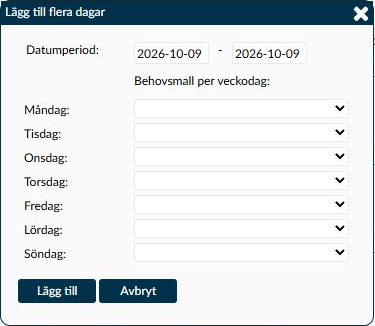
Bild 2. I den här visningen är veckodagslistorna tomma trots att en behovsmall finns i kalenderns lista. Fortsätt inte med Lägg till när du inte kan välja och kontrollera det avsedda innehållet.
- Välj Lägg till flera dagar…. Datumperiodens båda fält föreslår dagens datum.
- Ange första och sista datumet för perioden. Båda dagarna ingår, startdatumet får inte ligga efter slutdatumet och perioden måste vara öppen för ändringar.
- Välj behovsmall för varje veckodag. Tänk på att valet utan behovsmall innebär att befintliga tilldelningar tas bort för den veckodagen; det ska inte användas som ett sätt att lämna den oförändrad.
- Kontrollera hela mönstret och välj Lägg till. Kontrollera därefter de berörda datumen i kalendern och det omräknade behovet i planeringen.
Om listorna är tomma och den avsedda mallen inte går att välja ska du välja Avbryt. Då ändras inget. Fortsätt inte med ett tomt mönster som du inte kan kontrollera.
- Den nuvarande flerdagarsdialogen hämtar mallar från fel organisationsnivå. När sidan är grupperad per avdelning letar dialogen efter mallar för en arbetsuppgift, och när sidan är grupperad per arbetsuppgift letar den efter mallar för en avdelning. Det är därför dialogen kan sakna valbara mallar trots att den avsedda mallen syns i sidans lista. Använd inte Lägg till i det läget, eftersom de tomma valen tar bort tilldelningar.
- Om Lägg till ger ett felmeddelande kan ändringen redan ha genomförts för en del av dagarna. Kontrollera kalenderns tilldelningar och behovet i planeringen för hela intervallet. Utgå inte från att det räcker att göra om samma åtgärd, eftersom tidigare ändringar inte automatiskt ångras när en senare dag misslyckas.
Ändra gränserna när du behöver justera hur noggrant planerade pass ska motsvara behovet. Inställningarna hör till det valda urvalet, så kontrollera först avdelningen eller arbetsuppgiften högst upp.
- Ange de fyra gränserna under Startavvikelse och Längdavvikelse.
- Välj Spara inställningar.
- Kontrollera kommande dagar med tilldelad behovsmall när omräkningen är klar. Den nya jämförelsen kan göra att fler eller färre obemannade pass behövs.
- Omräkningen gäller tilldelade datum efter dagens datum inom den valda avdelningen eller arbetsuppgiften. Dagens datum, äldre dagar och andra urval räknas inte om av denna åtgärd.
- Om sparningen ger ett felmeddelande ska du inte utgå från att de nya värdena har börjat användas. Anteckna vilket urval du arbetade med och kontrollera resultatet innan du fortsätter planeringen.
På Behovsmallar bestämmer du mallens namn, färg och hur många av varje arbetspass som behövs. Passmallarna hämtas från Arbetspass. Här i Behovsmallsöversikt anger du sedan när det behovet ska gälla.
Timeplan försöker först täcka behovet med de pass som redan finns. Jämförelsen sker i följande ordning:
- Pass med samma passmall och exakt motsvarande tider, längd och delpass används först.
- Därefter används pass med samma tider, längd, antal delpass och arbetsuppgifter, även om de inte längre har samma mallkoppling.
- Om behov återstår jämförs andra pass med de tillåtna start- och längdavvikelserna. Den minsta skillnaden i längd går före den minsta skillnaden i starttid.
- För varje pass som fortfarande saknas skapas ett obemannat arbetspass.
- Ett planerat pass behåller sina tider när det kopplas till behovet. Inställningarna flyttar alltså inte medarbetarens arbetstid.
- Pass som redan är kopplade till ett annat behov används inte igen. Ett pass för en medarbetare med avvikelsekod för frånvaro på dagen räknas inte heller som bemanning av behovet.
- Om ett manuellt skapat pass ersätter ett obemannat behovspass tas det överflödiga obemannade passet bort. Då ska samma behov inte ligga kvar som både bemannat och obemannat.
Följ upp det omräknade behovet i Veckoöversikt eller Dagsöversikt. Där ser du planerade och obemannade pass i sitt sammanhang och kan arbeta vidare med bemanningen.
Behovspass i Dagsöversikt går inte att ta bort som vanliga arbetspass. Om själva behovet är fel behöver du ändra mallen eller dess tilldelning, så att behov och bemanning fortsätter att stämma överens.
Kontrollera först att dagen hör till den månad som visas och ligger inom en öppen löneperiod. Dagar före den första öppna periodens start är låsta. Om du bara har läsbehörighet kan du bläddra och öppna Dagsöversikt, men inte ändra tilldelningar eller inställningar.
Kontrollera följande innan du utökar avvikelsegränserna:
- Passet behöver höra till de arbetsuppgifter som behovet gäller. Kontrollera även starttid, längd och eventuella delpass.
- Ett avvikande pass behöver rymmas inom både Startavvikelse och Längdavvikelse, inte bara inom den ena gränsen.
- Medarbetaren får inte ha en avvikelsekod för frånvaro på dagen, och passet får inte redan vara kopplat till ett annat behov.
- En ny tilldelning behöver hinna räknas om innan det nya resultatet visas.
Redan bemannade arbetspass bevaras. Timeplan räknar om kopplingen till behovet och de obemannade pass som mallen har skapat för berörda öppna datum. Tidigare planerade pass byter alltså inte start- eller sluttid bara för att du ändrar behovsmallen.
Kontrollera avdelningen eller arbetsuppgiften högst upp och att mallen är aktiv och tillgänglig inom din behörighet. Mallens namn och innehåll hanteras på Behovsmallar.
Om mallen syns i sidans lista men saknas i dialogen Lägg till flera dagar kan det bero på dialogens felaktiga filtrering mellan avdelning och arbetsuppgift. Välj Avbryt. Ett tomt veckodagsval betyder borttagning, så använd inte Lägg till för att försöka komma förbi problemet.