
En behovsmall anger vilka arbetspass som behövs under en viss typ av dag och hur många som behövs av varje pass. När mallen läggs på ett datum visar planeringen vilka pass som fortfarande saknar bemanning.
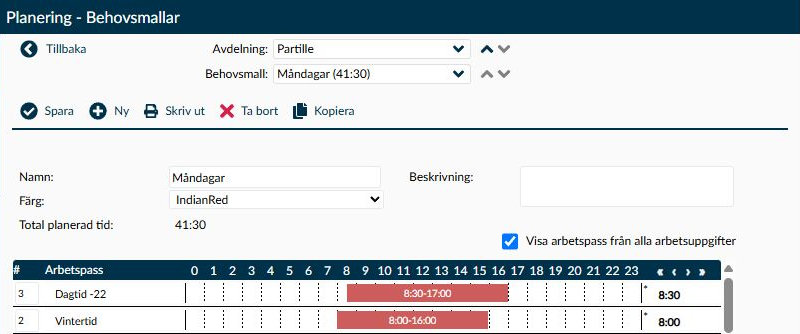
Bild 1. Exemplet visar behovsmallen Måndagar i avdelningen Partille. Du ser mallens namn och färg, antalet exemplar av varje arbetspass och tidslinjerna för passen. Total planerad tid är 41:30. Utsnittet visar de två översta passraderna.
Skapa separata mallar när bemanningsmönstren skiljer sig tydligt åt, exempelvis för vardagar, helger och hög belastning. Varje mall har ett namn, en färg och minst ett arbetspass med ett angivet antal.
Timeplan räknar mallens totala planerade tid efter passens beräknade raster. Själva mallen beskriver behovet; vilka dagar den ska användas väljer du på sidan Behovsmallsöversikt. Du kan använda behovsmallar tillsammans med redan planerade pass, exempelvis pass från ett grundschema.
- Beskrivning är mallens namn och får innehålla högst 50 tecken. När du arbetar med en arbetsuppgift ska namnet vara unikt inom den arbetsuppgiften. Välj ett namn som hjälper schemaläggaren att skilja mallen från andra bemanningsmönster, exempelvis vardag respektive helg.
- Färg gör mallen lättare att känna igen i kalendern och planeringsvyerna. Använd gärna färgerna konsekvent, så att liknande dagar går att känna igen.
- I den fria förklaringen beskriver du när mallen ska användas, exempelvis vilken belastning eller öppettid den motsvarar. Texten är valfri och får innehålla högst 250 tecken. Då får nästa schemaläggare hjälp att välja rätt mall utan att namnet behöver rymma hela förklaringen.
När ni arbetar med avdelningar kontrollerar den nuvarande versionen inte mallnamnens unikhet på samma sätt. Kontrollera därför själv att namnet tydligt skiljer mallen från de andra i den valda avdelningen; utgå inte från att en dubblett alltid stoppas när du sparar.
Raderna hämtas från Arbetspass. Antalet på varje rad anger hur många exemplar av just det passet som behövs under dagen.
- Ange ett heltal från 1 till 99 för ett pass som ska ingå. Om du exempelvis behöver tre likadana pass anger du 3 på den raden.
- Ett tomt värde eller 0 innebär att passet inte ingår i behovsmallen. Minst en rad måste ha ett antal större än 0 för att mallen ska gå att spara.
- Den sammanlagda tiden tar hänsyn till både antalet pass och deras beräknade raster. Tiden uppdateras när du ändrar antalen, så att du kan kontrollera behovet innan du väljer Spara.
Markera kryssrutan Visa arbetspass från alla arbetsuppgifter när du behöver lägga till pass från andra aktiva arbetsuppgifter som du har tillgång till. Kontrollera både arbetsuppgiften och passets tider, eftersom den utökade listan även kan innehålla pass från andra företag som du har behörighet till.
- När mallen hör till en arbetsuppgift och ett sparat pass använder en annan arbetsuppgift blir kryssrutan markerad och låst. Det hjälper dig att behålla överblicken över de pass som redan ingår i mallen.
- När mallen i stället hör till en avdelning är kryssrutan inte låst på samma sätt. Om du avmarkerar den kan ett sparat pass döljas när alla dess delar ligger utanför den valda avdelningen. Ett pass med någon del inom avdelningen kan fortfarande visas.
- En dold rad ska inte tolkas som att passet saknar antal eller inte ingår i mallen. Markera kryssrutan igen och kontrollera hela innehållet innan du överväger att spara några ändringar.
När du ändrar en sparad behovsmall uppdateras öppna datum där den används från och med i dag. När du tar bort mallen försvinner dess tilldelningar på framtida öppna datum och de obemannade pass som mallen har skapat. Kontrollera därför var mallen används innan du väljer Spara eller Ta bort. Redan bemannade pass och stängd löneperiodshistorik bevaras.
Om du har avmarkerat Visa arbetspass från alla arbetsuppgifter kan sparade rader vara dolda. Markera kryssrutan igen och kontrollera pass och antal. Om du inte kan se och kontrollera mallens hela innehåll ska du avstå från att spara och kontakta Timeplans support. Räkna inte med att antalen på dolda rader bevaras när du sparar.
Här förklaras de knappar, dialogrutor och meddelanden på sidan som har villkor eller följder som inte framgår direkt av gränssnittet.
Skapa mallen för den arbetsuppgift eller avdelning där bemanningsbehovet ska användas. Kontrollera passens antal och sammanlagda tid innan du sparar, så att mallen beskriver rätt behov.
- Välj rätt arbetsuppgift eller avdelning och välj Ny.
- Ange ett tydligt namn, välj färg och beskriv när mallen ska användas.
- Ange antal för de arbetspass som behövs.
- Kontrollera den sammanlagda planerade tiden.
- Välj Spara.
Kopiera skapar ett osparat utkast med samma färg, förklaring och antal. Timeplan lägger till en text i namnet som visar att det är en kopia, men kalenderdagarna som använder originalet kopieras inte. Ge kopian ett unikt namn och välj Spara först när innehållet har anpassats.
När en behovsmall tas bort försvinner tilldelningarna på framtida öppna datum och de obemannade pass som mallen har skapat. Pass som redan har tilldelats en medarbetare och uppgifter i stängda löneperioder bevaras.
Skriv ut visar den sparade mallen och antalet pass av varje typ. Utskriften ändrar inget i planeringen.
- De återanvändbara passen skapas under Arbetspass. Behovsmallen anger sedan hur många av dessa pass som behövs, inte vilka medarbetare som ska arbeta dem.
- Under Behovsmallsöversikt väljer du vilka datum som ska använda mallen och hur stora avvikelser i starttid och längd som godtas. Gränserna påverkar vilka redan planerade pass som kan täcka behovet, så välj dem utifrån den bemanning verksamheten faktiskt behöver.
- Timeplan försöker först täcka behovet med pass som motsvarar mallen exakt. Därefter prövas andra pass med samma tider och slutligen pass inom de tillåtna tidsavvikelserna. Pass för en medarbetare med frånvaro på dagen räknas inte som täckning i denna matchning.
- Om behovet inte är täckt skapas obemannade pass för det som återstår. På Veckoöversikt och Dagsöversikt kan du sedan följa upp bemanningen. Att ett befintligt pass används för att täcka behovet ändrar inte passets tider.
Kontrollera först vilken arbetsuppgift eller avdelning du har valt och att passet finns kvar bland de tillgängliga passmallarna. Markera kryssrutan Visa arbetspass från alla arbetsuppgifter när du vill kunna se ett tillgängligt pass från en annan aktiv arbetsuppgift. Urvalet ger dig inte tillgång till arbetsuppgifter som du saknar behörighet till, men kan även visa pass från andra företag som du har tillgång till.
Om ett tidigare sparat pass försvinner när du avmarkerar kryssrutan i avdelningsläget ska du markera den igen och kontrollera hela mallen. Spara inte en ändring medan du är osäker på vilka pass och antal den innehåller.
Kontrollera att mallen har ett namn med högst 50 tecken, att en färg är vald och att minst ett pass har ett heltal mellan 1 och 99. Namnet ska vara unikt inom arbetsuppgiften, och den fria förklaringen får innehålla högst 250 tecken. I avdelningsläget behöver du själv vara särskilt uppmärksam på namnen, eftersom den nuvarande kontrollen inte stoppar dubbletter på samma sätt.
Timeplan räknar om öppna datum där mallen används från och med i dag. Obemannade behov uppdateras, medan tilldelade arbetspass och stängd historik bevaras.