
Med en rapportmall samlar du de konton du vill följa upp och bestämmer i vilken ordning de ska visas. Du återanvänder sedan mallen när du tar fram en kontorapport.
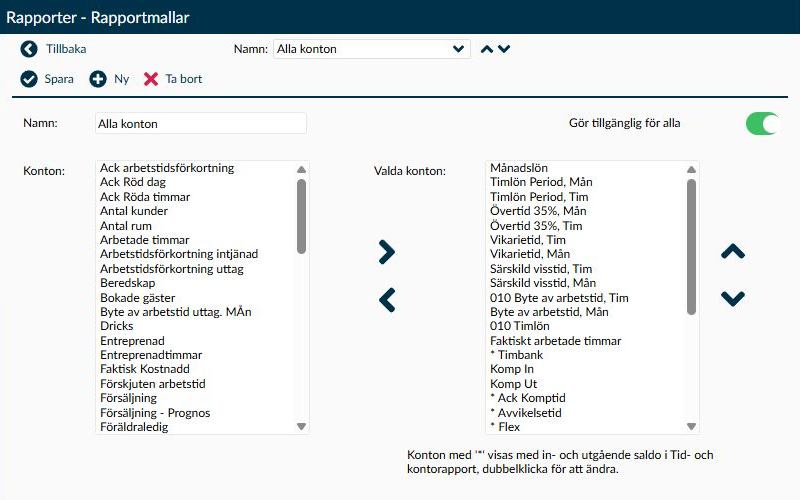
Bild 1. Detaljsidan visar mallens namn, tillgänglighet och vilka konton som ingår. Konton med en stjärna visas med både ingående och utgående saldo i Tid- och kontorapporten.
En rapportmall hjälper dig att återkomma till samma kontourval utan att bygga upp det på nytt inför varje rapport. Det gör det lättare att följa samma uppgifter över tid och att använda en gemensam uppställning när flera administratörer tar fram rapporter.
Du väljer mallen på sidan Kontorapporter för de rapporttyper som har ett mallval. Mallen bestämmer vilka konton som ingår och deras ordning; medarbetare och period väljer du när du tar fram rapporten.
- Namn hjälper dig och dina kollegor att känna igen rätt mall när ni ska ta fram en rapport. Namnet måste anges och får innehålla högst 50 tecken. Timeplan tillåter flera mallar med samma namn, men välj gärna namn som skiljer mallarna åt så att de inte förväxlas.
- Gör tillgänglig för alla styr om även andra administratörer ska kunna välja mallen. En personlig mall visas bara för den som äger den, medan en gemensam mall visas för andra administratörer som har tillgång till rapportfunktionen.
- När du skapar en ny mall är reglaget grått och går inte att använda. Den nya mallen sparas först som personlig. Om du sedan ändrar tillgängligheten för en sparad mall gäller ändringen direkt; den väntar inte på att du väljer Spara. Kontourvalet ändras inte av att du delar mallen.
Utgå inte från att en mall som någon annan har skapat är skyddad mot ändringar. Om du ändrar kontourvalet eller tar bort mallen påverkas även kollegor som använder den. Kom överens med den som ansvarar för mallen innan du gör en ändring, eller skapa en egen mall för ditt behov. Var särskilt försiktig med Gör tillgänglig för alla. Om du ändrar tillgängligheten för en gemensam mall som någon annan äger kan du samtidigt bli mallens nya ägare. Ändringen sker direkt, utan att du väljer Spara. Om du gör mallen personlig försvinner den dessutom från kollegornas mallval. Använd därför inte delningen för att prova hur en gemensam mall fungerar.
Kontona i mallen hämtas från sidan Konton. Tänk på följande när du bygger upp urvalet:
- Tillgängliga konton visar aktiva konton som inte har tagits bort och som ännu inte ingår i mallen. Om du inte hittar ett konto här, börja med att kontrollera Valda konton. Kontot kanske redan ingår i mallen och behöver då inte läggas till igen.
- Valda konton är de konton som rapporten ska innehålla. Minst ett konto behöver finnas i mallen. Använd sidpilarna för att lägga till eller ta bort markerade konton och upp- och nedpilarna för att ordna dem så som du vill läsa dem i rapporten.
- Ett konto som redan ingår i en sparad mall ligger kvar i urvalet så länge kontot inte har tagits bort. Därför kan en äldre mall innehålla ett konto som inte längre erbjuds när du lägger till nya konton.
När du vill följa ett saldo genom perioden räcker det inte alltid att se periodens värde. I Tid- och kontorapport ger en stjärnmarkering även ingående och utgående saldo, så att du kan se saldot vid periodens början och slut.
- Dubbelklicka på kontot i Valda konton för att lägga till eller ta bort stjärnan vid kontonamnet.
- Välj Spara för att behålla markeringen i mallen.
- Kontrollera resultatet i Tid- och kontorapport på sidan Kontorapporter.
Stjärnan lägger till ingående och utgående saldo; den ersätter inte periodens värde. Denna inställning gäller Tid- och kontorapport, inte de övriga kontorapporterna.
Här får du hjälp med vad du behöver tänka på när du skapar eller tar bort en mall.
Borttagningen är permanent. Kontrollera att varken du eller dina kollegor behöver mallen innan du väljer Ta bort. Det är mallen, dess kontourval och ordning som försvinner; själva kontona finns kvar.
Skapa en egen mall när du behöver ett annat kontourval än det som finns i en gemensam mall. Då behöver du inte ändra kollegornas underlag för att få fram din egen uppföljning.
- Välj Ny.
- Ange ett namn som beskriver vad mallen ska användas till.
- Lägg till de konton du behöver och ordna dem i den följd som passar rapporten.
- Om mallen ska användas i Tid- och kontorapport, stjärnmarkera de konton där du också behöver ingående och utgående saldo.
- Välj Spara. Kontrollera därefter att rätt konton och ordning visas när du väljer mallen på sidan Kontorapporter.
Du behöver alltså inte göra något val om delning för att spara den nya mallen. Delningen hanteras separat för en sparad mall.
Om en mall inte längre ska användas kan den tas bort, men den går sedan inte att återställa från sidan. Behöver du bara en annan uppställning för en viss rapport är det därför bättre att skapa en egen mall och låta den befintliga vara kvar.
När mallen tas bort försvinner dess kontourval och ordning. Själva kontona tas inte bort; det är den sparade uppställningen för rapporten som försvinner.
Om du behöver ett konto som inte finns att välja, kontrollera det på sidan Konton. I rapportmallen väljer du vilka av de befintliga kontona som rapporten ska visa. Du skapar alltså inte nya konton eller nya saldon genom att lägga till dem i en mall.
På sidan Kontorapporter kombinerar du mallen med rapportens period och urval. Om du ändrar en mall bör du därför kontrollera en rapport med samma period och urval som tidigare, så att du ser vilken skillnad just malländringen gör.
Skapa en egen mall om du behöver ett annat kontourval eller en annan ordning för din uppföljning. Om ändringen ska gälla alla som använder den gemensamma mallen, kom först överens med den som ansvarar för den. Då undviker ni att kollegor får ett annat rapportinnehåll än de förväntar sig.
Kontrollera först om kontot redan finns i Valda konton. Ett konto erbjuds inte för tillägg en gång till i samma mall.
Om kontot inte ingår i mallen, kontrollera på sidan Konton att det finns och är aktivt. Konton som har tagits bort visas inte bland de tillgängliga kontona.
Kontrollera att du har valt Spara efter att du ändrade stjärnmarkeringen och att du använder den sparade mallen i Tid- och kontorapport. Stjärnmarkeringen ändrar inte hur de övriga kontorapporterna visar saldon.